Etkilenen cihazlar için adım adım kaldırma kılavuzu. Aşağıdaki doğrulanmış prosedürü izleyin — çoğu okuyucu bunu 10 dakika içinde tamamlıyor.
Jake Doevan· Hayat, virüslerle zaman kaybetmek için çok kısa.
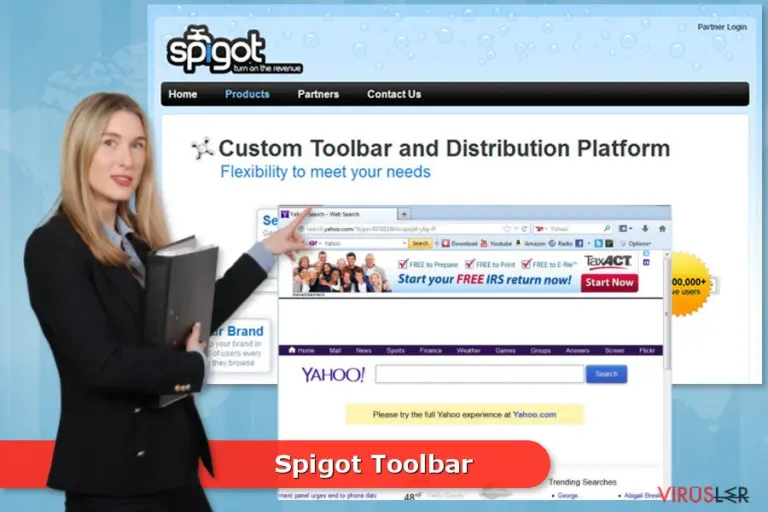
Spigot, şirketlerin kendi araç çubuklarını tasarlamasını ve bu yolla müşteri bağlılığının artacağını iddia eden yasal bir program. Ancak birçok kullanıcı Spigot programını bilgisayarlarına kurduktan sonra farklı sitelere yönlendirildiklerini iddia etmektedir. Kişilerin yönlendirildiği sayfaların büyük bir yoğuluğu yasal olsa da bu durum oldukça sinir bozucu olabilir.
Bununla birlikte bazı kullanıcılar bu programı isteyerek indirmediklerini ve başka programlarla geldiğini söylemektedirler. Görünen o ki Spigot'un yaratıcıları sadece kendi programlarını yaymakla kalmayıp kullanıcıları başka sitelere zorla yönlendirerek de para kazanmayı amaçlamaktadırlar.
Spigot toolbar bi̇lgi̇sayarima nasil gi̇rer?
Spigot programını isteyerek ya da fark etmeden bilgisayarınıza kurabilirsiniz. spigot.com sitesinden kurulabileceği gibi ücretsiz olarak indirilen başka programların eklentisi olarak da sisteme girebilir. Bu programlar ücretsiz yazılım ve paylaşımlar olarak bilinmektedir. Sisteme girdiğinde IE ve Google Chrome tarayıcılarını etkiler ve kullanıcıların arama işlemlerini bölmeye başlar.
Spigot'un virüs ya da zararlı program olduğunu söyleyemesek de kullanıcının bilgisayarına girdikten sonra adil olmayan yöntemler kullanmaktadır. İstenmeyen bir program olarak veritabanımızda kayıtlı olan Widgi Toolbar ile de bağlantılı olduğunu da söylemeden geçemeyeceğiz.
Spigot toolbar nasil si̇li̇ni̇r?
Windows Başlat tuşuna basın> Denetim Masası'na tıklayın> “Programları ekle ya da değiştirin” ya da “Programı kaldır”a tıklayın. > Görünen konuşma penceresinden Spigot Toolbar'ı seçin ve silmek için “Kaldır”a tıklayın.
Ayrıca bu programını kendiniz kurmadıysanız bilgisayarınızı SpyHunterCombo Cleaner ya da FortectIntego programlarından biri ile kontrol etmenizi tavsiye ediyoruz.
Windows işletim sisteminden kaldırma
Spigot Toolbar programını Windows 10/8 cihazlarından silmek için lütfen şu adımları takip edin :
Windows arama kutusuna Denetim Masası yazın ve sonuçlar arasında görünce çift tıklayın ya da üzerine tıklayıp Enter (Giriş) tuşuna basın.
Programlar seçeneği altında yer alan Bir program kaldır bölümüne gidi.
Bu listede Spigot Toolbar ile ilgili gördüğünüz programları bulun (ya da şüpheli gördüğünüz herhangi bir programı)
Bu uygulamanın üzerine gelip sağ tıklayın ve Kaldır seçeneğine tıklayın.
Eğer Kullanıcı Hesap Kontrolü açılırsa Evet kutusuna tıklayın.
Kaldırma işlemi bitene kadar bekleyin ve ardından Tamam kutusuna tıklayın
Eğer Windows 7/XP kullanıcısıysanız aşağıdaki adımları takip edin:
Windows Başlat > Denetim Masası - sağ panelde bulunuyor (eğer Windows XP kullanıcısıysanız Program Ekle/Kaldır tuşuna tıklayın)
Denetim Masası içinde Programlar > Bir Program Kaldır
İstemediğiniz uygulamanın üzerine bir kere tıklayın.
En üstte Kalır/Değiştir kutusuna tıklayın
Onaylama sorusunda Evet kutusuna tıklayın
Kaldırma işlemi tamamlandığında Tamam kutusuna bir kere tıklayın
MS Edge/Chromium Edge Tekrar Yükleme
MS Edge tarayıcısından istenmeyen uzantıları silme:
Menü'yü tıklayın (tarayıcının sağ üst köşesinde bulunan yan yana üç çizgi) ve Uzantılar'a tıklayın
Listeden ilgili olan uzantıları seçin ve çark simgesine tıklayın.
Altta bulunan Kaldır düğmesine tıklayın.
Coockies ve diğer tarayıcı verilerini temizleme:
Menü'ye tıklayın (tarayıcının sağ üst köşesinde bulunan yan yana üç nokta) ve Gizlilik & Güvenlik seçeneğine tıklayın.
Her şeyi seçin (şifreler dışında. Ayrıca Medya lisanslarını da dahil etmek isteyebilirsiniz) ve Temizle butonuna tıklayın.
Yeni sekme ve ana sayfa ayarlarını yenileyin:
Menü simgesine tıklayın ve Ayarlar'ı seçin
Ardından Başlangıç sekmesine gidin
Eğer şüpheli bir site adı görürseniz etkisizleştirin.
Yukarıda verilen adımlar işe yaramıyorsa şu adımları takip edin:
Ctrl + Shift + Esc ile Görev Yöneticisi penceresini açın.
Diğer Ayrıntılar sekmesine tıklayın.
Detaylar sekmesini seçin
Microsoft Edge ile ilgili gördüğünüz tüm işlemlere sağ tıklayarak Görevi Sonlandır seçeneğine tıklayın. Böylece Microsoft Edge programı tamamen kapanmış olacak
Eğer bu çözüm de size yardımcı olmadıysa daha çok uzmanlık gerektiren yöntemlere geçmemiz gerekiyor. Bu işlemleri yapmadan önce yedekleme almayı ihmal etmeyin.
Bilgisayarınızda bulunan şu adresi bulun. C:\\Users\\%username%\\AppData\\Local\\Packages\\Microsoft.MicrosoftEdge_8wekyb3d8bbwe.
Ctrl + A tuşlarına basarak tüm bu klasörleri seçin.
Sağa tıklayarak hepsini Silin.
Şimdi bilgisayarın en alt sol köşesinde bulunan Başlangıç tuşuna sağ tıklayarak Windows PowerShell (Yönetici) seçeneğine tıklayın.
Yeni pencere açıldığında aşağıda verilen bağlantıyı ekrana yazarak Enter (Giriş) tuşuna basın.














































İlk yorumu siz yapın