

neden Adnetworkperformance virüsüne maruz kaldım?
Adnetworkperformance.com, üçüncü partiler tarafından reklam yazılımları, tarayıcı korsanları gibi virüsleri yaymak için kullanılan bir pazarlama platformudur. Bu PİP genelde sisteme belirli bir güncelleme yüklemesi gerektiğini söyleyen sahte reklamlar aracılığı ile girer. Ayrıca, Adnetworkperformance virüsü kullanıcılarını, sistemin sorun ve hatalarla doluolduğunu belirtip bunu düzeltmek için belirli bir numarayı arayarak “Microsoft teknik destek uzmanları” ile görüşmeleri gerektiğini belirtir. İletişim kuracağınız tek kişiler ise sadece dolandırıcılar olacaktır. Bu reklamların ortaya çıkışısı size sisteminizi güvenilir bir güvenlik yazılım ile kontrol etmeniz gerektiğini hatırlatan bir uyarı mahiyetindedir. Tam ve başarılı bir Adnetworkperformance.com kaldırma işlemi için kuvvetle FortectIntego programını önermekteyiz.
Bu URL genelde yeni sekmelerde ortaya çıkan reklamlara yol açmakta . Şu anda Adnetworkperformance.com reklamlarına maruz kalıyorsanız, sisteminizin performansını kendi gereksinimlerine göre değiştirebilen bir potansiyel istenmeyen programa maruz kalmışsınız demektir. Bu reklamlar Windows ve Mac işletim sisteminde gözükmekte bu konu ile ilgili binlerce şikayet mevcut. Bu virüsten en çok etkilenen ülkeler Almanya ve İspanya’dır .
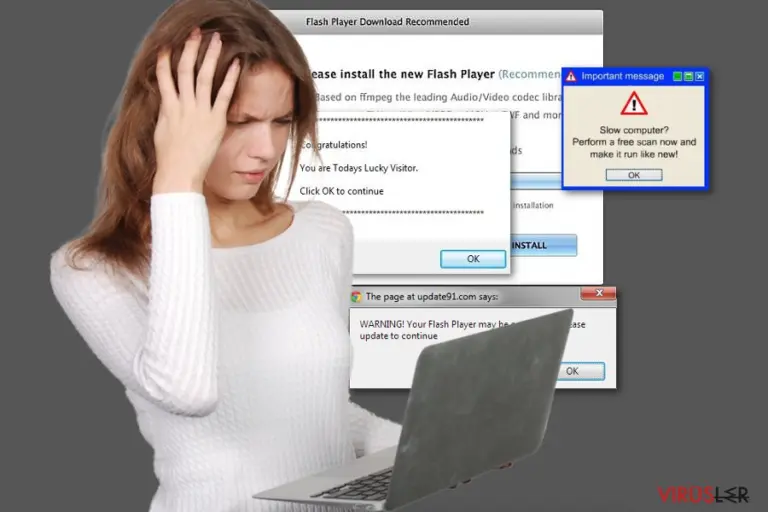
Reklam ağının mesajlarının içeriği değişebilmektedir fakat genelde kullanıcıları gerekli güncellemelerle ilgili uyarmakta veya bir ankete katılmasını rica etmekte, internet hızını veya sistemi virüslere karşı kontrol etmeyi teklif etmekte vs. Ne yazık ki, tüm bu teklifler tamamen sahtedir ve bunlardan herhangi birisine kanacak olursanız ciddi sonuçlar doğurabilir; Google yönlendirme, DNS-Locker, ZoomEx, ve daha nicelerinin sisteminize girmesine sebebiyet verebilir. Ayrıca, bu PİP web üzerindeki gezintileriniz esnasında sizi takip edip hakkınızdaki kişisel olmayan bilgilerin kaydını da tutabilir. Genelde, bu bilgiler illegal amaçlarla reklam yayınlamak isteyen üçüncü partilere satılır. Tüm bu sebeplerden dolayı sisteminizde bu yazılımın kalması için hiçbir sebep görmemekteyiz – Adnetworkperformance.com ve bu sayfa ile ilgili her şeyi daha ilk reklam çıktığı anda silmelisiniz.
Adnetworkperformance.com pop-up virusü nereden gelmektedir?
Adnetworkperformance reklam platformuna yönlendirmeler sebebsiz yere oluşmamaktadır. Bu alan, reklam destekli bilgisayar yazılımı tipi programa doğrudan bağlantılıdır. Bu kategoriye ait siber tehdit uygulamaları diğer ücretsiz yazılımlarla toplu halde dağılmaktadır; bu tür yazılımlar karşıdan yükleme yöneticileri, PDF yaratıcıları, ortam yürütücüleriyle sınırlı olmamakla beraber bunlar dahildir. Adnetworkperformance.com reklamlarına sebeb olan yazılım web tarayıcılarını (Google Chrome, Mozilla Firefox, Internet Explorer, Safari) ele geçirmeye programlıdır, ve ardından aşağıda sıralı amaçlar için izinsiz eylemleri başlatır:
- tıklama başına geliri yaratma;
- diğer ortakların web istelerine olan ziyaretleri artırmak;
- üçüncü kişi programlarını dağıtmak (eklenti, plug-in, araç çubuğu, uzantılar);
- kullanıcıları hakkında bilgi toplamak.
Bu yüzden, bilgisayarınızı rahatsız edici Adnetworkperformance.com popup’lardan korumak için, muhtemel istenmeyen programları kurmaktan kaçının, güvenilmeyen üçüncü kişilere bilgi akışını engelleyin, ve ücretsiz yazılım kurulum sürecini daha ciddiye alın ve İleri/Özel kurulum seçeneklerini tercih edin. Bu ayarlar bu tür üçüncü kişi araç çubukları, uzantılar, plug-in’ler gibi içerikleri açığa çıkarmaya ayarlıdır, ve kullanıcılara istenmeyen seçenekleri iptal etme izinleri tanır.
Adnetworkperformance.com korsanını nasıl tanıyabilirim?
Aslında, Adnetworkperformance.com reklam destekli bilgisayar yazılımının bulaştığını anlamak oldukça kolaydır. Web tarayıcınız önceden göstermediği herhangi bir reklamı (pop-up’lar ve yeni sekme reklamları) göstermeye başladığında, bir sızmadan bulaşmadan şüphe edilebilir. Eğer Adnetworkperformance.com alanı böyle reklamları zorlarsa, artık şüphe bırakmadan bilgisayarınıza virüs bulaşmıştır. Adnetworkperformance.com yönlendirmelerinin ve önerilerinin ne kadar yanıltıcı olabileceğini göstermek için, size birkaç tane reklam örneği sunacağız:
Congratulations!
Your IP was chosen as a candidate to win IPad.
1 new message. Click here to win IPad.
IMPORTANT: Your personal data could be at risk if not running a proper security protection.
Please call XXX to help remove or prevent any threats on your computer.
There was a problem displaying Flash Video content on your system. It seems you have an outdated version Adobe Flash Player installed. To view Flash Video content on this web page you will have to update your Adobe Flash Player.
To download a new Adobe Flash Player, click “Continue.”
Adnetworkperformance’ın yanıltıcı reklamlarının tarayıcımı kaplamasını nasıl engelleyebilirim?
Yukarıdaki paragrafta bahsettiğimiz gibi, bu reklamlar bir reklam yazılımı programı tarafından yaratılmaktadır. Bu da, reklamlardan kurtulmak için öncelikle reklam yazılımından kurtulmanız gerektiği anlamına gelmektedir. Bunun için ise, iki seçeneğiniz var ya Adnetworkperformance.com virüsünü elle ya da otomatik olarak kaldıracaksınız.
Reklam yazılımı kategorisindeki programlar genelde ana yürütülebilir dosyalarını Program Ekle/kaldır listesine koyarlar, bu yöntemle kolayca bulup kaldırabilirsiniz. Ne yazık ki, Adnetworkperformance.com için bu kaldırma yöntemi başarılı olmayabilir çünkü reklam yazılımları ek bileşenlere de sahippp olabilmektedir. Ayrıca, Bilgisayarı elle onarmaya çalışırken, bazı PİPler sistemde kalabilir. Bu yüzden, sistemi gerçekten korumak için size güvenilir bir anti- kötücül yazılım kullanmanıız tavsiye etmekteyiz.
Windows işletim sisteminden kaldırma
Adnetworkperformance.com programını Windows 10/8 cihazlarından silmek için lütfen şu adımları takip edin :
- Windows arama kutusuna Denetim Masası yazın ve sonuçlar arasında görünce çift tıklayın ya da üzerine tıklayıp Enter (Giriş) tuşuna basın.
- Programlar seçeneği altında yer alan Bir program kaldır bölümüne gidi.

- Bu listede Adnetworkperformance.com ile ilgili gördüğünüz programları bulun (ya da şüpheli gördüğünüz herhangi bir programı)
- Bu uygulamanın üzerine gelip sağ tıklayın ve Kaldır seçeneğine tıklayın.
- Eğer Kullanıcı Hesap Kontrolü açılırsa Evet kutusuna tıklayın.
- Kaldırma işlemi bitene kadar bekleyin ve ardından Tamam kutusuna tıklayın



Eğer Windows 7/XP kullanıcısıysanız aşağıdaki adımları takip edin:
- Windows Başlat > Denetim Masası - sağ panelde bulunuyor (eğer Windows XP kullanıcısıysanız Program Ekle/Kaldır tuşuna tıklayın)
- Denetim Masası içinde Programlar > Bir Program Kaldır

- İstemediğiniz uygulamanın üzerine bir kere tıklayın.
- En üstte Kalır/Değiştir kutusuna tıklayın
- Onaylama sorusunda Evet kutusuna tıklayın
- Kaldırma işlemi tamamlandığında Tamam kutusuna bir kere tıklayın

MS Edge/Chromium Edge Tekrar Yükleme
MS Edge tarayıcısından istenmeyen uzantıları silme:
- Menü'yü tıklayın (tarayıcının sağ üst köşesinde bulunan yan yana üç çizgi) ve Uzantılar'a tıklayın
- Listeden ilgili olan uzantıları seçin ve çark simgesine tıklayın.
- Altta bulunan Kaldır düğmesine tıklayın.


Coockies ve diğer tarayıcı verilerini temizleme:
- Menü'ye tıklayın (tarayıcının sağ üst köşesinde bulunan yan yana üç nokta) ve Gizlilik & Güvenlik seçeneğine tıklayın.
- Tarayıcı verilerini temizleme seçeneğinin altında, temizlemek istediğiniz şeyleri seçin.
- Her şeyi seçin (şifreler dışında. Ayrıca Medya lisanslarını da dahil etmek isteyebilirsiniz) ve Temizle butonuna tıklayın.


Yeni sekme ve ana sayfa ayarlarını yenileyin:
- Menü simgesine tıklayın ve Ayarlar'ı seçin
- Ardından Başlangıç sekmesine gidin
- Eğer şüpheli bir site adı görürseniz etkisizleştirin.
Yukarıda verilen adımlar işe yaramıyorsa şu adımları takip edin:
- Ctrl + Shift + Esc ile Görev Yöneticisi penceresini açın.
- Diğer Ayrıntılar sekmesine tıklayın.
- Detaylar sekmesini seçin
- Microsoft Edge ile ilgili gördüğünüz tüm işlemlere sağ tıklayarak Görevi Sonlandır seçeneğine tıklayın. Böylece Microsoft Edge programı tamamen kapanmış olacak


Eğer bu çözüm de size yardımcı olmadıysa daha çok uzmanlık gerektiren yöntemlere geçmemiz gerekiyor. Bu işlemleri yapmadan önce yedekleme almayı ihmal etmeyin.
- Bilgisayarınızda bulunan şu adresi bulun. C:\\Users\\%username%\\AppData\\Local\\Packages\\Microsoft.MicrosoftEdge_8wekyb3d8bbwe.
- Ctrl + A tuşlarına basarak tüm bu klasörleri seçin.
- Sağa tıklayarak hepsini Silin.

- Şimdi bilgisayarın en alt sol köşesinde bulunan Başlangıç tuşuna sağ tıklayarak Windows PowerShell (Yönetici) seçeneğine tıklayın.
- Yeni pencere açıldığında aşağıda verilen bağlantıyı ekrana yazarak Enter (Giriş) tuşuna basın.
Get-AppXPackage -AllUsers -Name Microsoft.MicrosoftEdge | Foreach {Add-AppxPackage -DisableDevelopmentMode -Register “$($_.InstallLocation)\\AppXManifest.xml” -Verbose



Chromium-tabanlı Edge için Yönlendirmeler:
MS Edge (Chromium) programından uzantıları silme:
- Edge uygulamasını açın ve Ayarlar > Uzantılar seçeneklerine tıklayın
- İstemediğiniz uzantıları Sil seçeneğine tıklayarak silin.


Cache ve Site Verilerini silme:
- Menüye tıklayın ve Ayarlara gidin.
- Gizlilik ve Servisler seçeneğine tıklayın.
- Tarama bilgilerini sil seçeneği altında yer alan bölümde silmek istediğiniz verileri seçin.
- Zaman aralığı sekmesinden Tüm Zamanlar seçeneğini seçin
- Şimdi Temizle tuşuna basın.


Chromium-tabanlı MS Edge tarayıcısını yeniden kurma:
- Menüye tıklayarak Ayarlar sekmesine gidin.
- Sol tarafta Tekrar Kurma ayarlarına gidin.
- Fabrika ayarlarına dön seçeneğine tıklayın.
- Onaylayın ve işlemleri tamamlayın.


Mozilla Firefox Yeniden Yükleme
Tehlikeli eklentileri silme;
- Mozilla Firefox uygulamasını açın ve Menü simgesine tıklayın (Sağ üst köşede bulunan üst üste yatay çizgiler).
- Uzantılar'ı seçin.
- Burada Adnetworkperformance.com ile ilgili olan uzantı ve araçları Silin.


Anasayfayı yenileme:
- Menü'ye erişmek için üst sağ köşedeki yatay çizgilere tıklayın.
- Seçenekler'i seçin.
- Anasayfa sekmesi altında, uygulama açıldığında direk olarak bağlanmasını istediğiniz internet sitesini girin.
Cookies ve site verilerini silme:
- Menü'ye ve oradan da Seçenekler'e ilerleyin.
- Gizlilik & Güvenlik seçeneğine gidin.
- Cookies dosyalarını ve site verilerini kaydettiğiniz bölüme kadar aşağı inin.
- Verileri Temizle seçeneğine tıklayın
- Cookies ve Site Verileri ile birlikte Cashed Web İçerikleri seçeneğini de seçip Temizle butonuna basın.


Mozilla Firefox Yeniden Kurma
Yukarıda önerdiğimiz adımları tamamladıktan sonra Adnetworkperformance.com silinmediyse Mozilla Firefox uygulamasını yeniden kurun.
- Mozilla Firefox tarayıcısını açın ve Menü'ye tıklayın.
- Yardım seçeneğine ilerleyin ve Troubleshooting Bilgileri seçeneğine ilerleyin.

- Give Firefox a tune up sekmesinde Firefox'u Yenile butonuna tıklayın...
- Açılır pencereyi gördüğünüzde, Firefox'u Yenile seçeneğine tıklayarak bu işlemi onaylayın. Bu işlemler Adnetworkperformance.com sorununu ortadan kaldıracaktır.



Reset Google Chrome
Zararlı uzantıları Google Chrome tarayıcısından kaldırma:
- Google Chrome tarayıcısını açın ve Menü'ye tıklayın (üst sağ köşede bulunan üst üste üç nokta) ve Diğer araçlar > Uzantılar yolunu takip edin.
- Yeni açılan ekranda tüm yüklenmiş uzantıları göreceksiniz. Yanlarındaki Kaldır düğmesini tıklayarak tüm uzantıları kaldırın.


Chrome tarayıcısından ön bellek verilerini temizleme (Cashe):
- Menü'ye tıklayın ve Ayarlar'ı seçin.
- Gizlilik ve güvenlik menüsünün altından tarama geçmişini sil seçeneğine tıklayın.
- Tarama geçmişini, ön bellek verilerini, ön belleğe alınmış resimleri ve diğer site verilerini seçin.
- Verileri Temizle butonuna tıklayın.


Chrome ana sayfa değiştirme işlemleri:
- Menü'ye tıklayın ve Ayarlar'a gidin.
- Başlangıç gibi şüphelendiğiniz siteleri inceleyin
- Spesifik bir sayfa seç seçeneğine tıklayın ve üç noktayı seçerek Sil opsiyonunu arayın.
Google Chrome Yeniden Yükleme:
Eğer yukarıda saydığımız yöntemler eklentilerinin kaldırılmasını sağlamazsa bunları kaldırmak için Google Chrome tarayıcısını yeniden yükleyin.
- Menü'ye ve ardından Ayarlar'a tıklayın.
- Ayarlar sayfasında aşağı inin ve Gelişmiş seçeneklerini açın.
- Aşağı inin ve Yeniden Yükle ve Temizle sekmesine gelin.
- Buradan Orijinal ayarlara dönmek için yeniden yükle yazısına tıklayın.
- Silme işlemlerini tamamlamak için Yeniden yükleme işlemini onaylayın..


Safari Yeniden Yükleme
Safari tarayıcısından istemediğiniz uzantıları kaldırın:
- Safari > Ayarlar...
- Yeni pencerede Uzantılar seçeneğine ilerleyin.
- Adnetworkperformance.com ile ilgili olan uzantıyı seçin ve Kaldır seçeneğine tıklayın.


Safari uygulamasından cookies ve site verilerini kaldırma:
- Safari > Geçmişi Temizle...
- Açılan menüden Temizle'yi seçin ve tüm geçmiş seçeneğine tıklayın.
- Geçmişi Temizle işlemini onaylayın.


Yukarıdaki adımlar işe yaramazsa Safari tarayıcısını yeniden yüklemek için şu adımları izleyin:
- Safari > Ayarlar...
- Gelişmiş sekmesine ilerleyin.
- Menü çubuğunda geliştirme menüsünü göster seçeneğini tikleyin ve ardından Ön Belleği Temizle seçeneğine tıklayın.


Bu kılavuz yardımcı oldu mu?
İlk yorumu siz yapın