

Search.safefinder.info virüsü nasıl bir zarar verebilir?
Kısa bir aradan sonra, Linkury Ltd yeni bir arama motoru ile tekrar saldırıya geçti – search.safefinder.info virüsü. Daha önce Safe Finder ürünleriyle karşılaşmış birisi, bilir ki onların tarayıcı uygulamaları veya programları vaadettiği özelliklerdenf azlasını içerir. Ne yazık ki , search.safefinder.info yeni bir tarayıcı korsanından başka bir şey değildir. Bu potansiyel istenmeyen programın en öne çıkan özelliği ise yönlendirmeleri ve sürekli araya giren reklamları. Bazı kullanıcılar bu tarz fenomenlerden zevk almakta . Fakat,eğer bu zararlı program zorla bilgisayarınıza sızdıysa, hiç vakit kaybetmeden search.safefinder.info kaldırma işlemine geçmelisiniz. FortectIntego programı bu kaldırma işlemi sırasında size rehberlik edecek.
Daha önce, Safe Finder adlı potansiyel istenmeyen programın ardındaki dolandırıcılar pek meşguldü. Anlamsız tarayıcı araçları sanal dünyada birbir ardına beliriyordu. İlk bakışta, dizaynları meşru olan programlardan ayırt edilemiyor, bir sürü kullanıcı Safe Finder ürünlerini kullanmaya başlamıştı. Aslında, search.safefinder.info ayrıcalıklı bir program değil. Bu arama motorunun üçüncü partiler tarafından desteklendiğini anlamak çok zaman almıyor.Sonuç olarak, online gezinti yaparken,ekranınızdan fırlayan reklamlar görmeye başlıyorsunuz. Online içeriği etkilemeleri bir yana, tarayıcının hızlı ve etkili çalışmasını da engelliyorlardı.
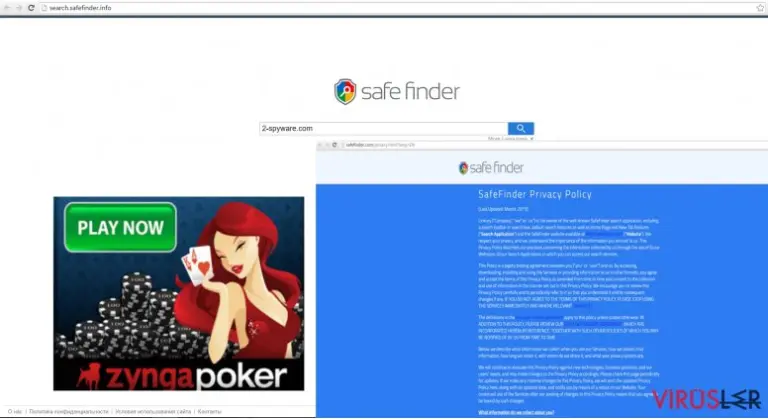
Bu tarayıcı korsanının diğer bir negatif etkisi ise search.safefinder.info yönlendirmeleri. Bu arama motorunu kullanmaya başlayıp belirli bir adresi aramaya çalıştığınızda ortaya çıkmakta. Şunu aklınızdan çıkarmayın ki dikkatli olmalı ve yönlendirildiğiniz içerik ne kadar ilginç olsa da kendinizi kaptırmamalısınız. Aslında, biraz daha saf kullanıcılar için tuzak görevi görmekte bu yöneldirmeler. Bu yüzden, böyle bir merak işletim sisteminize hayati zarar verebilir. Başka bir deyişle, oyun, kumar ve farklı çeşitte zararlı yönlendirmeler yapılmakta. Her durumda, search.safefinder.info’yu sisteminize tamamen pençelerinin arasına almadan önce kaldırmalısınız. Bir sonraki bölüme geçmeden önce, gelecekte etkilenmemek için bu korsanın dağılım yöntemleri hakkkında bilgi sahibi olmanız faydalı olacaktır.
Bu korsanın yayılma şekli
Bu tarayıcı korsanını diğer ücretsiz ve popüler programlarla “paket” halinde gezindiğini görebilirsiniz. Ne yazık ki, kullanıcılar arasında kurulum sürecini hızlıca atlamaya yönelik bir eğilim var. Sonuç olarak, içinde search.safefinder.info veya başka bir tarayıcı korsanını saklandığı küçük eklentileri çok az kişi görebilmekte. Acele ve dikkatsizlik istenmeyen yazılımların sisteminize başarı ile yerleşmesine giden yolu oluşturmakta.Eğer önlem almak istiyrosanız, şu tavsiyeleri aklınızdan çıkarmamalısınız. İlk önce, yeni bir program yüklerken, “Gelişmiş” ayarları seçmelisiniz. Bu haraket önceden işaretlenmiş uygulamaları farketmenizi sağlayacaktır. Onların seçkisini kaldırdıktan sonra, normal programı yüklemeye devam edebilirsiniz.
Search.safefinder.info kaldırma yöntemleri
Genel anlamda iki yöntem mevcuttur – otomatik ve elle. Kılavuzlar aşağıda verilmiştir. Olur da bu kılavuzları karışık bulursanız, o zaman otomatik kaldırma yöntemini tercih etmelisiniz. Bir anti-casus programı kaydedin. Sonra full sistem taraması gerçekleştirin. Ek olarak, program ek olarak bilgisayarınızı diğer zararlı olabilecek dosyalara karşı da tarayacaktır. Bu korsan “yardımcı elementler” de denene potansiyel istenmeyen programın konumunu güçlendiren, minik uygulamaları indirme eğilimindedir. Bu yüzden, program bu yardımcı elementlerden de geriye hiç kalmadığını garanti etmektedir. Genellikle, program search.safefinder.info’yu birkaç dakika içinde kaldırabilmekte. Gelecekte, daha uyanık olun ve kontrol etmeden her gördüğünüz arama motorunu kullanmayın.
Windows işletim sisteminden kaldırma
Search.safefinder.info virüsü programını Windows 10/8 cihazlarından silmek için lütfen şu adımları takip edin :
- Windows arama kutusuna Denetim Masası yazın ve sonuçlar arasında görünce çift tıklayın ya da üzerine tıklayıp Enter (Giriş) tuşuna basın.
- Programlar seçeneği altında yer alan Bir program kaldır bölümüne gidi.

- Bu listede Search.safefinder.info virüsü ile ilgili gördüğünüz programları bulun (ya da şüpheli gördüğünüz herhangi bir programı)
- Bu uygulamanın üzerine gelip sağ tıklayın ve Kaldır seçeneğine tıklayın.
- Eğer Kullanıcı Hesap Kontrolü açılırsa Evet kutusuna tıklayın.
- Kaldırma işlemi bitene kadar bekleyin ve ardından Tamam kutusuna tıklayın



Eğer Windows 7/XP kullanıcısıysanız aşağıdaki adımları takip edin:
- Windows Başlat > Denetim Masası - sağ panelde bulunuyor (eğer Windows XP kullanıcısıysanız Program Ekle/Kaldır tuşuna tıklayın)
- Denetim Masası içinde Programlar > Bir Program Kaldır

- İstemediğiniz uygulamanın üzerine bir kere tıklayın.
- En üstte Kalır/Değiştir kutusuna tıklayın
- Onaylama sorusunda Evet kutusuna tıklayın
- Kaldırma işlemi tamamlandığında Tamam kutusuna bir kere tıklayın

MS Edge/Chromium Edge Tekrar Yükleme
MS Edge tarayıcısından istenmeyen uzantıları silme:
- Menü'yü tıklayın (tarayıcının sağ üst köşesinde bulunan yan yana üç çizgi) ve Uzantılar'a tıklayın
- Listeden ilgili olan uzantıları seçin ve çark simgesine tıklayın.
- Altta bulunan Kaldır düğmesine tıklayın.


Coockies ve diğer tarayıcı verilerini temizleme:
- Menü'ye tıklayın (tarayıcının sağ üst köşesinde bulunan yan yana üç nokta) ve Gizlilik & Güvenlik seçeneğine tıklayın.
- Tarayıcı verilerini temizleme seçeneğinin altında, temizlemek istediğiniz şeyleri seçin.
- Her şeyi seçin (şifreler dışında. Ayrıca Medya lisanslarını da dahil etmek isteyebilirsiniz) ve Temizle butonuna tıklayın.


Yeni sekme ve ana sayfa ayarlarını yenileyin:
- Menü simgesine tıklayın ve Ayarlar'ı seçin
- Ardından Başlangıç sekmesine gidin
- Eğer şüpheli bir site adı görürseniz etkisizleştirin.
Yukarıda verilen adımlar işe yaramıyorsa şu adımları takip edin:
- Ctrl + Shift + Esc ile Görev Yöneticisi penceresini açın.
- Diğer Ayrıntılar sekmesine tıklayın.
- Detaylar sekmesini seçin
- Microsoft Edge ile ilgili gördüğünüz tüm işlemlere sağ tıklayarak Görevi Sonlandır seçeneğine tıklayın. Böylece Microsoft Edge programı tamamen kapanmış olacak


Eğer bu çözüm de size yardımcı olmadıysa daha çok uzmanlık gerektiren yöntemlere geçmemiz gerekiyor. Bu işlemleri yapmadan önce yedekleme almayı ihmal etmeyin.
- Bilgisayarınızda bulunan şu adresi bulun. C:\\Users\\%username%\\AppData\\Local\\Packages\\Microsoft.MicrosoftEdge_8wekyb3d8bbwe.
- Ctrl + A tuşlarına basarak tüm bu klasörleri seçin.
- Sağa tıklayarak hepsini Silin.

- Şimdi bilgisayarın en alt sol köşesinde bulunan Başlangıç tuşuna sağ tıklayarak Windows PowerShell (Yönetici) seçeneğine tıklayın.
- Yeni pencere açıldığında aşağıda verilen bağlantıyı ekrana yazarak Enter (Giriş) tuşuna basın.
Get-AppXPackage -AllUsers -Name Microsoft.MicrosoftEdge | Foreach {Add-AppxPackage -DisableDevelopmentMode -Register “$($_.InstallLocation)\\AppXManifest.xml” -Verbose



Chromium-tabanlı Edge için Yönlendirmeler:
MS Edge (Chromium) programından uzantıları silme:
- Edge uygulamasını açın ve Ayarlar > Uzantılar seçeneklerine tıklayın
- İstemediğiniz uzantıları Sil seçeneğine tıklayarak silin.


Cache ve Site Verilerini silme:
- Menüye tıklayın ve Ayarlara gidin.
- Gizlilik ve Servisler seçeneğine tıklayın.
- Tarama bilgilerini sil seçeneği altında yer alan bölümde silmek istediğiniz verileri seçin.
- Zaman aralığı sekmesinden Tüm Zamanlar seçeneğini seçin
- Şimdi Temizle tuşuna basın.


Chromium-tabanlı MS Edge tarayıcısını yeniden kurma:
- Menüye tıklayarak Ayarlar sekmesine gidin.
- Sol tarafta Tekrar Kurma ayarlarına gidin.
- Fabrika ayarlarına dön seçeneğine tıklayın.
- Onaylayın ve işlemleri tamamlayın.


Mozilla Firefox Yeniden Yükleme
Tehlikeli eklentileri silme;
- Mozilla Firefox uygulamasını açın ve Menü simgesine tıklayın (Sağ üst köşede bulunan üst üste yatay çizgiler).
- Uzantılar'ı seçin.
- Burada Search.safefinder.info virüsü ile ilgili olan uzantı ve araçları Silin.


Anasayfayı yenileme:
- Menü'ye erişmek için üst sağ köşedeki yatay çizgilere tıklayın.
- Seçenekler'i seçin.
- Anasayfa sekmesi altında, uygulama açıldığında direk olarak bağlanmasını istediğiniz internet sitesini girin.
Cookies ve site verilerini silme:
- Menü'ye ve oradan da Seçenekler'e ilerleyin.
- Gizlilik & Güvenlik seçeneğine gidin.
- Cookies dosyalarını ve site verilerini kaydettiğiniz bölüme kadar aşağı inin.
- Verileri Temizle seçeneğine tıklayın
- Cookies ve Site Verileri ile birlikte Cashed Web İçerikleri seçeneğini de seçip Temizle butonuna basın.


Mozilla Firefox Yeniden Kurma
Yukarıda önerdiğimiz adımları tamamladıktan sonra Search.safefinder.info virüsü silinmediyse Mozilla Firefox uygulamasını yeniden kurun.
- Mozilla Firefox tarayıcısını açın ve Menü'ye tıklayın.
- Yardım seçeneğine ilerleyin ve Troubleshooting Bilgileri seçeneğine ilerleyin.

- Give Firefox a tune up sekmesinde Firefox'u Yenile butonuna tıklayın...
- Açılır pencereyi gördüğünüzde, Firefox'u Yenile seçeneğine tıklayarak bu işlemi onaylayın. Bu işlemler Search.safefinder.info virüsü sorununu ortadan kaldıracaktır.



Reset Google Chrome
Zararlı uzantıları Google Chrome tarayıcısından kaldırma:
- Google Chrome tarayıcısını açın ve Menü'ye tıklayın (üst sağ köşede bulunan üst üste üç nokta) ve Diğer araçlar > Uzantılar yolunu takip edin.
- Yeni açılan ekranda tüm yüklenmiş uzantıları göreceksiniz. Yanlarındaki Kaldır düğmesini tıklayarak tüm uzantıları kaldırın.


Chrome tarayıcısından ön bellek verilerini temizleme (Cashe):
- Menü'ye tıklayın ve Ayarlar'ı seçin.
- Gizlilik ve güvenlik menüsünün altından tarama geçmişini sil seçeneğine tıklayın.
- Tarama geçmişini, ön bellek verilerini, ön belleğe alınmış resimleri ve diğer site verilerini seçin.
- Verileri Temizle butonuna tıklayın.


Chrome ana sayfa değiştirme işlemleri:
- Menü'ye tıklayın ve Ayarlar'a gidin.
- Başlangıç gibi şüphelendiğiniz siteleri inceleyin
- Spesifik bir sayfa seç seçeneğine tıklayın ve üç noktayı seçerek Sil opsiyonunu arayın.
Google Chrome Yeniden Yükleme:
Eğer yukarıda saydığımız yöntemler eklentilerinin kaldırılmasını sağlamazsa bunları kaldırmak için Google Chrome tarayıcısını yeniden yükleyin.
- Menü'ye ve ardından Ayarlar'a tıklayın.
- Ayarlar sayfasında aşağı inin ve Gelişmiş seçeneklerini açın.
- Aşağı inin ve Yeniden Yükle ve Temizle sekmesine gelin.
- Buradan Orijinal ayarlara dönmek için yeniden yükle yazısına tıklayın.
- Silme işlemlerini tamamlamak için Yeniden yükleme işlemini onaylayın..


Safari Yeniden Yükleme
Safari tarayıcısından istemediğiniz uzantıları kaldırın:
- Safari > Ayarlar...
- Yeni pencerede Uzantılar seçeneğine ilerleyin.
- Search.safefinder.info virüsü ile ilgili olan uzantıyı seçin ve Kaldır seçeneğine tıklayın.


Safari uygulamasından cookies ve site verilerini kaldırma:
- Safari > Geçmişi Temizle...
- Açılan menüden Temizle'yi seçin ve tüm geçmiş seçeneğine tıklayın.
- Geçmişi Temizle işlemini onaylayın.


Yukarıdaki adımlar işe yaramazsa Safari tarayıcısını yeniden yüklemek için şu adımları izleyin:
- Safari > Ayarlar...
- Gelişmiş sekmesine ilerleyin.
- Menü çubuğunda geliştirme menüsünü göster seçeneğini tikleyin ve ardından Ön Belleği Temizle seçeneğine tıklayın.


Bu kılavuz yardımcı oldu mu?
İlk yorumu siz yapın