

Chumsearch.com virüsünün özellikleri
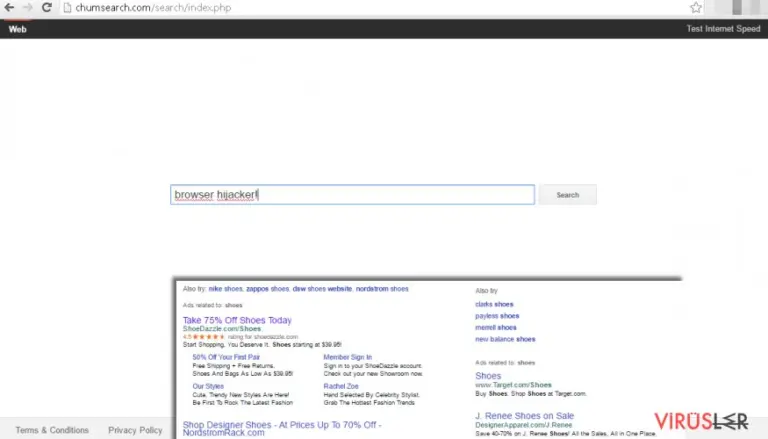
Araştırmacılara göre, Chumsearch.com Trovigo.com ve Trovi.com gibi sahte arama motorları ile alakalı bir tarayıcı korsanıdır. Bu potansiyel istenmeyen program (PİP) başka normal yazılımların yanında çıkınlama yöntemi ile yayılıp gelişir ve sisteme kullanıcının bilgis sahilinde olmadan girer. Bütün popüler tarayıcıları hedef almakta ve sponsorlu içeriğini sunmak için ayarlarını değiştirmekte.
Bütün PİPların özellikleri geliştiricilerine gelir sağlamak, bu yüzden çok kullanıcı dostu değiller. Cum Search virüsü tarayıcı korsanları ile aynı özelliklere sahip. Farklı araç çubuklarını, uzantılarını ve eklentilerini sisteminize yükleyebilir ve istenmeyen yönlendirmelere ve arama sonuçlarında değişikliklere yol açabilir.
Bu sorunlu arama motorunu kullanarak istediğiniz sonuçlara ulaşamayabilirsiniz çünkü sponsor sayfalarına yönlendirmeler yapmakta ve Google, Bing gibi popüler sayfalara ulaşımı kısıtlamakta. Bilgisayarınızda beklenmedik değişiklikler farkeder farketmez bilgisayarınızı FortectIntego ile taramalısınız. Büyük olasılıkla bilgisayarınıza bi tarayıcı korsanı bulaşmış, ve Chumsearch.com kaldırma işlemini bir an önce gerçekleştirmenizi tavsiye ediyoruz.

Yönlendirmeler en önemli sorunlardan birisi çünkü Chumsearch.com yönlendirmeleri sizi kötücül sayfalara çıkarabilir. Arama motorunun getirdiği linklere veya çekici reklamlara tıkladıktan sonra kötücül yazılımları yayan sayfalarda bulabilirsiniz. Virüsten etkilenmiş tarayıcıyı veya arama motorunu kullanmayı bırakmanızı tavsiye edebiliriz fakat birden ortaya çıkan yönlendirmelerden kaçınamazsınız.
Dahası, arama kelimelerinizi direkt olarak adres çubuğuna girmek istediğinizde de Trovigo.com veya Trovi.com adreslerine yönlendirilebilirsiniz. Bu hareket sizi şaşırtabilir fakat Chumsearch.com geliştiricileri de Gizlilik Politikasında bu iki tarayıcı korsanı ile ortaklıklarını açıkça belirtmekteler:

Tahmin edebileceğiniz gibi, herhangi bir güvenilir arama motoru bu tarz karanlık işlerin içinde yer almaz. Açıkça, bu arama motoruna güvenemezsiniz; Chumsearch.com’u ekranınızda gözükür gözükmez kaldırmalısınız. Bu tarayıcı korsanı bilgisayarınıza ve güvenliğinize potansiyel bir tehlike oluşturmaktadır.
İnternet aktivitelerinizi gözlemleyip sizin hakkınızda kişisel bilgileri toplayabilir. Bu bilgilerin üçüncü-partiler ile paylaşılmayağının garantisini kimse veremez. Kişisel bilgilerinizin kesinlikle gizli kalması gerektiğine inanıyoruz.
Bilgisayarınızı tarayıcı korsanından nasıl koruyabilirsiniz?
PİPlar ücretsiz programlarla birlikte yayılırlar bu yüzden programları yüklerke dikkatli olmalısınız. Yani, Chumsearch.com tarayıcı korsanından korunmak istiyorsanız, internetten bir program indirdiğinizde ister tek bir program olsun ister birden fazla olsun çok dikkat etmelisiniz. Bunu programın kurulum sihirbazında yapabilirsiniz.
Kurulum penceresini açtığınızda, acele etmeyin, Kullanıcı Sözleşmesi ve Gizlilik Politikasını okuyun ki programı kurarken neleri onaylayıp kabul ettiğiniz hakkında bilginiz olsun. Diğer önemlı aşama ise kurulum ayarlarını düzgün şekilde ayarlayabilmek. Peki”tavsiye edilen” ayarların güvenilir olduğunu düşünüyor musunuz? Kesinlikle değiller.
Genellikle ekstra yazılım eklemekle ilgili bilgileri gizlemekteler örneğin tarayıcı korsanları, reklam yazılımları, şüpheli eklentiler, hep bu şekilde sistemlere yüklenmektedir. Riske girmeyin ve Gelişmiş veya Özelleştirilmiş yükleme seçeneklerine yönelip indirdiğiniz dosyanın içeriğini dikkatlice kontrole din. Herhangi bir şüpheli eklenti görecek olursanız hiç tereddüt etmeden kaldırın. Genellikle bu tarz programlar istenmeyen yazılımların ta kendisi olmakta.
Sistemden Chumsearch.com’ü kaldırmanın yöntemleri
Hiçbir ekstra avantajı olmayan bu programı bilgisayarınızdan kaldırmak istediğinizi düşünüyoruz. Neyse ki, çok komplike bir program değil ve kolaylıkla kaldırabilirsiniz. Bu tarayıcı korsanını sisteminizde tespit edip silebbilirsiniz; detaylı Chumsearch.com kaldırma talimatlarını aşağıda bulacaksınız.
Ayrıca buna ek olarak kolay yolu seçebilir ve bu bu tarayıcı korsanını bir casus veya kötücül yazılım kaldırma programının yardımı ile sorunsuzca kaldırabilirsiniz. Virüs silme gibi konulara yeni iseniz Chumsearch.com korsanını otomatik kaldırmanızı şiddetle tavsiye ediyoruz. Ayrıca bu güvenlik programı sizi gelecekteki olası virüs saldırılarından da koruyacaktır.
Windows işletim sisteminden kaldırma
Chumsearch.com programını Windows 10/8 cihazlarından silmek için lütfen şu adımları takip edin :
- Windows arama kutusuna Denetim Masası yazın ve sonuçlar arasında görünce çift tıklayın ya da üzerine tıklayıp Enter (Giriş) tuşuna basın.
- Programlar seçeneği altında yer alan Bir program kaldır bölümüne gidi.

- Bu listede Chumsearch.com ile ilgili gördüğünüz programları bulun (ya da şüpheli gördüğünüz herhangi bir programı)
- Bu uygulamanın üzerine gelip sağ tıklayın ve Kaldır seçeneğine tıklayın.
- Eğer Kullanıcı Hesap Kontrolü açılırsa Evet kutusuna tıklayın.
- Kaldırma işlemi bitene kadar bekleyin ve ardından Tamam kutusuna tıklayın



Eğer Windows 7/XP kullanıcısıysanız aşağıdaki adımları takip edin:
- Windows Başlat > Denetim Masası - sağ panelde bulunuyor (eğer Windows XP kullanıcısıysanız Program Ekle/Kaldır tuşuna tıklayın)
- Denetim Masası içinde Programlar > Bir Program Kaldır

- İstemediğiniz uygulamanın üzerine bir kere tıklayın.
- En üstte Kalır/Değiştir kutusuna tıklayın
- Onaylama sorusunda Evet kutusuna tıklayın
- Kaldırma işlemi tamamlandığında Tamam kutusuna bir kere tıklayın

Mozilla Firefox Yeniden Yükleme
Tehlikeli eklentileri silme;
- Mozilla Firefox uygulamasını açın ve Menü simgesine tıklayın (Sağ üst köşede bulunan üst üste yatay çizgiler).
- Uzantılar'ı seçin.
- Burada Chumsearch.com ile ilgili olan uzantı ve araçları Silin.


Anasayfayı yenileme:
- Menü'ye erişmek için üst sağ köşedeki yatay çizgilere tıklayın.
- Seçenekler'i seçin.
- Anasayfa sekmesi altında, uygulama açıldığında direk olarak bağlanmasını istediğiniz internet sitesini girin.
Cookies ve site verilerini silme:
- Menü'ye ve oradan da Seçenekler'e ilerleyin.
- Gizlilik & Güvenlik seçeneğine gidin.
- Cookies dosyalarını ve site verilerini kaydettiğiniz bölüme kadar aşağı inin.
- Verileri Temizle seçeneğine tıklayın
- Cookies ve Site Verileri ile birlikte Cashed Web İçerikleri seçeneğini de seçip Temizle butonuna basın.


Mozilla Firefox Yeniden Kurma
Yukarıda önerdiğimiz adımları tamamladıktan sonra Chumsearch.com silinmediyse Mozilla Firefox uygulamasını yeniden kurun.
- Mozilla Firefox tarayıcısını açın ve Menü'ye tıklayın.
- Yardım seçeneğine ilerleyin ve Troubleshooting Bilgileri seçeneğine ilerleyin.

- Give Firefox a tune up sekmesinde Firefox'u Yenile butonuna tıklayın...
- Açılır pencereyi gördüğünüzde, Firefox'u Yenile seçeneğine tıklayarak bu işlemi onaylayın. Bu işlemler Chumsearch.com sorununu ortadan kaldıracaktır.



Reset Google Chrome
Zararlı uzantıları Google Chrome tarayıcısından kaldırma:
- Google Chrome tarayıcısını açın ve Menü'ye tıklayın (üst sağ köşede bulunan üst üste üç nokta) ve Diğer araçlar > Uzantılar yolunu takip edin.
- Yeni açılan ekranda tüm yüklenmiş uzantıları göreceksiniz. Yanlarındaki Kaldır düğmesini tıklayarak tüm uzantıları kaldırın.


Chrome tarayıcısından ön bellek verilerini temizleme (Cashe):
- Menü'ye tıklayın ve Ayarlar'ı seçin.
- Gizlilik ve güvenlik menüsünün altından tarama geçmişini sil seçeneğine tıklayın.
- Tarama geçmişini, ön bellek verilerini, ön belleğe alınmış resimleri ve diğer site verilerini seçin.
- Verileri Temizle butonuna tıklayın.


Chrome ana sayfa değiştirme işlemleri:
- Menü'ye tıklayın ve Ayarlar'a gidin.
- Başlangıç gibi şüphelendiğiniz siteleri inceleyin
- Spesifik bir sayfa seç seçeneğine tıklayın ve üç noktayı seçerek Sil opsiyonunu arayın.
Google Chrome Yeniden Yükleme:
Eğer yukarıda saydığımız yöntemler eklentilerinin kaldırılmasını sağlamazsa bunları kaldırmak için Google Chrome tarayıcısını yeniden yükleyin.
- Menü'ye ve ardından Ayarlar'a tıklayın.
- Ayarlar sayfasında aşağı inin ve Gelişmiş seçeneklerini açın.
- Aşağı inin ve Yeniden Yükle ve Temizle sekmesine gelin.
- Buradan Orijinal ayarlara dönmek için yeniden yükle yazısına tıklayın.
- Silme işlemlerini tamamlamak için Yeniden yükleme işlemini onaylayın..


Safari Yeniden Yükleme
Safari tarayıcısından istemediğiniz uzantıları kaldırın:
- Safari > Ayarlar...
- Yeni pencerede Uzantılar seçeneğine ilerleyin.
- Chumsearch.com ile ilgili olan uzantıyı seçin ve Kaldır seçeneğine tıklayın.


Safari uygulamasından cookies ve site verilerini kaldırma:
- Safari > Geçmişi Temizle...
- Açılan menüden Temizle'yi seçin ve tüm geçmiş seçeneğine tıklayın.
- Geçmişi Temizle işlemini onaylayın.


Yukarıdaki adımlar işe yaramazsa Safari tarayıcısını yeniden yüklemek için şu adımları izleyin:
- Safari > Ayarlar...
- Gelişmiş sekmesine ilerleyin.
- Menü çubuğunda geliştirme menüsünü göster seçeneğini tikleyin ve ardından Ön Belleği Temizle seçeneğine tıklayın.


Bu kılavuz yardımcı oldu mu?
İlk yorumu siz yapın