

MaskSearch.com kullanmadan önce değerlendirmesi gerekenler
Yeni bir arama motoru arayan Google Chrome kullanıcıları MaskSearch.com virüsü ile karşılaşabilirler. FreshTab Technologies şirketi tarafından yaratılmış “arttırılmış-güvenlik” özellikleri barındırdığını idda eden ama oldukça şüpheli bir araçtır. Geliştiricilerine göre, kullanıcının kişisel bilgilerini koruyup kişisel bilgileri kimse ile paylaşmaz. Diğer arama motorları, IP adresleri, kullanıcı bilgileri, tarayıcı bilgileri gibi kişisel olmayan bilgileri toparlayabilirler ama bu arama motoru Gizlilik Politikası gereği bu tarz bilgileri saklamamakta. Yine de, bugün bu arama motorundan bahsetmemizin sebebi farklı. MaskSearch.com tarayıcı korsanı oldukça sinir bozucu bir özelliğe sahip – internettenindirilen diğer programlarla sisteme gizlice sızar. Bir kere içeri girdimi, tarayıcının ayarlarını değiştirip kendi adresini ana sayfa yapar. Bu yüzden de kullanıcılar bu tarayıcıyı kulanmaya mecbur kalıp Google veya Yahoo gibi eski arama motorlarına geri dönemezler. Sadece MaskSearch.com temizlenmesi ile istenilen arama motoru tekrarda kullanılabilir hale gelmekte. Bu websitesini tarayıcınızda görür görmez kaldırma işlemini gerçekleştirmenizi tavsiye etmekteyiz. Bu korsanın kaldırma işlemini FortectIntego ile hızlandırabilirsiniz.
MaskSearch.com virüsünün sponsporlarına yönlendirme yapabilmesi için tarayıcıyı kontrol altına alması gerekmektedir. Reklam içeriği her yerden ve her boyutta çıkabilir: pop-uplar, reklam kuşakları,gizli reklamlar, promosyonlu içeriğe yönlendirmeler şeklinde olabilir. Sonrası daha sinir bozucudur çünkü ilgili sonuçlar yerine reklam içeriği göreceksinizdir. Araştırma yapmak ve internette gezinmek birden ortaya çıkan reklamlar yüzünden dikkat dağıtıcı bir hal alabilir. MaskSearch.com yönlendirme problemleri daha büyük sorunlara yol açıp reklam içeriği tarafından rahatsız edilmeden internette gezineyeceğiniz bir duruma yol açabilir. Sorun gösterilen linke tıkladığınızda yönlendirdiği sayfa ile ilgili tüm sorumluluk size ait olmaktadır. Lütfen dolandırıcı sayfalara veya virüslü web sitelerine yönlendirilip fidye yazılımı ile karşılaşıp hatta kişisel bilgilerinizi kaybedebileceğinizi unutmayın. Tarayıcı korsanı sizi tehlikeli içeriklere yönlendirebilir eğer güvenliğinize önem veriyorsanız hiç tereddür etmeden MaskSearch.com virüsünü kaldıramalısınız.
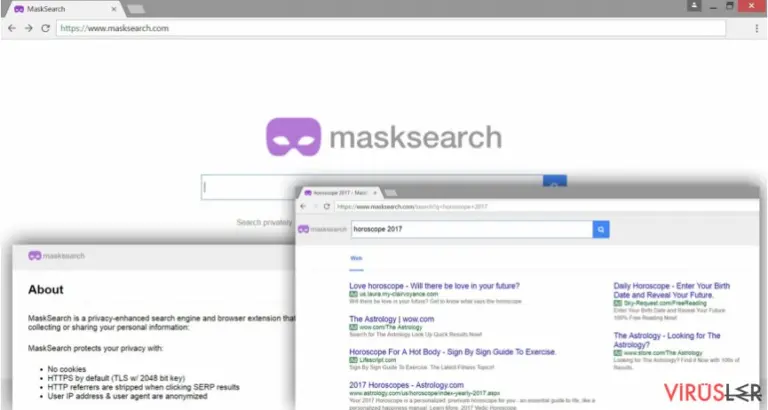
Neden bu arama motoru tarayımca gözüküyor?
Tarayıcınızın bir tarayıcı korsanı tarafından ele geçirilmesinin sebebi son yüklediğiniz yazılımlardan birisini yüklerken yetri kadar dikkat etmemiş olmanız. Tarayıcı korsanları, diğer potansiyel istenmeyen programlar gibi, başka ücretsiz programlarla birlikte yayılır. Yani, MaskSearch.com korsanını her “Varsayılan” ayarlarda kurduğunuz programdan sonra sisteminizde görebilirsiniz. Bu kurulum modu yazılımın içindeki tüm opsiyonel uygulamaları gizleyip varsayılan olarak yükler. Lütfen kurulum işlemi sırasında bu yükleme hakkında bilgilendirilmediğinizi unutmayın. Fakat, bilgisayarınıza hangi PİP’ların yüklenmediğini bilmek ve bu durum üzerinde kontrol sahibi olmak isterseni “Gelişmiş” veya “Özel” yükleme modunu tercih etmelisiniz. Bu kurulum programın yüklenmesine imkan verirken yükleme ayarlarını düzenlemenize imkan verir. Sadece bu yükleme modunu seçmeniz yeterli değildir, yükleme adımlarını dikkatlice takip etmeli ve hiçbir adımı atlamadan yönergeleri okumalısınız. Örneğin, önceden seçili gelen MaskSearch.com sayfasını ana sayfanız olarak kabul etmenize sebep olacak seçkiyi kaldırmalısınız. Bu küçük hata gelecekte size tatsız deneyimler yaşatabileceği için,yeni bir yazılım yüklerken acele etmememelisiniz.
MaskSearch.com kaldırma yönlemleri
MaskSearch.com kaldırma işlemi için iki seçeneğiniz var. Manuel veya otomatik kaldırma işlemlerinin ikisini de tercih edebilirsiniz. İlk yöntemi tercih edecek olursanız, sizin için hazırladığımız talimatları dikkate almalısınız. Sizin için çok komplike veya karışık gelmezse, size sabır ve başarılar diliyorum. Bir kere tamamladığınızda, sisteminizi saygın bir anti-kötücül yazılım programı ile kontrol etmenizi tavsiye ederiz. Fakat, ilk denemenizde başarılı olmak istiyorsanı size otomatik kaldırma yöntemini tavsiye etmekteyiz. Bu metod bir kötücül yazılım programı ile tam sistem taraması yapmayı içermektedir.
Windows işletim sisteminden kaldırma
MaskSearch.com virüsü programını Windows 10/8 cihazlarından silmek için lütfen şu adımları takip edin :
- Windows arama kutusuna Denetim Masası yazın ve sonuçlar arasında görünce çift tıklayın ya da üzerine tıklayıp Enter (Giriş) tuşuna basın.
- Programlar seçeneği altında yer alan Bir program kaldır bölümüne gidi.

- Bu listede MaskSearch.com virüsü ile ilgili gördüğünüz programları bulun (ya da şüpheli gördüğünüz herhangi bir programı)
- Bu uygulamanın üzerine gelip sağ tıklayın ve Kaldır seçeneğine tıklayın.
- Eğer Kullanıcı Hesap Kontrolü açılırsa Evet kutusuna tıklayın.
- Kaldırma işlemi bitene kadar bekleyin ve ardından Tamam kutusuna tıklayın



Eğer Windows 7/XP kullanıcısıysanız aşağıdaki adımları takip edin:
- Windows Başlat > Denetim Masası - sağ panelde bulunuyor (eğer Windows XP kullanıcısıysanız Program Ekle/Kaldır tuşuna tıklayın)
- Denetim Masası içinde Programlar > Bir Program Kaldır

- İstemediğiniz uygulamanın üzerine bir kere tıklayın.
- En üstte Kalır/Değiştir kutusuna tıklayın
- Onaylama sorusunda Evet kutusuna tıklayın
- Kaldırma işlemi tamamlandığında Tamam kutusuna bir kere tıklayın

MS Edge/Chromium Edge Tekrar Yükleme
MS Edge tarayıcısından istenmeyen uzantıları silme:
- Menü'yü tıklayın (tarayıcının sağ üst köşesinde bulunan yan yana üç çizgi) ve Uzantılar'a tıklayın
- Listeden ilgili olan uzantıları seçin ve çark simgesine tıklayın.
- Altta bulunan Kaldır düğmesine tıklayın.


Coockies ve diğer tarayıcı verilerini temizleme:
- Menü'ye tıklayın (tarayıcının sağ üst köşesinde bulunan yan yana üç nokta) ve Gizlilik & Güvenlik seçeneğine tıklayın.
- Tarayıcı verilerini temizleme seçeneğinin altında, temizlemek istediğiniz şeyleri seçin.
- Her şeyi seçin (şifreler dışında. Ayrıca Medya lisanslarını da dahil etmek isteyebilirsiniz) ve Temizle butonuna tıklayın.


Yeni sekme ve ana sayfa ayarlarını yenileyin:
- Menü simgesine tıklayın ve Ayarlar'ı seçin
- Ardından Başlangıç sekmesine gidin
- Eğer şüpheli bir site adı görürseniz etkisizleştirin.
Yukarıda verilen adımlar işe yaramıyorsa şu adımları takip edin:
- Ctrl + Shift + Esc ile Görev Yöneticisi penceresini açın.
- Diğer Ayrıntılar sekmesine tıklayın.
- Detaylar sekmesini seçin
- Microsoft Edge ile ilgili gördüğünüz tüm işlemlere sağ tıklayarak Görevi Sonlandır seçeneğine tıklayın. Böylece Microsoft Edge programı tamamen kapanmış olacak


Eğer bu çözüm de size yardımcı olmadıysa daha çok uzmanlık gerektiren yöntemlere geçmemiz gerekiyor. Bu işlemleri yapmadan önce yedekleme almayı ihmal etmeyin.
- Bilgisayarınızda bulunan şu adresi bulun. C:\\Users\\%username%\\AppData\\Local\\Packages\\Microsoft.MicrosoftEdge_8wekyb3d8bbwe.
- Ctrl + A tuşlarına basarak tüm bu klasörleri seçin.
- Sağa tıklayarak hepsini Silin.

- Şimdi bilgisayarın en alt sol köşesinde bulunan Başlangıç tuşuna sağ tıklayarak Windows PowerShell (Yönetici) seçeneğine tıklayın.
- Yeni pencere açıldığında aşağıda verilen bağlantıyı ekrana yazarak Enter (Giriş) tuşuna basın.
Get-AppXPackage -AllUsers -Name Microsoft.MicrosoftEdge | Foreach {Add-AppxPackage -DisableDevelopmentMode -Register “$($_.InstallLocation)\\AppXManifest.xml” -Verbose



Chromium-tabanlı Edge için Yönlendirmeler:
MS Edge (Chromium) programından uzantıları silme:
- Edge uygulamasını açın ve Ayarlar > Uzantılar seçeneklerine tıklayın
- İstemediğiniz uzantıları Sil seçeneğine tıklayarak silin.


Cache ve Site Verilerini silme:
- Menüye tıklayın ve Ayarlara gidin.
- Gizlilik ve Servisler seçeneğine tıklayın.
- Tarama bilgilerini sil seçeneği altında yer alan bölümde silmek istediğiniz verileri seçin.
- Zaman aralığı sekmesinden Tüm Zamanlar seçeneğini seçin
- Şimdi Temizle tuşuna basın.


Chromium-tabanlı MS Edge tarayıcısını yeniden kurma:
- Menüye tıklayarak Ayarlar sekmesine gidin.
- Sol tarafta Tekrar Kurma ayarlarına gidin.
- Fabrika ayarlarına dön seçeneğine tıklayın.
- Onaylayın ve işlemleri tamamlayın.


Mozilla Firefox Yeniden Yükleme
Tehlikeli eklentileri silme;
- Mozilla Firefox uygulamasını açın ve Menü simgesine tıklayın (Sağ üst köşede bulunan üst üste yatay çizgiler).
- Uzantılar'ı seçin.
- Burada MaskSearch.com virüsü ile ilgili olan uzantı ve araçları Silin.


Anasayfayı yenileme:
- Menü'ye erişmek için üst sağ köşedeki yatay çizgilere tıklayın.
- Seçenekler'i seçin.
- Anasayfa sekmesi altında, uygulama açıldığında direk olarak bağlanmasını istediğiniz internet sitesini girin.
Cookies ve site verilerini silme:
- Menü'ye ve oradan da Seçenekler'e ilerleyin.
- Gizlilik & Güvenlik seçeneğine gidin.
- Cookies dosyalarını ve site verilerini kaydettiğiniz bölüme kadar aşağı inin.
- Verileri Temizle seçeneğine tıklayın
- Cookies ve Site Verileri ile birlikte Cashed Web İçerikleri seçeneğini de seçip Temizle butonuna basın.


Mozilla Firefox Yeniden Kurma
Yukarıda önerdiğimiz adımları tamamladıktan sonra MaskSearch.com virüsü silinmediyse Mozilla Firefox uygulamasını yeniden kurun.
- Mozilla Firefox tarayıcısını açın ve Menü'ye tıklayın.
- Yardım seçeneğine ilerleyin ve Troubleshooting Bilgileri seçeneğine ilerleyin.

- Give Firefox a tune up sekmesinde Firefox'u Yenile butonuna tıklayın...
- Açılır pencereyi gördüğünüzde, Firefox'u Yenile seçeneğine tıklayarak bu işlemi onaylayın. Bu işlemler MaskSearch.com virüsü sorununu ortadan kaldıracaktır.



Reset Google Chrome
Zararlı uzantıları Google Chrome tarayıcısından kaldırma:
- Google Chrome tarayıcısını açın ve Menü'ye tıklayın (üst sağ köşede bulunan üst üste üç nokta) ve Diğer araçlar > Uzantılar yolunu takip edin.
- Yeni açılan ekranda tüm yüklenmiş uzantıları göreceksiniz. Yanlarındaki Kaldır düğmesini tıklayarak tüm uzantıları kaldırın.


Chrome tarayıcısından ön bellek verilerini temizleme (Cashe):
- Menü'ye tıklayın ve Ayarlar'ı seçin.
- Gizlilik ve güvenlik menüsünün altından tarama geçmişini sil seçeneğine tıklayın.
- Tarama geçmişini, ön bellek verilerini, ön belleğe alınmış resimleri ve diğer site verilerini seçin.
- Verileri Temizle butonuna tıklayın.


Chrome ana sayfa değiştirme işlemleri:
- Menü'ye tıklayın ve Ayarlar'a gidin.
- Başlangıç gibi şüphelendiğiniz siteleri inceleyin
- Spesifik bir sayfa seç seçeneğine tıklayın ve üç noktayı seçerek Sil opsiyonunu arayın.
Google Chrome Yeniden Yükleme:
Eğer yukarıda saydığımız yöntemler eklentilerinin kaldırılmasını sağlamazsa bunları kaldırmak için Google Chrome tarayıcısını yeniden yükleyin.
- Menü'ye ve ardından Ayarlar'a tıklayın.
- Ayarlar sayfasında aşağı inin ve Gelişmiş seçeneklerini açın.
- Aşağı inin ve Yeniden Yükle ve Temizle sekmesine gelin.
- Buradan Orijinal ayarlara dönmek için yeniden yükle yazısına tıklayın.
- Silme işlemlerini tamamlamak için Yeniden yükleme işlemini onaylayın..


Safari Yeniden Yükleme
Safari tarayıcısından istemediğiniz uzantıları kaldırın:
- Safari > Ayarlar...
- Yeni pencerede Uzantılar seçeneğine ilerleyin.
- MaskSearch.com virüsü ile ilgili olan uzantıyı seçin ve Kaldır seçeneğine tıklayın.


Safari uygulamasından cookies ve site verilerini kaldırma:
- Safari > Geçmişi Temizle...
- Açılan menüden Temizle'yi seçin ve tüm geçmiş seçeneğine tıklayın.
- Geçmişi Temizle işlemini onaylayın.


Yukarıdaki adımlar işe yaramazsa Safari tarayıcısını yeniden yüklemek için şu adımları izleyin:
- Safari > Ayarlar...
- Gelişmiş sekmesine ilerleyin.
- Menü çubuğunda geliştirme menüsünü göster seçeneğini tikleyin ve ardından Ön Belleği Temizle seçeneğine tıklayın.


Bu kılavuz yardımcı oldu mu?
İlk yorumu siz yapın