

Counterflix güvenilir bir reklam gibi gözükebilir fakat değildir
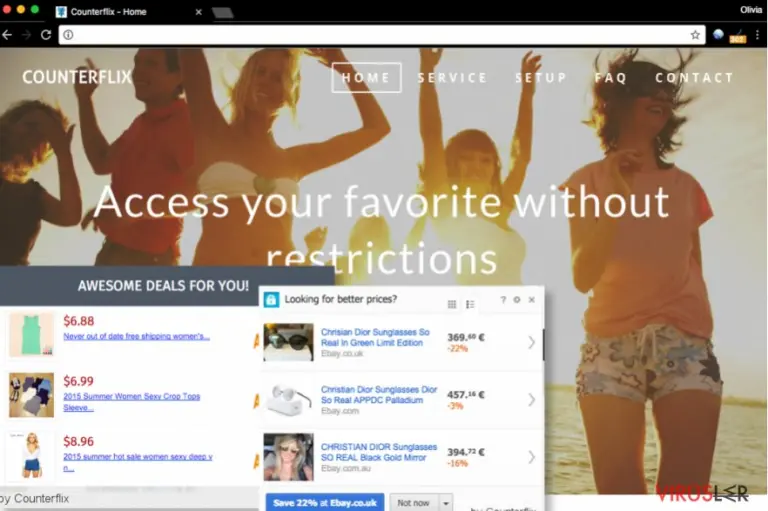
Counterflix, sisteminize diğer programlar aracılığı ile sızabilen reklam yazılımı uygulamasıdır. Her ne kadar Arnavutluktan yayılan bu program “kolay, güvenilir DNS servisi” olarak kendini tanıtmaktadır. Ne yazık ki, bölgenizdeki yasaklı sitelere ulaşmak için bu uygulamayı aklnızdan bile geçirmemelisiniz. Uygulamayı yükledikten sonra aşırı miktarda Counterflix reklamı ile karşılaşacaksınız ayrıca bu şüpheli VPN aracı DNS ayarlarınızla oynayabilir ve sonra bir takım rahatsız edici değişikliklere sebebiyet verebilir.
Bu uygulamanın uzun süre kullanılması istenmeyen adreslere yönlendirmelere maruz kalmanıza yol açacaktır. Counterflix’in teknik destek dolandırıcılığı ve benzeri virüsleri yaydığı çoktan tespit edilmiştir. Bu programdan tamamen kurtulmak istiyorsanız, bu reklam yazılımını otomatik bir yöntem ile silmenizi tavsiye etmekteyiz. Aksi taktirde bu virüs, Bilgisayarınızı yeniden başlattıktan sonra geri gelebilir.
Aslında, bu program yasaklı bölgelerdeki site ve adreslere girmenizi sağlayan faydalı özellikler barındıran bir araç gibi gözükebilir. Başka bir deyişle, Counterflix bir DNS servisidir ve coğrafı yasakları by-pass etmenize yarar. Dahası sayfa yasaklı sitelere ulaşmanız için kendi dns servisini dahi sunmaktadır. Fakat, bu tarz özelliklerin kendi bir takım sonuçları da bulunmaktadır.
Bu uygulama reklam uygulaması kategorisine girdiği için, tarayıcınız Counterflix reklamları ile dolup taşabilir. Genelde tıklama başına para kazandıran reklamladır bu yüzden de mümkün olduğu kadar çok kullanıcının dikkatini çekmeye çalışırlar. Görüntülenme sayısına göre, programın sahipleri belli bir miktar para kazanmaktadır.
Programın geliştiricileri daha fazla potansiyel kullanıcıyı çekmek için reklamsız premium versiyonunu da sunmaktadır. Ne olursa olsun, full versiyonu satın aldığınızda reklam gösterimine maruz kalmayacağınızın garantisi bulunmamaktadır. Ayrıca, bu reklam yazılımı DNS ayarlarınıza da erişim sağlamakta.
Sonuç olarak, istemediğiniz sitelere yönlendirilebilirsiniz. Ayrıca, Counterflix yönledirmeleri sisteminize kötücül yazılım ve virüslerin girmesi olasılığını da arttrır. Tabi ki, bu reklam yazılımı her türlü online aktivitenizi takip ederek çerezlerinizi de kontrol eder. Güvenlik politikasına göre topalanmış bilgileri istediği üçüncü parti ve partnerleri ile paylaşabilmektedir. Fakat bu bilgiler kişisel e-posta adresinizi de içeerebilir.
Dolayısıyla, gelen kutunuzda çok sayıda spam e-maili görmeye hazır olmalısınız. En ciddi fidye yazılımlarının spam e-postaları ile yayıldığını unutmayın. Bu yüzden, Counterflix kaldırma işlemini çok vakit kaybetmeden yapmanızı tavsiye etmekteyiz. FortectIntego uygulaması da bu işi hızlıca gerçekleştirmenizi sağlar.

Bu PİP cihazınıza ne zaman girdi?
Direkt kendi meşru adresinden bulunmakadır. Kaza ile siz kurmadıysanız sisteminize nasıl girdiğini merak ediyor olabilirsiniz. Korsan saldırısı genelde yeni bir uygulama yüklediğinizde gerçekleşmekte. Ücretsiz programalr genelde içlerinde farklı reklam yazılımları, tarayıcı korsanları ve diğer istenmeyen dijital araçları barındırırlar. Bu yüzden, “Basit” kurulum seçeneğini seçtikten sonra ” Kurulum” aşamasını hızlıca gerçekleştirirseniz bu virüse maruz kalma ihtimaliniz oldukça yüksektir.
Sonuç olarak reklam yazılımı sisteme yerleşir. Neyse ki, bu tarayıcı korsanından kurtulmanın bir yolu mevcuttur o da yükleme işlemi sırasında “Özel” yükleme yöntemini tercih etmektir. Sadece ekstra gereksiz hiçbir yazılımın sisteminize yüklenmeyeceğinde emin olduktan sonra yüklemeye devam edin.
Counterflix kaldırma prosedürü
Neyseki, bu PİP’ı kaldrmak çok zor değildir . Bir güvenlik yazılımı kurun özellikle anti-casus uygulamalarına karşı çaışan ve Counterflix’i yakalayabilen bir yazılım edinin ve birkaç dakika içinde kurtulun. Ayrıca tüm işletim sistemi içinde gerekli korumayı sağlayacaktır. Sadece ufak tehlikeleri değil daha ciddi virüsleri de tespit edebilirler öreğin solucanlar, truva atları hatta fidye yazılımları.
Programı sistem uygulamaları veya programlar listesinden tespit edip kaldırabilirsiniz. Daha detaylı açıklamalar için aşağıdaki talimatları takip edebilirsiniz. Bir dahaki uygulama kurmanız sırasında, kullanıcı yorumları ve güvenlik politikalarını da incelemenizde fayda vardır.
[GI=windows Windows işletim sisteminizin Counterflix virüsünden etkilenmesi halinda, otomatik olarak kaldırmanız mümkün değildir. aşağıda verdiğimiz talimatları kullanarak elle kaldırmakta tereddüt etmemelisiniz. [/GI]
Windows işletim sisteminden kaldırma
Counterflix reklamları programını Windows 10/8 cihazlarından silmek için lütfen şu adımları takip edin :
- Windows arama kutusuna Denetim Masası yazın ve sonuçlar arasında görünce çift tıklayın ya da üzerine tıklayıp Enter (Giriş) tuşuna basın.
- Programlar seçeneği altında yer alan Bir program kaldır bölümüne gidi.

- Bu listede Counterflix reklamları ile ilgili gördüğünüz programları bulun (ya da şüpheli gördüğünüz herhangi bir programı)
- Bu uygulamanın üzerine gelip sağ tıklayın ve Kaldır seçeneğine tıklayın.
- Eğer Kullanıcı Hesap Kontrolü açılırsa Evet kutusuna tıklayın.
- Kaldırma işlemi bitene kadar bekleyin ve ardından Tamam kutusuna tıklayın



Eğer Windows 7/XP kullanıcısıysanız aşağıdaki adımları takip edin:
- Windows Başlat > Denetim Masası - sağ panelde bulunuyor (eğer Windows XP kullanıcısıysanız Program Ekle/Kaldır tuşuna tıklayın)
- Denetim Masası içinde Programlar > Bir Program Kaldır

- İstemediğiniz uygulamanın üzerine bir kere tıklayın.
- En üstte Kalır/Değiştir kutusuna tıklayın
- Onaylama sorusunda Evet kutusuna tıklayın
- Kaldırma işlemi tamamlandığında Tamam kutusuna bir kere tıklayın

MS Edge/Chromium Edge Tekrar Yükleme
MS Edge tarayıcısından istenmeyen uzantıları silme:
- Menü'yü tıklayın (tarayıcının sağ üst köşesinde bulunan yan yana üç çizgi) ve Uzantılar'a tıklayın
- Listeden ilgili olan uzantıları seçin ve çark simgesine tıklayın.
- Altta bulunan Kaldır düğmesine tıklayın.


Coockies ve diğer tarayıcı verilerini temizleme:
- Menü'ye tıklayın (tarayıcının sağ üst köşesinde bulunan yan yana üç nokta) ve Gizlilik & Güvenlik seçeneğine tıklayın.
- Tarayıcı verilerini temizleme seçeneğinin altında, temizlemek istediğiniz şeyleri seçin.
- Her şeyi seçin (şifreler dışında. Ayrıca Medya lisanslarını da dahil etmek isteyebilirsiniz) ve Temizle butonuna tıklayın.


Yeni sekme ve ana sayfa ayarlarını yenileyin:
- Menü simgesine tıklayın ve Ayarlar'ı seçin
- Ardından Başlangıç sekmesine gidin
- Eğer şüpheli bir site adı görürseniz etkisizleştirin.
Yukarıda verilen adımlar işe yaramıyorsa şu adımları takip edin:
- Ctrl + Shift + Esc ile Görev Yöneticisi penceresini açın.
- Diğer Ayrıntılar sekmesine tıklayın.
- Detaylar sekmesini seçin
- Microsoft Edge ile ilgili gördüğünüz tüm işlemlere sağ tıklayarak Görevi Sonlandır seçeneğine tıklayın. Böylece Microsoft Edge programı tamamen kapanmış olacak


Eğer bu çözüm de size yardımcı olmadıysa daha çok uzmanlık gerektiren yöntemlere geçmemiz gerekiyor. Bu işlemleri yapmadan önce yedekleme almayı ihmal etmeyin.
- Bilgisayarınızda bulunan şu adresi bulun. C:\\Users\\%username%\\AppData\\Local\\Packages\\Microsoft.MicrosoftEdge_8wekyb3d8bbwe.
- Ctrl + A tuşlarına basarak tüm bu klasörleri seçin.
- Sağa tıklayarak hepsini Silin.

- Şimdi bilgisayarın en alt sol köşesinde bulunan Başlangıç tuşuna sağ tıklayarak Windows PowerShell (Yönetici) seçeneğine tıklayın.
- Yeni pencere açıldığında aşağıda verilen bağlantıyı ekrana yazarak Enter (Giriş) tuşuna basın.
Get-AppXPackage -AllUsers -Name Microsoft.MicrosoftEdge | Foreach {Add-AppxPackage -DisableDevelopmentMode -Register “$($_.InstallLocation)\\AppXManifest.xml” -Verbose



Chromium-tabanlı Edge için Yönlendirmeler:
MS Edge (Chromium) programından uzantıları silme:
- Edge uygulamasını açın ve Ayarlar > Uzantılar seçeneklerine tıklayın
- İstemediğiniz uzantıları Sil seçeneğine tıklayarak silin.


Cache ve Site Verilerini silme:
- Menüye tıklayın ve Ayarlara gidin.
- Gizlilik ve Servisler seçeneğine tıklayın.
- Tarama bilgilerini sil seçeneği altında yer alan bölümde silmek istediğiniz verileri seçin.
- Zaman aralığı sekmesinden Tüm Zamanlar seçeneğini seçin
- Şimdi Temizle tuşuna basın.


Chromium-tabanlı MS Edge tarayıcısını yeniden kurma:
- Menüye tıklayarak Ayarlar sekmesine gidin.
- Sol tarafta Tekrar Kurma ayarlarına gidin.
- Fabrika ayarlarına dön seçeneğine tıklayın.
- Onaylayın ve işlemleri tamamlayın.


Mozilla Firefox Yeniden Yükleme
Tehlikeli eklentileri silme;
- Mozilla Firefox uygulamasını açın ve Menü simgesine tıklayın (Sağ üst köşede bulunan üst üste yatay çizgiler).
- Uzantılar'ı seçin.
- Burada Counterflix reklamları ile ilgili olan uzantı ve araçları Silin.


Anasayfayı yenileme:
- Menü'ye erişmek için üst sağ köşedeki yatay çizgilere tıklayın.
- Seçenekler'i seçin.
- Anasayfa sekmesi altında, uygulama açıldığında direk olarak bağlanmasını istediğiniz internet sitesini girin.
Cookies ve site verilerini silme:
- Menü'ye ve oradan da Seçenekler'e ilerleyin.
- Gizlilik & Güvenlik seçeneğine gidin.
- Cookies dosyalarını ve site verilerini kaydettiğiniz bölüme kadar aşağı inin.
- Verileri Temizle seçeneğine tıklayın
- Cookies ve Site Verileri ile birlikte Cashed Web İçerikleri seçeneğini de seçip Temizle butonuna basın.


Mozilla Firefox Yeniden Kurma
Yukarıda önerdiğimiz adımları tamamladıktan sonra Counterflix reklamları silinmediyse Mozilla Firefox uygulamasını yeniden kurun.
- Mozilla Firefox tarayıcısını açın ve Menü'ye tıklayın.
- Yardım seçeneğine ilerleyin ve Troubleshooting Bilgileri seçeneğine ilerleyin.

- Give Firefox a tune up sekmesinde Firefox'u Yenile butonuna tıklayın...
- Açılır pencereyi gördüğünüzde, Firefox'u Yenile seçeneğine tıklayarak bu işlemi onaylayın. Bu işlemler Counterflix reklamları sorununu ortadan kaldıracaktır.



Reset Google Chrome
Zararlı uzantıları Google Chrome tarayıcısından kaldırma:
- Google Chrome tarayıcısını açın ve Menü'ye tıklayın (üst sağ köşede bulunan üst üste üç nokta) ve Diğer araçlar > Uzantılar yolunu takip edin.
- Yeni açılan ekranda tüm yüklenmiş uzantıları göreceksiniz. Yanlarındaki Kaldır düğmesini tıklayarak tüm uzantıları kaldırın.


Chrome tarayıcısından ön bellek verilerini temizleme (Cashe):
- Menü'ye tıklayın ve Ayarlar'ı seçin.
- Gizlilik ve güvenlik menüsünün altından tarama geçmişini sil seçeneğine tıklayın.
- Tarama geçmişini, ön bellek verilerini, ön belleğe alınmış resimleri ve diğer site verilerini seçin.
- Verileri Temizle butonuna tıklayın.


Chrome ana sayfa değiştirme işlemleri:
- Menü'ye tıklayın ve Ayarlar'a gidin.
- Başlangıç gibi şüphelendiğiniz siteleri inceleyin
- Spesifik bir sayfa seç seçeneğine tıklayın ve üç noktayı seçerek Sil opsiyonunu arayın.
Google Chrome Yeniden Yükleme:
Eğer yukarıda saydığımız yöntemler eklentilerinin kaldırılmasını sağlamazsa bunları kaldırmak için Google Chrome tarayıcısını yeniden yükleyin.
- Menü'ye ve ardından Ayarlar'a tıklayın.
- Ayarlar sayfasında aşağı inin ve Gelişmiş seçeneklerini açın.
- Aşağı inin ve Yeniden Yükle ve Temizle sekmesine gelin.
- Buradan Orijinal ayarlara dönmek için yeniden yükle yazısına tıklayın.
- Silme işlemlerini tamamlamak için Yeniden yükleme işlemini onaylayın..


Safari Yeniden Yükleme
Safari tarayıcısından istemediğiniz uzantıları kaldırın:
- Safari > Ayarlar...
- Yeni pencerede Uzantılar seçeneğine ilerleyin.
- Counterflix reklamları ile ilgili olan uzantıyı seçin ve Kaldır seçeneğine tıklayın.


Safari uygulamasından cookies ve site verilerini kaldırma:
- Safari > Geçmişi Temizle...
- Açılan menüden Temizle'yi seçin ve tüm geçmiş seçeneğine tıklayın.
- Geçmişi Temizle işlemini onaylayın.


Yukarıdaki adımlar işe yaramazsa Safari tarayıcısını yeniden yüklemek için şu adımları izleyin:
- Safari > Ayarlar...
- Gelişmiş sekmesine ilerleyin.
- Menü çubuğunda geliştirme menüsünü göster seçeneğini tikleyin ve ardından Ön Belleği Temizle seçeneğine tıklayın.


Bu kılavuz yardımcı oldu mu?
İlk yorumu siz yapın