

Zeus virüs “Windows Detected ZEUS virüsü” dolandırcılığı ile geri döndü
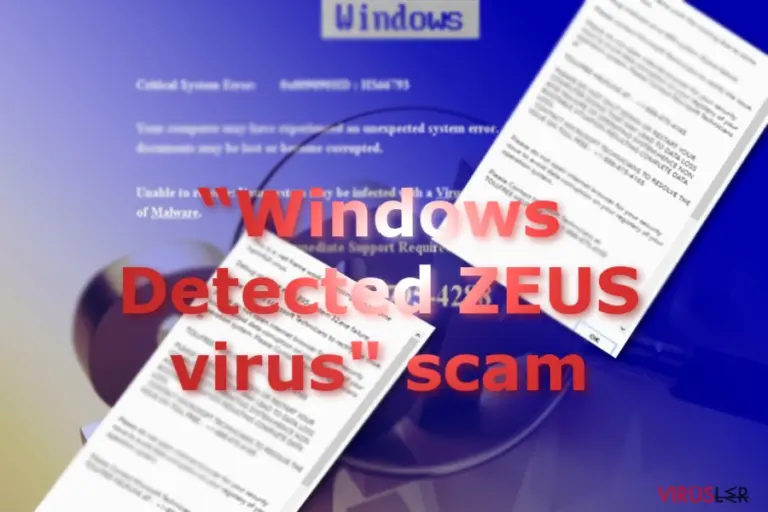
“Windows Detected ZEUS virüsü” aynı “You have a Zeus virus” ve “Windows Defender Alert: Zeus Virus” dolandırıcılıkları gibi sahte bir uyarıdır. Bu mesaj ile daha önceki Zeus virüsü'nden haberi olmayan kullanıcıları kandırmaya çalışıyorlar. Daha önce bu ismi duyduysanız içinize korku sarmış olabilir çünkü Bu isimdeki truva atının kullanıcıların hassas bilgilerini çaldığını biliyorsunuzdur.
Neyseki, Zeus virüsü artık piyasada bulunmamakta. 2012 yılında keşfedildikten sonra bu bilgisayar ağı tamamen kontrol altına alınıp yok edildi. Dahası, güvenlik uzmanları tamamen aynı koda sahip iki ayrı virüsün var olduğunu bildirmekte – Zeus Panda virüsü ve Terdot.
“Windows Detected ZEUS virüsü”nde ZEUS ismini kullanma sebebi oldukça açık. Bu isim hackerlera, kurbanların “Microsoft güvenlik uzmanlarını” araması için korkutmalarına yardım etmekte. Bu aramaların sebebi çeşitli hizmetler satarak paralarını almak.
Dolandırıcıların “Windows Detected ZEUS virüsü”nün mesaj içeriği ve başlığını sıkça değiştirdiğini bu yüzden tarayıcınızda benzer mesajlarla karşılaşabileceğinizi unutmayın. Şimdilerde,”Zeus virus detected” dolandırıcıları sistemdeki bir sorun için şu numarayı aramanızı istemekteler +1-866-625-5558 number to solve the problem. Sözde Microsoft teknik personeli size sorunlarınızı çözme konusunda yardım edeceğini idda etmekte.
Sahte mesaj şu şekildedir:
[page name] says:
****Don't Restart Your Computer****Windows Detected ZEUS Virus. The Infections detected, indicate some recent downloads on the computer which in turn has created problems on the computer.
Call Microsoft support +1-866-625-5558 and share this code B2957E to the Agent to Fix This.
******************************************
A Suspicious Connection Was Trying to Access Your Logins, Banking Details & Tracking Your Internet Activity.Security Centre & Firewall Services are Disabled, Error code 0x8007042c
Your TCP Connection Was Blocked by Your Firewall. Your Accounts May be Suspended Until You Take an Action.
En ilginç olanı ise bu sahte uyarının Mac işletim sistemlerinde de görülebilmesi. Gerçek Zeus truva atının orjinal olarak Windows işletim sistemi için yazdıldığını göz önüne aldığımızda, “Zeus virus detected on Mac” dolandırıcılığını Mac masa üstünde gördüğünüzde sakin olmalısınız.
Bu dolandırıcılıktan kurtulmak istiyorsanız, sisteminizdeki kötücül reklam yazılımını tespit etmelisiniz. Genelde diğer programlarla çıkınlama yöntemi ile yayılıp sisteminize sinsice sızar. Bu yüzden Windows “Windows Detected ZEUS virüsü”nden tamame kurtulmak için otomatik yöntemleri tercih etmenizi tavsiy etmekteyiz, böyle bir durumda şu programı kullanabilirsiniz FortectIntego.

Bu dolandırıcılığı derinlemesine incelediğimizde, aslında oldukça sıradan olduğu anlaşılmakta. Uyarı mesajı bazı oldukça gülünç iddaalar içermekte. Ayrıca internet gezinirken ortaya çıkması da çok mantıksız çünkü bu uyarılar tarayıcıya bulaşmamaktadır.
Dahası, “Windows Detected ZEUS virüsü” virüsü birçok tarayıcıya gönderen bir bilgisayar ağı tarafından yaratılmaktadır. Mesaj “G3468D” gibi kurbana göre değişen özel bir kod içermektedir.
Telaşa mahal vermeden basitçe bu mesajı kapatmanızı söylemizin gereksiz olduğunu düşünüyoruz. . Bunun için, “Bu pencerenin tekrar açılmasını engelle”ye tıklamanız yeterlidir. Ardından, tarayıcınızı elle düzeltme talimatlarını uygulayarak ya da kötücül yazılım kaldırma aracından faydalanarak düzeltebilir ve Windows Detected ZEUS virüs kaldrma işlemini tamamlayabilirsiniz. Geriye kalan tüm scriptleri ve bu uyarıları tetikleyen gizli uyarıları temizleyecektir.
İlgili numarayı para kaybetmek istemiyrorsanız sakın aramayın. Sisteminizde daha ciddi sorunlara yol açabilecek farklı virüsler bulaşmasına sebebiyet verebilirler.
Zeus virüsü dolandırıcılığının yeni türleri(2017 versiyonu)
Korumasız sistem, güncelliğini yitirmiş tarayıcı kumar siteleri, illegal film sayfaları gibi yerlere yönlendirme yapıp Windows Detected ZEUS virüsü dolandırıcılığına yakalanma şansınızı arttırır. Öte yandan, oldukça dikkatli olsanız bile sisteminize bu dolandırıcılık bir şekilde sızabilir.
Neyseki, bu reklam yazılımı dolandırıcılığı cihazlar için büyük tehlike oluşturmamaktadır. Fakat düzenli uyarıları çıkması sizi endişelendirmeli. Böyle bir durumda sisteminizde kötücül bir yazılımın olup olmadığını kontroletmelisiniz. Bu yazılımın geliştiricileri belirli sitelere kodları yerleştirmekteler.
Ayrıca, günlük ziyaret ettiğiniz sayfaları kontrol etmek zekice olabilir. Flash reklamlar çıkmaya başlamış ve üçüncü partilerin reklamları var m diye kontrol etmelisiniz. Daha sofistike teknik destek dolandırıcılıkları sisteme program açıklarını kullanarak sızmakta ve güvenlik uygulamaları tarafından tespit edilme riskini azaltmaktadırlar. Şimdi Zeus dolandırcılığını nasıl kaldırabileceğimize bakalım. y app.
Windows Detected ZEUS virüsü dolandırıcılığı kaldırma kılavuzu
Windows Detected ZEUS virüsü dolandırıcılığı daha ziyade reklam yazılımı benzeri bir programdır dolayısıyla panik yapmanıza gerek bulunmamaktadır. Ayrıca, kaldırma işlemi de oldukça kolaydır.
Bilgisayarınızdan “Windows Detected ZEUS virüsü”nü kaldırmak iki seçeneğiniz bulunmakta.: elle ve otomatik kaldırma. Hızlıca kurtulmak isterseniz aşağıda verdiğimiz programlardan birini indirin, programı güncelleyip ve sistemi tarayıp kaldırın. Ardından, bu sahte Zeus uyarıları gösteren sahte reklam yazılmı ile ilgili tüm girdileri sergileyecektir.
Ayrıca Windows Detected ZEUS virüsü kaldırma kılavuzu ile elle de kaldırabilirsiniz. Bu kılavuzun altında detaylar bulunmakta. Fakat bu adımları takip ederken çok dikkatli olmalısınız. Bu adımlar sisteminizdeki Chrome, Firefox, Internet Explorer ve Microsoft Edge gibi tüm tarayıcıları temizlemenizi sağlayacaltır.
Windows işletim sisteminden kaldırma
“Windows Detected ZEUS Virüsü” Teknik destek dolandırcılığı programını Windows 10/8 cihazlarından silmek için lütfen şu adımları takip edin :
- Windows arama kutusuna Denetim Masası yazın ve sonuçlar arasında görünce çift tıklayın ya da üzerine tıklayıp Enter (Giriş) tuşuna basın.
- Programlar seçeneği altında yer alan Bir program kaldır bölümüne gidi.

- Bu listede “Windows Detected ZEUS Virüsü” Teknik destek dolandırcılığı ile ilgili gördüğünüz programları bulun (ya da şüpheli gördüğünüz herhangi bir programı)
- Bu uygulamanın üzerine gelip sağ tıklayın ve Kaldır seçeneğine tıklayın.
- Eğer Kullanıcı Hesap Kontrolü açılırsa Evet kutusuna tıklayın.
- Kaldırma işlemi bitene kadar bekleyin ve ardından Tamam kutusuna tıklayın



Eğer Windows 7/XP kullanıcısıysanız aşağıdaki adımları takip edin:
- Windows Başlat > Denetim Masası - sağ panelde bulunuyor (eğer Windows XP kullanıcısıysanız Program Ekle/Kaldır tuşuna tıklayın)
- Denetim Masası içinde Programlar > Bir Program Kaldır

- İstemediğiniz uygulamanın üzerine bir kere tıklayın.
- En üstte Kalır/Değiştir kutusuna tıklayın
- Onaylama sorusunda Evet kutusuna tıklayın
- Kaldırma işlemi tamamlandığında Tamam kutusuna bir kere tıklayın

MS Edge/Chromium Edge Tekrar Yükleme
MS Edge tarayıcısından istenmeyen uzantıları silme:
- Menü'yü tıklayın (tarayıcının sağ üst köşesinde bulunan yan yana üç çizgi) ve Uzantılar'a tıklayın
- Listeden ilgili olan uzantıları seçin ve çark simgesine tıklayın.
- Altta bulunan Kaldır düğmesine tıklayın.


Coockies ve diğer tarayıcı verilerini temizleme:
- Menü'ye tıklayın (tarayıcının sağ üst köşesinde bulunan yan yana üç nokta) ve Gizlilik & Güvenlik seçeneğine tıklayın.
- Tarayıcı verilerini temizleme seçeneğinin altında, temizlemek istediğiniz şeyleri seçin.
- Her şeyi seçin (şifreler dışında. Ayrıca Medya lisanslarını da dahil etmek isteyebilirsiniz) ve Temizle butonuna tıklayın.


Yeni sekme ve ana sayfa ayarlarını yenileyin:
- Menü simgesine tıklayın ve Ayarlar'ı seçin
- Ardından Başlangıç sekmesine gidin
- Eğer şüpheli bir site adı görürseniz etkisizleştirin.
Yukarıda verilen adımlar işe yaramıyorsa şu adımları takip edin:
- Ctrl + Shift + Esc ile Görev Yöneticisi penceresini açın.
- Diğer Ayrıntılar sekmesine tıklayın.
- Detaylar sekmesini seçin
- Microsoft Edge ile ilgili gördüğünüz tüm işlemlere sağ tıklayarak Görevi Sonlandır seçeneğine tıklayın. Böylece Microsoft Edge programı tamamen kapanmış olacak


Eğer bu çözüm de size yardımcı olmadıysa daha çok uzmanlık gerektiren yöntemlere geçmemiz gerekiyor. Bu işlemleri yapmadan önce yedekleme almayı ihmal etmeyin.
- Bilgisayarınızda bulunan şu adresi bulun. C:\\Users\\%username%\\AppData\\Local\\Packages\\Microsoft.MicrosoftEdge_8wekyb3d8bbwe.
- Ctrl + A tuşlarına basarak tüm bu klasörleri seçin.
- Sağa tıklayarak hepsini Silin.

- Şimdi bilgisayarın en alt sol köşesinde bulunan Başlangıç tuşuna sağ tıklayarak Windows PowerShell (Yönetici) seçeneğine tıklayın.
- Yeni pencere açıldığında aşağıda verilen bağlantıyı ekrana yazarak Enter (Giriş) tuşuna basın.
Get-AppXPackage -AllUsers -Name Microsoft.MicrosoftEdge | Foreach {Add-AppxPackage -DisableDevelopmentMode -Register “$($_.InstallLocation)\\AppXManifest.xml” -Verbose



Chromium-tabanlı Edge için Yönlendirmeler:
MS Edge (Chromium) programından uzantıları silme:
- Edge uygulamasını açın ve Ayarlar > Uzantılar seçeneklerine tıklayın
- İstemediğiniz uzantıları Sil seçeneğine tıklayarak silin.


Cache ve Site Verilerini silme:
- Menüye tıklayın ve Ayarlara gidin.
- Gizlilik ve Servisler seçeneğine tıklayın.
- Tarama bilgilerini sil seçeneği altında yer alan bölümde silmek istediğiniz verileri seçin.
- Zaman aralığı sekmesinden Tüm Zamanlar seçeneğini seçin
- Şimdi Temizle tuşuna basın.


Chromium-tabanlı MS Edge tarayıcısını yeniden kurma:
- Menüye tıklayarak Ayarlar sekmesine gidin.
- Sol tarafta Tekrar Kurma ayarlarına gidin.
- Fabrika ayarlarına dön seçeneğine tıklayın.
- Onaylayın ve işlemleri tamamlayın.


Mozilla Firefox Yeniden Yükleme
Tehlikeli eklentileri silme;
- Mozilla Firefox uygulamasını açın ve Menü simgesine tıklayın (Sağ üst köşede bulunan üst üste yatay çizgiler).
- Uzantılar'ı seçin.
- Burada “Windows Detected ZEUS Virüsü” Teknik destek dolandırcılığı ile ilgili olan uzantı ve araçları Silin.


Anasayfayı yenileme:
- Menü'ye erişmek için üst sağ köşedeki yatay çizgilere tıklayın.
- Seçenekler'i seçin.
- Anasayfa sekmesi altında, uygulama açıldığında direk olarak bağlanmasını istediğiniz internet sitesini girin.
Cookies ve site verilerini silme:
- Menü'ye ve oradan da Seçenekler'e ilerleyin.
- Gizlilik & Güvenlik seçeneğine gidin.
- Cookies dosyalarını ve site verilerini kaydettiğiniz bölüme kadar aşağı inin.
- Verileri Temizle seçeneğine tıklayın
- Cookies ve Site Verileri ile birlikte Cashed Web İçerikleri seçeneğini de seçip Temizle butonuna basın.


Mozilla Firefox Yeniden Kurma
Yukarıda önerdiğimiz adımları tamamladıktan sonra “Windows Detected ZEUS Virüsü” Teknik destek dolandırcılığı silinmediyse Mozilla Firefox uygulamasını yeniden kurun.
- Mozilla Firefox tarayıcısını açın ve Menü'ye tıklayın.
- Yardım seçeneğine ilerleyin ve Troubleshooting Bilgileri seçeneğine ilerleyin.

- Give Firefox a tune up sekmesinde Firefox'u Yenile butonuna tıklayın...
- Açılır pencereyi gördüğünüzde, Firefox'u Yenile seçeneğine tıklayarak bu işlemi onaylayın. Bu işlemler “Windows Detected ZEUS Virüsü” Teknik destek dolandırcılığı sorununu ortadan kaldıracaktır.



Reset Google Chrome
Zararlı uzantıları Google Chrome tarayıcısından kaldırma:
- Google Chrome tarayıcısını açın ve Menü'ye tıklayın (üst sağ köşede bulunan üst üste üç nokta) ve Diğer araçlar > Uzantılar yolunu takip edin.
- Yeni açılan ekranda tüm yüklenmiş uzantıları göreceksiniz. Yanlarındaki Kaldır düğmesini tıklayarak tüm uzantıları kaldırın.


Chrome tarayıcısından ön bellek verilerini temizleme (Cashe):
- Menü'ye tıklayın ve Ayarlar'ı seçin.
- Gizlilik ve güvenlik menüsünün altından tarama geçmişini sil seçeneğine tıklayın.
- Tarama geçmişini, ön bellek verilerini, ön belleğe alınmış resimleri ve diğer site verilerini seçin.
- Verileri Temizle butonuna tıklayın.


Chrome ana sayfa değiştirme işlemleri:
- Menü'ye tıklayın ve Ayarlar'a gidin.
- Başlangıç gibi şüphelendiğiniz siteleri inceleyin
- Spesifik bir sayfa seç seçeneğine tıklayın ve üç noktayı seçerek Sil opsiyonunu arayın.
Google Chrome Yeniden Yükleme:
Eğer yukarıda saydığımız yöntemler eklentilerinin kaldırılmasını sağlamazsa bunları kaldırmak için Google Chrome tarayıcısını yeniden yükleyin.
- Menü'ye ve ardından Ayarlar'a tıklayın.
- Ayarlar sayfasında aşağı inin ve Gelişmiş seçeneklerini açın.
- Aşağı inin ve Yeniden Yükle ve Temizle sekmesine gelin.
- Buradan Orijinal ayarlara dönmek için yeniden yükle yazısına tıklayın.
- Silme işlemlerini tamamlamak için Yeniden yükleme işlemini onaylayın..


Safari Yeniden Yükleme
Safari tarayıcısından istemediğiniz uzantıları kaldırın:
- Safari > Ayarlar...
- Yeni pencerede Uzantılar seçeneğine ilerleyin.
- “Windows Detected ZEUS Virüsü” Teknik destek dolandırcılığı ile ilgili olan uzantıyı seçin ve Kaldır seçeneğine tıklayın.


Safari uygulamasından cookies ve site verilerini kaldırma:
- Safari > Geçmişi Temizle...
- Açılan menüden Temizle'yi seçin ve tüm geçmiş seçeneğine tıklayın.
- Geçmişi Temizle işlemini onaylayın.


Yukarıdaki adımlar işe yaramazsa Safari tarayıcısını yeniden yüklemek için şu adımları izleyin:
- Safari > Ayarlar...
- Gelişmiş sekmesine ilerleyin.
- Menü çubuğunda geliştirme menüsünü göster seçeneğini tikleyin ve ardından Ön Belleği Temizle seçeneğine tıklayın.


Bu kılavuz yardımcı oldu mu?
İlk yorumu siz yapın