

Driver Update yazılımını yüklemeyin- Sizi hayal kırıklığına uğratacak!
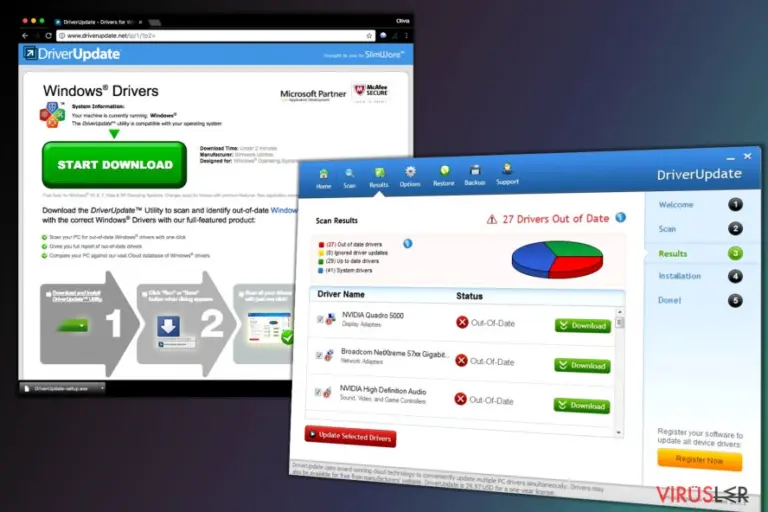
Driver Update Slimware Utilities tarafından yaratılmış şüpheli bir program olup casus yazılım ve reklam yazılımı kategorisine girer. Görevi güncelliğini yitirmiş tarayıcıları ve programları düzeltmektir. Fakat bu potansiyel istenmeyen program tamamen gereksizdir.
Bu sınıfa girmesinin sebeplerinden birisi şüpheliy yayılma yöntemidir. Program bilgisayarın içine diğer programlarla birlikte sızıp izinsiz sistem taramaları gerçekleştirmektedir. Bu taramalar ürkütücü olabilir. Bu sorunlardan kurtulmak için de full versiyonu almanız gerekmektedir.
Fakat, bunu yapmanız tavsiye edilmemektedir çünkü tarama sonuçları şirketin satışlarını arttıacak şekilde manipüle edilmiş olabilir. Söz konusu Driver Update virüsü aşırı miktarda online reklam sergilenmesine yol açabilir. Program Google Chrome, Mozilla Firefox ve Internet Explorer da dahil hemen hemen bütün tarayıcıları ele geçirebilir.
Sahte patlayan reklam göstererek Java, Flash Player, Tarayıcı veya diğer yazılımlarınızı güncellemeniz gerektiğini söyleyebilir. Driver Update yazılımınının her ne kadar sisteminizi temizleyip, programlarınızı güncellemeyi vaad ettiğini görüp güvenilir olduğunu düşünseniz de. Aslında değildir.
Driver Update reklamları sizi şüpheli online yerlere yönlendirirler. Bu yüzden de, “İndir”, “Güncellemeyi Çalştır”, ” Şimdi yükle” tuşlarına tıklarsanız sisteminize başka bir reklam yazılımı veya kötücül program yükleyebilir.
Yine de, bu uygulama sahte güncelleme mesajları ile sisteminize diğer yazılımları yüklemeye çalıştığından dikkatli olmalısınız. Bu yüzden de ciddi sorunlarla karşılaşmak istemiyorssanız, Driver Update kaldırma işlemini gerçekleştirmelisiniz.
Bu sinir bozucu sistem tarayıcıdan kurtulmanın en iyi yolu iyi bir anti-casus yazılımı veya anti-kötücül yazılımladır. FortectIntego gibi profesyonel araçlar tüm şüpheli bileşenleri bulup sisteminizde aşırı reklam gösterimine veya yönlendirmelere sebep olmadan ortadan kaldıracaktır. Yine de, dilediğiniz taktirde Driver Update programını elle de kaldırabilirsiniz. Bu yazını sonunda nasıl kaldıracağınıza dair detaylı talimatlar bulacaksınız.

Pek kullanışlı olmayan programlar yazılım paketleri ile sisteme sızmaktalar
Driver Update sahte uyarı mesajları ve nereden geldiği belli olmayan uyarı mesajları göstermeye başlayabilir. Bu mesajlara karşı ve de reklam destekli programlara karşı dikkatli olmalısınız. Söz konusu programın diğer adı ise şudur driverupdater.net pop-ups.
Tipik olarak, bu tarz programlar “paket” tekniğini kullanıp çeşitli paylaşımlı veya ücretsiz programlarla birlikte gelir. Daha açık olmak gerekirse, DriverUpdate virüsü bilgisayarınıza diğer ücretsiz programlarla girer örneğin indirme yöneticileri, PDF oluşturucular, medya oynatıcılar gibi.
Bu durumda kaçınmak için, ücretsiz programları yüklerken çok dikkatli olmalısınız. Programları Son Kullanıcı Sözleşmesi ve Güvenlik Politikasını okuduktan sonra yüklediğinize emin olmalısınız. Ayrıca Gelişmiş veya Özel yükleme seçeneklerini de seçmelisiniz ve tüm yükleme işlemini dikkatle gözlemleyip ” opsiyonel indirmeleri” kaldırmalısınız.
İnternet tarayıcınızın çoktan şüpheli reklam mesajları göstermeye başladığını farkederseniz vakit kaybetmeden bilgisayarınızı bu virüsten arındırmalısınız.
Driver Updater Hakkında Sık Sorulan Sorular
Soru: Driver Update adlı bir program yükledim. Program şüpheli davranıyor ve sürekli reklam sergiliyor. DriverUpdate bir virüs olabilir mi? Öyle ise Slimware Utilities yazılımını sistemimiden nasıl kaldırabilirim?
Cevap: Slimware Utilities çok farklı yazılımlar geliştirmiş bir şirkettir. Yine de, son ürünleri olan Driver Update çok fazla eleştiri almıştır. Bazı güvenlik uzmanları casus yazılım kategorisine uygun bulurken kimisi Driver Update yazılımını virüs veya Slimware virüsü olarak tanımlamaktadır. Her ne kadar gerçek bir virüs olamsa da, bu yazılımı sisteminizde tutmamanızı şiddetle tavsiye ediyoruz.
Araştırmaların gösterdiğine göre, programın gösterdiği bir çok uyarı aslında bilgisayarın gerçek durumuna işaret etmemekte ayrıca çeşitli ticari teklifler de göserdiği için reklam yazılımı kategorisine girmektedir. Bu tarz fonksiyonlar hoş karşılanmaz bu yüzden de kendi iyiliğiniz için bu yazılmlardan kurtulmanız gerekmektedir.
Soru: Ne zaman Windows’u açsam Driver Update reklamları ortaya çıkıyor. Sürücülerimin güncel olmadığını ve ACİLEN güncellemen gerektiğini söylemekte. Bu sinir bozucu Driver Update’den nasıl kurtulabilirim. Oldukça sinir bozucu ve bilgisayarımda bu programı istemiyorum. Kardeşim bu işlerden anlar ve bilgisayarımı hep o düzeltirdi ama şimdi uzakta. Bu yazılım sinirimi bozuyor!
Cevap: DriverUpdate (by Slimware Utilities) reklamlarından kurtulmak istiyorsanız, sizin için hazırladığımız adımları uygulamanızı istemekteyiz. Aşağıdaki kılavuz bu programı nasıl kaldırabileceğinizi açıklamaktadır. Sisteminizden kaldırır kaldırmaz, reklamların yok olduğunu görecesiniz.
Soru: Kafam karıştı. Birkaç ücretsiz oyun hariç, bu prorgamların hiçbirini yüklememiştim ben. Şimdi bilgisayarım patlayan uyarılar gösterip sürücüleri güncellemem gerektiğini söylemekte. Driver Update uyarılarını nasıl kaldırabilirim ? Ayrıca Driver Update progamını da nasıl ve nereden indirdiğim konusunda emin değilim. Sistemimie nasıl girdiğini de açıklayabilir misiniz?
Cevap. Driver Update, Windows güncellemesi vaad eden şüpheli bir programdır ve aksine sinir bozucu reklamlar ve sıkça ortaya çıkan uyarılar göstermektedir. Ayrıca kullanıcıyı lisans anahtar almak için ikna etmeye de çalışmaktadır. Fakat, sürücülerinizi bu program olmadan da kısa süre içinde güncelleyebilirsiniz ve bu programa neden ihtiyacınız olabileceğini bilmemekteyiz. Şimdi DriverUpdate programının ne olduğunu biliyorsunuz, şimdi size bunun sisteminize nasıl girdiğini açıklayacağız.
Bu yazılım potansiyel istenmeyen program olarak sınırlandırıılmaktadır bunun sebebi de yayılma yöntemidir. Bu program yayılmak için diğer ücretsiz programlarla paketler halinde gelmektedir ve bu yüzden de casıs yazılımı olarak tanımlanmaktadır.
Program kurma aşamasına size Özel/Gelişmiş ayarları seçip istediğiniz ayarları seçip istemediklerinizi kaldırmanızı tavsiye etmekteyiz. Bunu yapmayacak olu Varsayılan/Standart ayarlarda seçili geldiklerinden otomatik yüklenmiş olacaklar.
Uzman tavsiyesi Driver Update virüsünü kaldırmanızdır
DriverUpdate sisteminize çeşitli virüslerin girmesine sebeo olabilir bu yüzden de ilk reklamı farkettiğiniz andan itibaren sisteminizen kaldırmalısınız. Ne kadar çok sisteminizde tutarsanız, virüs bulaşma riski de o kadar yüksek olacaktır.
Örneğin, sisteminiz reklam içerikleri ile dolabilir ve kötücül reklamlara tıklamak için kandırılabilirsiniz Ne yazık ki, bu da bir kötücül yazılım saldırısına yol açabilir. Bu yüzden de yapılması gereken şey Driver Update virüsünü kaldırmanızdır.
Dirver Update programını kaldırmak isterseniz, aşağıdaki adımları takip etmelisiniz. Unutmamaısınız ki sisteminize yüklenmiş olabilecek diğer istenmeyen programlar için de gözünüzü açık tutmalısınız.
Bu tarifler size karışık gelecek olursa Driver Update virüsünü otomatik olarak da kaldırabilirsiniz. Bilgisayarınızı viüslerden arındırmak için hızlı ve kesin bir çözümdür.
Windows işletim sisteminden kaldırma
Driver Update virüsü programını Windows 10/8 cihazlarından silmek için lütfen şu adımları takip edin :
- Windows arama kutusuna Denetim Masası yazın ve sonuçlar arasında görünce çift tıklayın ya da üzerine tıklayıp Enter (Giriş) tuşuna basın.
- Programlar seçeneği altında yer alan Bir program kaldır bölümüne gidi.

- Bu listede Driver Update virüsü ile ilgili gördüğünüz programları bulun (ya da şüpheli gördüğünüz herhangi bir programı)
- Bu uygulamanın üzerine gelip sağ tıklayın ve Kaldır seçeneğine tıklayın.
- Eğer Kullanıcı Hesap Kontrolü açılırsa Evet kutusuna tıklayın.
- Kaldırma işlemi bitene kadar bekleyin ve ardından Tamam kutusuna tıklayın



Eğer Windows 7/XP kullanıcısıysanız aşağıdaki adımları takip edin:
- Windows Başlat > Denetim Masası - sağ panelde bulunuyor (eğer Windows XP kullanıcısıysanız Program Ekle/Kaldır tuşuna tıklayın)
- Denetim Masası içinde Programlar > Bir Program Kaldır

- İstemediğiniz uygulamanın üzerine bir kere tıklayın.
- En üstte Kalır/Değiştir kutusuna tıklayın
- Onaylama sorusunda Evet kutusuna tıklayın
- Kaldırma işlemi tamamlandığında Tamam kutusuna bir kere tıklayın

MS Edge/Chromium Edge Tekrar Yükleme
MS Edge tarayıcısından istenmeyen uzantıları silme:
- Menü'yü tıklayın (tarayıcının sağ üst köşesinde bulunan yan yana üç çizgi) ve Uzantılar'a tıklayın
- Listeden ilgili olan uzantıları seçin ve çark simgesine tıklayın.
- Altta bulunan Kaldır düğmesine tıklayın.


Coockies ve diğer tarayıcı verilerini temizleme:
- Menü'ye tıklayın (tarayıcının sağ üst köşesinde bulunan yan yana üç nokta) ve Gizlilik & Güvenlik seçeneğine tıklayın.
- Tarayıcı verilerini temizleme seçeneğinin altında, temizlemek istediğiniz şeyleri seçin.
- Her şeyi seçin (şifreler dışında. Ayrıca Medya lisanslarını da dahil etmek isteyebilirsiniz) ve Temizle butonuna tıklayın.


Yeni sekme ve ana sayfa ayarlarını yenileyin:
- Menü simgesine tıklayın ve Ayarlar'ı seçin
- Ardından Başlangıç sekmesine gidin
- Eğer şüpheli bir site adı görürseniz etkisizleştirin.
Yukarıda verilen adımlar işe yaramıyorsa şu adımları takip edin:
- Ctrl + Shift + Esc ile Görev Yöneticisi penceresini açın.
- Diğer Ayrıntılar sekmesine tıklayın.
- Detaylar sekmesini seçin
- Microsoft Edge ile ilgili gördüğünüz tüm işlemlere sağ tıklayarak Görevi Sonlandır seçeneğine tıklayın. Böylece Microsoft Edge programı tamamen kapanmış olacak


Eğer bu çözüm de size yardımcı olmadıysa daha çok uzmanlık gerektiren yöntemlere geçmemiz gerekiyor. Bu işlemleri yapmadan önce yedekleme almayı ihmal etmeyin.
- Bilgisayarınızda bulunan şu adresi bulun. C:\\Users\\%username%\\AppData\\Local\\Packages\\Microsoft.MicrosoftEdge_8wekyb3d8bbwe.
- Ctrl + A tuşlarına basarak tüm bu klasörleri seçin.
- Sağa tıklayarak hepsini Silin.

- Şimdi bilgisayarın en alt sol köşesinde bulunan Başlangıç tuşuna sağ tıklayarak Windows PowerShell (Yönetici) seçeneğine tıklayın.
- Yeni pencere açıldığında aşağıda verilen bağlantıyı ekrana yazarak Enter (Giriş) tuşuna basın.
Get-AppXPackage -AllUsers -Name Microsoft.MicrosoftEdge | Foreach {Add-AppxPackage -DisableDevelopmentMode -Register “$($_.InstallLocation)\\AppXManifest.xml” -Verbose



Chromium-tabanlı Edge için Yönlendirmeler:
MS Edge (Chromium) programından uzantıları silme:
- Edge uygulamasını açın ve Ayarlar > Uzantılar seçeneklerine tıklayın
- İstemediğiniz uzantıları Sil seçeneğine tıklayarak silin.


Cache ve Site Verilerini silme:
- Menüye tıklayın ve Ayarlara gidin.
- Gizlilik ve Servisler seçeneğine tıklayın.
- Tarama bilgilerini sil seçeneği altında yer alan bölümde silmek istediğiniz verileri seçin.
- Zaman aralığı sekmesinden Tüm Zamanlar seçeneğini seçin
- Şimdi Temizle tuşuna basın.


Chromium-tabanlı MS Edge tarayıcısını yeniden kurma:
- Menüye tıklayarak Ayarlar sekmesine gidin.
- Sol tarafta Tekrar Kurma ayarlarına gidin.
- Fabrika ayarlarına dön seçeneğine tıklayın.
- Onaylayın ve işlemleri tamamlayın.


Mozilla Firefox Yeniden Yükleme
Tehlikeli eklentileri silme;
- Mozilla Firefox uygulamasını açın ve Menü simgesine tıklayın (Sağ üst köşede bulunan üst üste yatay çizgiler).
- Uzantılar'ı seçin.
- Burada Driver Update virüsü ile ilgili olan uzantı ve araçları Silin.


Anasayfayı yenileme:
- Menü'ye erişmek için üst sağ köşedeki yatay çizgilere tıklayın.
- Seçenekler'i seçin.
- Anasayfa sekmesi altında, uygulama açıldığında direk olarak bağlanmasını istediğiniz internet sitesini girin.
Cookies ve site verilerini silme:
- Menü'ye ve oradan da Seçenekler'e ilerleyin.
- Gizlilik & Güvenlik seçeneğine gidin.
- Cookies dosyalarını ve site verilerini kaydettiğiniz bölüme kadar aşağı inin.
- Verileri Temizle seçeneğine tıklayın
- Cookies ve Site Verileri ile birlikte Cashed Web İçerikleri seçeneğini de seçip Temizle butonuna basın.


Mozilla Firefox Yeniden Kurma
Yukarıda önerdiğimiz adımları tamamladıktan sonra Driver Update virüsü silinmediyse Mozilla Firefox uygulamasını yeniden kurun.
- Mozilla Firefox tarayıcısını açın ve Menü'ye tıklayın.
- Yardım seçeneğine ilerleyin ve Troubleshooting Bilgileri seçeneğine ilerleyin.

- Give Firefox a tune up sekmesinde Firefox'u Yenile butonuna tıklayın...
- Açılır pencereyi gördüğünüzde, Firefox'u Yenile seçeneğine tıklayarak bu işlemi onaylayın. Bu işlemler Driver Update virüsü sorununu ortadan kaldıracaktır.



Reset Google Chrome
Zararlı uzantıları Google Chrome tarayıcısından kaldırma:
- Google Chrome tarayıcısını açın ve Menü'ye tıklayın (üst sağ köşede bulunan üst üste üç nokta) ve Diğer araçlar > Uzantılar yolunu takip edin.
- Yeni açılan ekranda tüm yüklenmiş uzantıları göreceksiniz. Yanlarındaki Kaldır düğmesini tıklayarak tüm uzantıları kaldırın.


Chrome tarayıcısından ön bellek verilerini temizleme (Cashe):
- Menü'ye tıklayın ve Ayarlar'ı seçin.
- Gizlilik ve güvenlik menüsünün altından tarama geçmişini sil seçeneğine tıklayın.
- Tarama geçmişini, ön bellek verilerini, ön belleğe alınmış resimleri ve diğer site verilerini seçin.
- Verileri Temizle butonuna tıklayın.


Chrome ana sayfa değiştirme işlemleri:
- Menü'ye tıklayın ve Ayarlar'a gidin.
- Başlangıç gibi şüphelendiğiniz siteleri inceleyin
- Spesifik bir sayfa seç seçeneğine tıklayın ve üç noktayı seçerek Sil opsiyonunu arayın.
Google Chrome Yeniden Yükleme:
Eğer yukarıda saydığımız yöntemler eklentilerinin kaldırılmasını sağlamazsa bunları kaldırmak için Google Chrome tarayıcısını yeniden yükleyin.
- Menü'ye ve ardından Ayarlar'a tıklayın.
- Ayarlar sayfasında aşağı inin ve Gelişmiş seçeneklerini açın.
- Aşağı inin ve Yeniden Yükle ve Temizle sekmesine gelin.
- Buradan Orijinal ayarlara dönmek için yeniden yükle yazısına tıklayın.
- Silme işlemlerini tamamlamak için Yeniden yükleme işlemini onaylayın..


Safari Yeniden Yükleme
Safari tarayıcısından istemediğiniz uzantıları kaldırın:
- Safari > Ayarlar...
- Yeni pencerede Uzantılar seçeneğine ilerleyin.
- Driver Update virüsü ile ilgili olan uzantıyı seçin ve Kaldır seçeneğine tıklayın.


Safari uygulamasından cookies ve site verilerini kaldırma:
- Safari > Geçmişi Temizle...
- Açılan menüden Temizle'yi seçin ve tüm geçmiş seçeneğine tıklayın.
- Geçmişi Temizle işlemini onaylayın.


Yukarıdaki adımlar işe yaramazsa Safari tarayıcısını yeniden yüklemek için şu adımları izleyin:
- Safari > Ayarlar...
- Gelişmiş sekmesine ilerleyin.
- Menü çubuğunda geliştirme menüsünü göster seçeneğini tikleyin ve ardından Ön Belleği Temizle seçeneğine tıklayın.


Bu kılavuz yardımcı oldu mu?
İlk yorumu siz yapın