

DuckDuckGo birkaç dezavantajı olan güvenilir bir arama motorudur
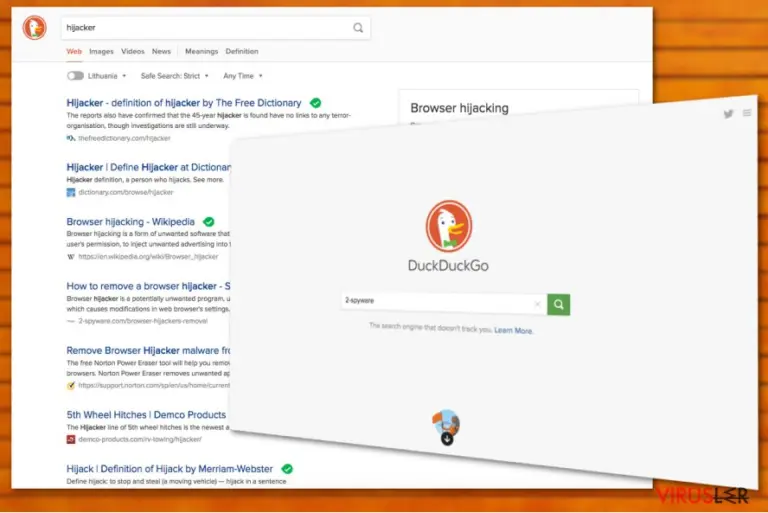
DuckDuckGo bir virüs DEĞİLDİR! En baştan bunu söylemek ve ayda 15.5 milyon ortalama trafiği olan bir yazılım için yanlış yönlendirme yapmak istemeyiz. Popülaritesi düşünüldüğünde Duck Duck Go ile bir noktada mutlaka karşılaşmış olmalısınız, özellikle online aktivitelerinizde casusluk yapmayacak yeni bir arama motoru arıyorsanız.
Hepimizin bildiği gibi, gizlilik arama motorları içinde oldukça az bulunan bir özelliktir ve bu arama motorunun girdiğiniz siteleri gizlemek için kullanıldığına inanılır. Fakat, DucDuckGo'nun da aktif promosyon stratejileri güttüğünü aklınızdan çıkarmamalısınız. Yani ansızın bu aramamotoru tarayıcınızda sizin izniniz olmadan ortaya çıkmış olabilir.
Yazılımların bu tarz yayılma politikaları konusundaki yatkınlıkları yeni değildir ve meşru kabul edilmektedir. Aslında hem güvenilir geliştiriciler hem de şüpheli arama motorları tarafından kullanılmaktadır. Mac, iPhone, Android veya bilgisayarınızda ansızın DuckDuckGo ile karşılaşmışsanız, bu arama motorunu sisteminize girmesinin tek sorumlusu sizsinizdir. Neden mi dersiniz?
Çünkü ücretsiz yazılımları sisteminize kurarken kurulum ekranını atlayıp paket programların sisteme girmesini sağlayan sizsiniz. Duck Duck Go arama motorundan sakınmak için atmanız gereken adımlar hakkında bilgi almak istiyorsanız, lütfen yazımızı okumaya devam edin.
Dahası, yazılımın resmi web sitesine girdiğinizde, bu yazılımın tarayıcı alışkanlıklarınıza nasıl da baskı yaptığını farkedeceksiniz. Sizi başka sayfalara yönlendirerek tarayıcı keyfinizi bozabilir.
Bu fenomen, sponsorlu içerik gösterip başka sayfaların trafiğini arttırma amaçlı yönlendirmeler yapmaya başlayınca sinir bozucudan çok daha ötesi bir hal alır. Bu yönlendirmeleri istemiyorsanız, size DuckDuckGo tarayıcısını kurmanızı tavsiye etmekteyiz. Zaman tasarrufu amacıyla, size yardım etmesi için FortectIntego kurabilirsiniz.
Bu arama motorunun daha sonraki versiyonları hem Android hem iOS ile uyumlu. Akıllı telefon ya da tabletinizde bu yazılımdan mecutsa hiç tereddütsüz kaldırmalısınız. Daha önce bahsedilen yönlendirmeye yatkınlığı hariç, tarayıcınıza korsanlık yapabilen bir eklenti de kurabilmekte. Bunu istemiyorsanız, DuckDuckGo kaldırma işlemi önceliğiniz olmalıdır.

Gizlilik Politikası veya Son Kullanıcı Sözleşmesini açar açmaz gizliliğin ana endişe olduğunu göreceksiniz. Kullanıcıları ile ilgili hiçbir bilgiyi herhangi bir üçüncü parti ile paylaşmadıklarını iddaa ettiklerini göreceksiniz. Dahası okumaya devam ederseniz aşağıdaki gibi birbiri ile çelişen ifadeler de görebilirsiniz:
“DuckDuckGo kullanarak arama yaptığınızda, kimliğiniz ve yaptığınız aramalar hakkında bir bilgi sahibi değiliz.
Ayrıca araştırıyoruz, ama, kişisel olarak tanımlanabilir şekilde değil (…) Benzer olarak, eTicaret sitelerine bazı kodlar yerleştirip (örn. Amazon & eBay) sizin arama sonuçlarınız ve satın almalarınızdan ufak komisyonlar alıp DuckDuckGo'ya ödendiği doğrudur.”
Kısaca, her websitesi kullanıcıları hakkında bir takım teknik bilgiler toplamaktalar. Sadece pazalama ve kendi websitelerinin güvenliği için olmamaktadır bu. Bu arama motorunu kullanırken, DuckDuckGo yönlendirmeleri ile zaman zaman karşılaşabilirsiniz. Bu da web sitesi sizi ortaklarına yönlendiriyor demektir.
Aynı şekilde, üçüncü partiler bir takım takip teknolojileri kullanarak kişisel tarayıcı özelliklerinizi toplamaya çalışabilirler. Bu veriyi ele geçirdikten sonra, çevrim içi reklam şirketleri tarayıcınızda sinir bozucu reklamların çıkmasına sebep olmaktadır.
İstenmeyen arama sonuçları çıkmasının sebepleri
Genelde, istenmeyen programlar sisteme ücretsiz yazılım şeklinde sızar. Kullanıcılar ayrıca kurulum sihribazında hızlıca ilerledikçe bu tarz programların sisteme “bonus” olarak yasal bir şekilde kurulmasının destek olurlar farkında dahi olmadan.
Gelecekte bir DuckDuckGo saldırısına maruz kalmamak için, program kurulum sırasını değiştirmeniz gerekmektedir:
- Kurulum shirbazını “Gelişmiş” modda çalıştırın.
- Sonra, size ekstra program kurmayı teklif eden kutucuklardaki seçkileri kaldırmalısısnız. Hepsini kaldırın.
DuckDuckGo'yu kolay kaldırma yöntemi
DuckDuckGo kaldırma işlemini gerçekleştirmek istiyorsanız, aşağıda verilen elle kaldırma kılavuzunu kontrol edebilirsiniz. Tamamen kurtulabilmek için arama motorunu kaldırmalı ayrıca tarayıcınızı sıfırlamalısınız.
Bu prosedürleri tamamaldıktan sonra, sisteminizi güvenilir bir anti- casus yazılımı ile full tarama yapıp olası diğer sızmalara karşı da kontrol etmelisiniz. Bunun için aşağıda verilen güvenlik programalrından birine ihtiyacınız var, en güncel versiyona getirip, full sistem taraması gerçekleştirmelisiniz.
Genelde, DuckDuckGo virüsünün sistemden kaldırılması birkaç dakika almaktadır. Son olarak ise kişisel dikkatsizliğin bu tarz siber tehditlerle karşılaşma riskini arttırdığını unutmamalısınız.
SSS:
Sorun. DuckDuckGo websitesi ana sayfamın yerini aldı. Her ne kadar cool gözükse de, sistemimi yavaşlatıp sinir bozucu reklamlar çıkmasına sebebiyet vermekte. Bu arama motoruna ihtiyacı olmadığına karar verdim ve kullanmak istemiyorum artık. Ne yapmam gerektiğini söyler misiniz?
Cevap. DuckDuckGo varsayılan ana sayfanız ve arama motorunuz olarak aniden ortaya çıktıysa, muhtemelen bir program veya uygulama kurarken dikkatsiz davranmışsınız demektir. Yine de bu bir virüs DEĞİLDİR o yüzden arama motorunu kullanabilirsiniz. Daha önceki arama motorunuzdan daha memnunduysanız, DuckDuckGo arama motorunu kaldırıp eskisini kullanabilirsiniz. Kaldırmak için gerekli taliamtları aşağıda bulacaksınız.
Windows işletim sisteminden kaldırma
DuckDuckGo programını Windows 10/8 cihazlarından silmek için lütfen şu adımları takip edin :
- Windows arama kutusuna Denetim Masası yazın ve sonuçlar arasında görünce çift tıklayın ya da üzerine tıklayıp Enter (Giriş) tuşuna basın.
- Programlar seçeneği altında yer alan Bir program kaldır bölümüne gidi.

- Bu listede DuckDuckGo ile ilgili gördüğünüz programları bulun (ya da şüpheli gördüğünüz herhangi bir programı)
- Bu uygulamanın üzerine gelip sağ tıklayın ve Kaldır seçeneğine tıklayın.
- Eğer Kullanıcı Hesap Kontrolü açılırsa Evet kutusuna tıklayın.
- Kaldırma işlemi bitene kadar bekleyin ve ardından Tamam kutusuna tıklayın



Eğer Windows 7/XP kullanıcısıysanız aşağıdaki adımları takip edin:
- Windows Başlat > Denetim Masası - sağ panelde bulunuyor (eğer Windows XP kullanıcısıysanız Program Ekle/Kaldır tuşuna tıklayın)
- Denetim Masası içinde Programlar > Bir Program Kaldır

- İstemediğiniz uygulamanın üzerine bir kere tıklayın.
- En üstte Kalır/Değiştir kutusuna tıklayın
- Onaylama sorusunda Evet kutusuna tıklayın
- Kaldırma işlemi tamamlandığında Tamam kutusuna bir kere tıklayın

MS Edge/Chromium Edge Tekrar Yükleme
MS Edge tarayıcısından istenmeyen uzantıları silme:
- Menü'yü tıklayın (tarayıcının sağ üst köşesinde bulunan yan yana üç çizgi) ve Uzantılar'a tıklayın
- Listeden ilgili olan uzantıları seçin ve çark simgesine tıklayın.
- Altta bulunan Kaldır düğmesine tıklayın.


Coockies ve diğer tarayıcı verilerini temizleme:
- Menü'ye tıklayın (tarayıcının sağ üst köşesinde bulunan yan yana üç nokta) ve Gizlilik & Güvenlik seçeneğine tıklayın.
- Tarayıcı verilerini temizleme seçeneğinin altında, temizlemek istediğiniz şeyleri seçin.
- Her şeyi seçin (şifreler dışında. Ayrıca Medya lisanslarını da dahil etmek isteyebilirsiniz) ve Temizle butonuna tıklayın.


Yeni sekme ve ana sayfa ayarlarını yenileyin:
- Menü simgesine tıklayın ve Ayarlar'ı seçin
- Ardından Başlangıç sekmesine gidin
- Eğer şüpheli bir site adı görürseniz etkisizleştirin.
Yukarıda verilen adımlar işe yaramıyorsa şu adımları takip edin:
- Ctrl + Shift + Esc ile Görev Yöneticisi penceresini açın.
- Diğer Ayrıntılar sekmesine tıklayın.
- Detaylar sekmesini seçin
- Microsoft Edge ile ilgili gördüğünüz tüm işlemlere sağ tıklayarak Görevi Sonlandır seçeneğine tıklayın. Böylece Microsoft Edge programı tamamen kapanmış olacak


Eğer bu çözüm de size yardımcı olmadıysa daha çok uzmanlık gerektiren yöntemlere geçmemiz gerekiyor. Bu işlemleri yapmadan önce yedekleme almayı ihmal etmeyin.
- Bilgisayarınızda bulunan şu adresi bulun. C:\\Users\\%username%\\AppData\\Local\\Packages\\Microsoft.MicrosoftEdge_8wekyb3d8bbwe.
- Ctrl + A tuşlarına basarak tüm bu klasörleri seçin.
- Sağa tıklayarak hepsini Silin.

- Şimdi bilgisayarın en alt sol köşesinde bulunan Başlangıç tuşuna sağ tıklayarak Windows PowerShell (Yönetici) seçeneğine tıklayın.
- Yeni pencere açıldığında aşağıda verilen bağlantıyı ekrana yazarak Enter (Giriş) tuşuna basın.
Get-AppXPackage -AllUsers -Name Microsoft.MicrosoftEdge | Foreach {Add-AppxPackage -DisableDevelopmentMode -Register “$($_.InstallLocation)\\AppXManifest.xml” -Verbose



Chromium-tabanlı Edge için Yönlendirmeler:
MS Edge (Chromium) programından uzantıları silme:
- Edge uygulamasını açın ve Ayarlar > Uzantılar seçeneklerine tıklayın
- İstemediğiniz uzantıları Sil seçeneğine tıklayarak silin.


Cache ve Site Verilerini silme:
- Menüye tıklayın ve Ayarlara gidin.
- Gizlilik ve Servisler seçeneğine tıklayın.
- Tarama bilgilerini sil seçeneği altında yer alan bölümde silmek istediğiniz verileri seçin.
- Zaman aralığı sekmesinden Tüm Zamanlar seçeneğini seçin
- Şimdi Temizle tuşuna basın.


Chromium-tabanlı MS Edge tarayıcısını yeniden kurma:
- Menüye tıklayarak Ayarlar sekmesine gidin.
- Sol tarafta Tekrar Kurma ayarlarına gidin.
- Fabrika ayarlarına dön seçeneğine tıklayın.
- Onaylayın ve işlemleri tamamlayın.


Mozilla Firefox Yeniden Yükleme
Tehlikeli eklentileri silme;
- Mozilla Firefox uygulamasını açın ve Menü simgesine tıklayın (Sağ üst köşede bulunan üst üste yatay çizgiler).
- Uzantılar'ı seçin.
- Burada DuckDuckGo ile ilgili olan uzantı ve araçları Silin.


Anasayfayı yenileme:
- Menü'ye erişmek için üst sağ köşedeki yatay çizgilere tıklayın.
- Seçenekler'i seçin.
- Anasayfa sekmesi altında, uygulama açıldığında direk olarak bağlanmasını istediğiniz internet sitesini girin.
Cookies ve site verilerini silme:
- Menü'ye ve oradan da Seçenekler'e ilerleyin.
- Gizlilik & Güvenlik seçeneğine gidin.
- Cookies dosyalarını ve site verilerini kaydettiğiniz bölüme kadar aşağı inin.
- Verileri Temizle seçeneğine tıklayın
- Cookies ve Site Verileri ile birlikte Cashed Web İçerikleri seçeneğini de seçip Temizle butonuna basın.


Mozilla Firefox Yeniden Kurma
Yukarıda önerdiğimiz adımları tamamladıktan sonra DuckDuckGo silinmediyse Mozilla Firefox uygulamasını yeniden kurun.
- Mozilla Firefox tarayıcısını açın ve Menü'ye tıklayın.
- Yardım seçeneğine ilerleyin ve Troubleshooting Bilgileri seçeneğine ilerleyin.

- Give Firefox a tune up sekmesinde Firefox'u Yenile butonuna tıklayın...
- Açılır pencereyi gördüğünüzde, Firefox'u Yenile seçeneğine tıklayarak bu işlemi onaylayın. Bu işlemler DuckDuckGo sorununu ortadan kaldıracaktır.



Reset Google Chrome
Zararlı uzantıları Google Chrome tarayıcısından kaldırma:
- Google Chrome tarayıcısını açın ve Menü'ye tıklayın (üst sağ köşede bulunan üst üste üç nokta) ve Diğer araçlar > Uzantılar yolunu takip edin.
- Yeni açılan ekranda tüm yüklenmiş uzantıları göreceksiniz. Yanlarındaki Kaldır düğmesini tıklayarak tüm uzantıları kaldırın.


Chrome tarayıcısından ön bellek verilerini temizleme (Cashe):
- Menü'ye tıklayın ve Ayarlar'ı seçin.
- Gizlilik ve güvenlik menüsünün altından tarama geçmişini sil seçeneğine tıklayın.
- Tarama geçmişini, ön bellek verilerini, ön belleğe alınmış resimleri ve diğer site verilerini seçin.
- Verileri Temizle butonuna tıklayın.


Chrome ana sayfa değiştirme işlemleri:
- Menü'ye tıklayın ve Ayarlar'a gidin.
- Başlangıç gibi şüphelendiğiniz siteleri inceleyin
- Spesifik bir sayfa seç seçeneğine tıklayın ve üç noktayı seçerek Sil opsiyonunu arayın.
Google Chrome Yeniden Yükleme:
Eğer yukarıda saydığımız yöntemler eklentilerinin kaldırılmasını sağlamazsa bunları kaldırmak için Google Chrome tarayıcısını yeniden yükleyin.
- Menü'ye ve ardından Ayarlar'a tıklayın.
- Ayarlar sayfasında aşağı inin ve Gelişmiş seçeneklerini açın.
- Aşağı inin ve Yeniden Yükle ve Temizle sekmesine gelin.
- Buradan Orijinal ayarlara dönmek için yeniden yükle yazısına tıklayın.
- Silme işlemlerini tamamlamak için Yeniden yükleme işlemini onaylayın..


Safari Yeniden Yükleme
Safari tarayıcısından istemediğiniz uzantıları kaldırın:
- Safari > Ayarlar...
- Yeni pencerede Uzantılar seçeneğine ilerleyin.
- DuckDuckGo ile ilgili olan uzantıyı seçin ve Kaldır seçeneğine tıklayın.


Safari uygulamasından cookies ve site verilerini kaldırma:
- Safari > Geçmişi Temizle...
- Açılan menüden Temizle'yi seçin ve tüm geçmiş seçeneğine tıklayın.
- Geçmişi Temizle işlemini onaylayın.


Yukarıdaki adımlar işe yaramazsa Safari tarayıcısını yeniden yüklemek için şu adımları izleyin:
- Safari > Ayarlar...
- Gelişmiş sekmesine ilerleyin.
- Menü çubuğunda geliştirme menüsünü göster seçeneğini tikleyin ve ardından Ön Belleği Temizle seçeneğine tıklayın.


Bu kılavuz yardımcı oldu mu?
İlk yorumu siz yapın