

Mac Auto Fixer Mac ile lakaalı sorunları düzelttiğini idda eden potansiyel istenmeyen bir uygulamadır
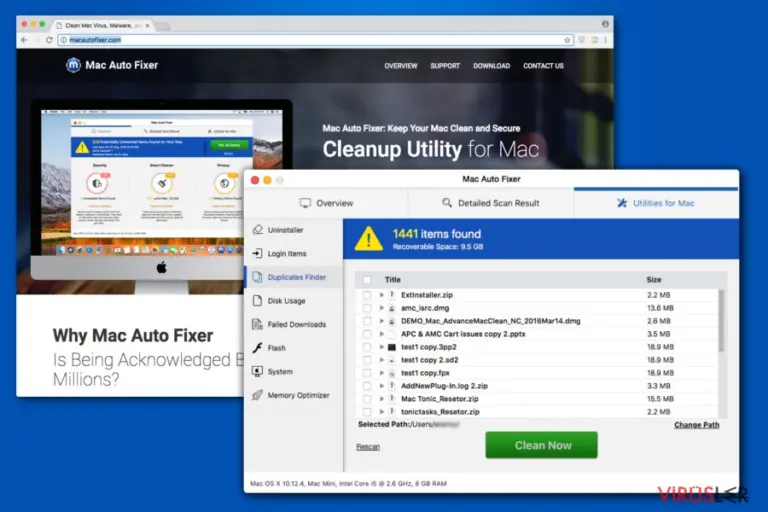
Mac Auto Fixer güvenilmez bir sistem optimizasyon aracıdır ve meşhur yazılımcı PCVARK tarafından geliştirilmiştir. Bilgisayarınızın etkilendiğine dair en önemli işaret Activity Monitör kısmında ortaya çıkan Maftask görevidir. Bu potensiyel istenmeyen program(PUP) şu programlara çok yakındır Advanced Mac Cleaner, Mac Tonic, Mac Mechanic, Mac Shiny, ve hepsi de bilgisayarın fonksiyonlarının arttırılmasını vaad eder. Mac Auto Fixer bir virüs mü değil mi diye merak ediyorsanız, kesinlikle ondan en kısa sürede kurtulmanızı önermekteyiz. Çekici tanımı, GUI ve göreve faydalı fonksiyonunu karşın bu program sadece sizi kandırarak paranızı almaya çalışmaktadır. İşe yaramayan lisanslı versiyonunu bilgisayarınızı onarak hayaliyle sakın satın almayın! Piyasada birsürü ücretsiz program bulunmakta.
| İsim | Mac Auto Fixer |
|---|---|
| Tip | Sistem aracı; PUP; reklam yazılımı |
| Tehlike Seviyesi | Orta. Sistem değişikliği gerçekleştirmez |
| İlgili task | Maftask |
| Semptomları | Şüpheli sistem taramaları yapıp uydurma kötücül yazılımlar hakkında raporlar sunar. Kendi ücretli lisansını ise bu sorunu çözmek için gerekli tek yol şekline sunar. |
| Ana Tehlikeleri | Paranızı gereksiz yazılımlara harcamak; kredi kartı bilgilerinizi yabancılarla paylaşmak |
| Dağılımı | üçüncü-parti uygulamalar; çıkınlama tekniği ile yayılır |
| Kaldırılması | Mac Auto Fixer ve diğer potensiyal istenmeyen programları FortectIntego ile kaldırabilirsiniz |
Yine de, Mac Auto Fixer için virus tanımı tam yeterli olmamaktadır. Güvenilmez sistem optimizasyon araçları kötüücl yazılımlar değildir ve sisteminize zarar vermez. Fakat, yanıltıcı yayılma tenikleri kullanırlar ve bu da sistemizde ortaya çıkan yalan uyarılara ve sizin lisans almanıza yol açar. Başka bir deyişle, kullanıcıların bu programı bilgisayarlarında saklaması tavsiye edilmemektedir çünkü yanıltıcı tekniklerle 118 € lisans almanızı istemektedir . Ayrıca elbette Mac-kaynaklı progamları düzeltmemektedir.
Mac Auto Fixer ile ilgili diğer bir sorun ise yayılma tekniğidir. Bu uygulamanın bilgisayarlara üçüncü parti uygulamaları veya sisteminizi ücretsiz kontrol etmeyi teklif eden sahte reklamlar ile kurulduğunu unutmamalısınız. Dahası, bir çok kişi bu potansiyel istenmeyen programların uydurulmuş hatalara sadece Mac Auto Fixer uygulamasının çözüm bulabileceğine dair rahatsız edici reklamlar göstermedikçe anlamazlar.
Sistemin içine bir kez sızdıktan sonra , Mac Auto Fixer sayısız siber tehdit ve hataya karşı sistem taraması gerçekleştirir. Tarama sonuçları şunları içermektedir:
- Virüsül dosyalar;
- Gereksiz nesneler;
- Özel verilerin paylaşımı.
Uzmanlara göre, Mac Auto Fixer tarafından bulunan sonuçların güvenilirliğini kontrol etmek çok da zor değildir. Alternatif bir optimizasyon aracı kurup full sistem taraması yapmanız yeterlidir. Ayrıca dilerseniz kendinizin anti-virüs yazılımını da kullanabilirsiniz. Tarama sonuçlanınca da gösterilen PİP sonuçlarını karşılaştırırsınız. İddaya varız ki ilk taramada bulduğunuz sonuçlarla farklı oalcaktır.
Bu program tarafından bulunan tarama sonuçları ve siber aslında yoktur ve insanları kandırıp programın full versiyonunu almaya yöneliktir.

Dahası sisteminde Mac Auto Fixer olan kullanıcıları üzerin bir başka konu daha vardır o da istenmeyen sitelere olan yönlendirmeler.Bu programın geliştiricilerinin bu yönlendirmelerdeki içeriklerden sorumlu olmadığını unutmayın. Bu yüzden de kullanıcıların bilgisayarına kötücül yazılım bulaşabiilir ve Mac sistemleri potensiyel istenmeyen uygulamalara maruz kalabilir.
Bu yanıltıcı sistem optimizasyon aracının güvenilmez olduğu ortadadır. Dahası en doğru karar profesyonel bir güvenlik programına terfi etmek ve Mac Auto Fixer uygulamasını tereddütsiz olarak sistemden kaldırmalıdırlar. Bilgisayarınızın fonksiyonelliğini arttırıp hızlandırmak için FortectIntego veya daha güvenilir bir yazılım edinmelisiniz.
Mac Auto Fixer kaldırma işlemi için, aşağıdaki elle kaldırma açıklamalarını takip edebilirsiniz. Sİsteminizin Mac Mechanic veya MacShiny tarafından etkilenmiş olması ihtimaline karşı onları da sisteminizden kaldırmalısınız. Bu işlemden sonra da full sistem taramafı önerilir
Çıkınlama: PİP sisteme kullanıcının isteği dışında sızar
Potensiyel istenmeyen programın yayılmasında kullanılan bir kaç farklı yöntem vardır. En çok kullanılan yöntem çıkınlamadır böylece kullanıcının rızası olmadan sisteme sızabilirler.Bu yöntem geliştirmecilere kendi programlarını başka bir uygulamanın yanınca üçüncü parti olarak teklif etme şansı sunar.
Ücretsiz progamların kurulumu sırasında potansiyel istenmeyen programları bulmak ve tespit etmenin bir yolu vardır. İlk adım asla Hızlı veya Tavsiye Edilen seçeneklele kurulum yapmayın, MUTLAKA Gelişmiş veya Özel ayarları seçin.
Opsiyonel bileşen olarak geldiklerini unutmayın. Yani kurulum aşamasında çok dikkatli şekilde incelemeli ve ekstra ön seçili gelen her şeyi kaldırmalısınız. PİPlar ” XXX uygulamasının kurumlasını onaylıyorum” veya “şimdi XXX i al” gibi seçkilerle gelebilirler. Bunların seçkisini kaldırp sisteminizi bir anti-virüs ile tarayın.
Mac Auto Fixer bulaşmış bir sistemden nasıl kaldırılır
Sisteminizden Mac Auto Fixer programını nasıl kaldıracağınızı merak ediyorsanız, arka planda isteğinizin dışında farklı şeyler çalıştırabilen bir potansiyel istenmeyen program ile uğraştığınızı unutmayın. Bilgisayar güvenlik uzmanlarının araştırmalarına göre, virüsleri durdurmak için Aktivite monitörüne bakmalısınız.Bunun için:
- Araçlar klasörüne girin ve Activite Monitörü'ne tıklayın;
- Buraada, Mac Auto Fixer programını bulun ve üstüne tıklayıp İşlemi Durdur a tıklayın;
- Ardından Zorla Kapat seçeneğine tıklayın when a pop up asking if you would like to quit the executable shows up;
Bu adımları gerçekleştirdikten sonra, PİP kaldırma işlemi için klasik adımları takip etmelisiniz. Potensiyel istenmeyen programların yanıltıcı olduğunu unutmayın. Bu yüzden Mac Auto Fixer yazılımını tüm bileşenleri ile kaldırabilmek çok önemlidir. Aksi taktirde, uygulama sisteminizde kısa süre sonra yeniden belirebilir.
Mac Auto Fixer kaldırma işlemini gerçekleştirdikten sorna yapmanız gereken profesyonel bir güvenlik aracı ile sisteminizi taramak. Antivirüs sadece geri kalan bileşenleri kaldırmakla kalmayacak sisteminize bulunabile ihtimali olan diğer PİPler için de faydalı olacaktır. Bunun için de şağıdaki tavsiyeleri kontrol edin.
MS Edge/Chromium Edge Tekrar Yükleme
MS Edge tarayıcısından istenmeyen uzantıları silme:
- Menü'yü tıklayın (tarayıcının sağ üst köşesinde bulunan yan yana üç çizgi) ve Uzantılar'a tıklayın
- Listeden ilgili olan uzantıları seçin ve çark simgesine tıklayın.
- Altta bulunan Kaldır düğmesine tıklayın.


Coockies ve diğer tarayıcı verilerini temizleme:
- Menü'ye tıklayın (tarayıcının sağ üst köşesinde bulunan yan yana üç nokta) ve Gizlilik & Güvenlik seçeneğine tıklayın.
- Tarayıcı verilerini temizleme seçeneğinin altında, temizlemek istediğiniz şeyleri seçin.
- Her şeyi seçin (şifreler dışında. Ayrıca Medya lisanslarını da dahil etmek isteyebilirsiniz) ve Temizle butonuna tıklayın.


Yeni sekme ve ana sayfa ayarlarını yenileyin:
- Menü simgesine tıklayın ve Ayarlar'ı seçin
- Ardından Başlangıç sekmesine gidin
- Eğer şüpheli bir site adı görürseniz etkisizleştirin.
Yukarıda verilen adımlar işe yaramıyorsa şu adımları takip edin:
- Ctrl + Shift + Esc ile Görev Yöneticisi penceresini açın.
- Diğer Ayrıntılar sekmesine tıklayın.
- Detaylar sekmesini seçin
- Microsoft Edge ile ilgili gördüğünüz tüm işlemlere sağ tıklayarak Görevi Sonlandır seçeneğine tıklayın. Böylece Microsoft Edge programı tamamen kapanmış olacak


Eğer bu çözüm de size yardımcı olmadıysa daha çok uzmanlık gerektiren yöntemlere geçmemiz gerekiyor. Bu işlemleri yapmadan önce yedekleme almayı ihmal etmeyin.
- Bilgisayarınızda bulunan şu adresi bulun. C:\\Users\\%username%\\AppData\\Local\\Packages\\Microsoft.MicrosoftEdge_8wekyb3d8bbwe.
- Ctrl + A tuşlarına basarak tüm bu klasörleri seçin.
- Sağa tıklayarak hepsini Silin.

- Şimdi bilgisayarın en alt sol köşesinde bulunan Başlangıç tuşuna sağ tıklayarak Windows PowerShell (Yönetici) seçeneğine tıklayın.
- Yeni pencere açıldığında aşağıda verilen bağlantıyı ekrana yazarak Enter (Giriş) tuşuna basın.
Get-AppXPackage -AllUsers -Name Microsoft.MicrosoftEdge | Foreach {Add-AppxPackage -DisableDevelopmentMode -Register “$($_.InstallLocation)\\AppXManifest.xml” -Verbose



Chromium-tabanlı Edge için Yönlendirmeler:
MS Edge (Chromium) programından uzantıları silme:
- Edge uygulamasını açın ve Ayarlar > Uzantılar seçeneklerine tıklayın
- İstemediğiniz uzantıları Sil seçeneğine tıklayarak silin.


Cache ve Site Verilerini silme:
- Menüye tıklayın ve Ayarlara gidin.
- Gizlilik ve Servisler seçeneğine tıklayın.
- Tarama bilgilerini sil seçeneği altında yer alan bölümde silmek istediğiniz verileri seçin.
- Zaman aralığı sekmesinden Tüm Zamanlar seçeneğini seçin
- Şimdi Temizle tuşuna basın.


Chromium-tabanlı MS Edge tarayıcısını yeniden kurma:
- Menüye tıklayarak Ayarlar sekmesine gidin.
- Sol tarafta Tekrar Kurma ayarlarına gidin.
- Fabrika ayarlarına dön seçeneğine tıklayın.
- Onaylayın ve işlemleri tamamlayın.


Mozilla Firefox Yeniden Yükleme
Tehlikeli eklentileri silme;
- Mozilla Firefox uygulamasını açın ve Menü simgesine tıklayın (Sağ üst köşede bulunan üst üste yatay çizgiler).
- Uzantılar'ı seçin.
- Burada Mac Auto Fixer ile ilgili olan uzantı ve araçları Silin.


Anasayfayı yenileme:
- Menü'ye erişmek için üst sağ köşedeki yatay çizgilere tıklayın.
- Seçenekler'i seçin.
- Anasayfa sekmesi altında, uygulama açıldığında direk olarak bağlanmasını istediğiniz internet sitesini girin.
Cookies ve site verilerini silme:
- Menü'ye ve oradan da Seçenekler'e ilerleyin.
- Gizlilik & Güvenlik seçeneğine gidin.
- Cookies dosyalarını ve site verilerini kaydettiğiniz bölüme kadar aşağı inin.
- Verileri Temizle seçeneğine tıklayın
- Cookies ve Site Verileri ile birlikte Cashed Web İçerikleri seçeneğini de seçip Temizle butonuna basın.


Mozilla Firefox Yeniden Kurma
Yukarıda önerdiğimiz adımları tamamladıktan sonra Mac Auto Fixer silinmediyse Mozilla Firefox uygulamasını yeniden kurun.
- Mozilla Firefox tarayıcısını açın ve Menü'ye tıklayın.
- Yardım seçeneğine ilerleyin ve Troubleshooting Bilgileri seçeneğine ilerleyin.

- Give Firefox a tune up sekmesinde Firefox'u Yenile butonuna tıklayın...
- Açılır pencereyi gördüğünüzde, Firefox'u Yenile seçeneğine tıklayarak bu işlemi onaylayın. Bu işlemler Mac Auto Fixer sorununu ortadan kaldıracaktır.



Reset Google Chrome
Zararlı uzantıları Google Chrome tarayıcısından kaldırma:
- Google Chrome tarayıcısını açın ve Menü'ye tıklayın (üst sağ köşede bulunan üst üste üç nokta) ve Diğer araçlar > Uzantılar yolunu takip edin.
- Yeni açılan ekranda tüm yüklenmiş uzantıları göreceksiniz. Yanlarındaki Kaldır düğmesini tıklayarak tüm uzantıları kaldırın.


Chrome tarayıcısından ön bellek verilerini temizleme (Cashe):
- Menü'ye tıklayın ve Ayarlar'ı seçin.
- Gizlilik ve güvenlik menüsünün altından tarama geçmişini sil seçeneğine tıklayın.
- Tarama geçmişini, ön bellek verilerini, ön belleğe alınmış resimleri ve diğer site verilerini seçin.
- Verileri Temizle butonuna tıklayın.


Chrome ana sayfa değiştirme işlemleri:
- Menü'ye tıklayın ve Ayarlar'a gidin.
- Başlangıç gibi şüphelendiğiniz siteleri inceleyin
- Spesifik bir sayfa seç seçeneğine tıklayın ve üç noktayı seçerek Sil opsiyonunu arayın.
Google Chrome Yeniden Yükleme:
Eğer yukarıda saydığımız yöntemler eklentilerinin kaldırılmasını sağlamazsa bunları kaldırmak için Google Chrome tarayıcısını yeniden yükleyin.
- Menü'ye ve ardından Ayarlar'a tıklayın.
- Ayarlar sayfasında aşağı inin ve Gelişmiş seçeneklerini açın.
- Aşağı inin ve Yeniden Yükle ve Temizle sekmesine gelin.
- Buradan Orijinal ayarlara dönmek için yeniden yükle yazısına tıklayın.
- Silme işlemlerini tamamlamak için Yeniden yükleme işlemini onaylayın..


Safari Yeniden Yükleme
Safari tarayıcısından istemediğiniz uzantıları kaldırın:
- Safari > Ayarlar...
- Yeni pencerede Uzantılar seçeneğine ilerleyin.
- Mac Auto Fixer ile ilgili olan uzantıyı seçin ve Kaldır seçeneğine tıklayın.


Safari uygulamasından cookies ve site verilerini kaldırma:
- Safari > Geçmişi Temizle...
- Açılan menüden Temizle'yi seçin ve tüm geçmiş seçeneğine tıklayın.
- Geçmişi Temizle işlemini onaylayın.


Yukarıdaki adımlar işe yaramazsa Safari tarayıcısını yeniden yüklemek için şu adımları izleyin:
- Safari > Ayarlar...
- Gelişmiş sekmesine ilerleyin.
- Menü çubuğunda geliştirme menüsünü göster seçeneğini tikleyin ve ardından Ön Belleği Temizle seçeneğine tıklayın.


Bu kılavuz yardımcı oldu mu?
İlk yorumu siz yapın