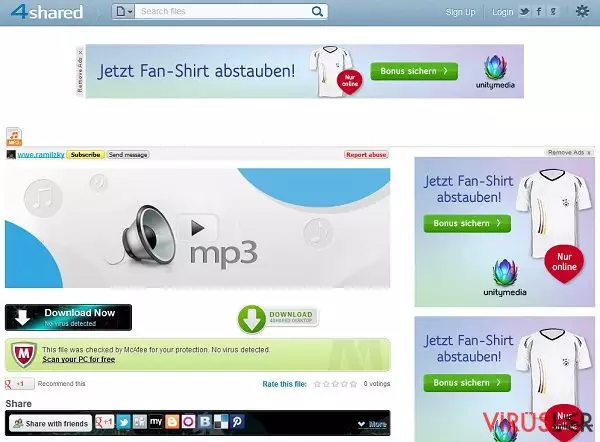
4Shared, başka programların yardımı ile yayılmakta olan, potansiyel olarak istenmeyen bir programdır. Teknik olarak bu program bir virüs değildir, ve bu programın bilgisayarınıza zarar vermeyeceğinden de emin olabilirsiniz. Fakat sizi 4Shared’i bilgisayarınızdan kaldırmayı düşünmeye itecek bazı şeyler olabilir. Bu program, bir bilgisayarın içine girer girmez sürekli olarak üçüncü tarafların reklamlarını yapan pop-up reklamlar, banner reklamlar, altı çizili kelimeler ve benzer uyarılar göstermeye başlar. Bu program yukarıda bahsetmiş olduğumuz aktiviteleri, sistemde kurulu bulunan bütün web tarayıcılarında gerçekleştirir. Yani bir defa bilgisayarın içine girdi mi 4Shared’dan kaçabilmenin zor olduğu sizin de dikkatinizi çekecektir. Eğer siz de ardı arkası kesilmeyen uyarılar görüyor ve aslında bunlardan kurtulmak istiyorsanız, bu durumda 4Shared’i bilgisayarınızdan kaldırmalısınız.
Ayrıca, bu uygulama ile bilmeniz gereken ve 4Shared reklam yazılımını bilgisayarınızdan kaldırmanız gerektiği konusunda sizi ikna edebilecek birkaç şey daha var. Bunlardan ilki programı kurduktan sonra sürekli çıkmaya başlayan çıkan patlayan reklamlar. Reklam, metiniçi bağlantıları, patlayan reklamlar ve değişik şekillerde de ortaya çıkabilirler. Bu tarz mesajlar programı bilgisayarınıza yükler yüklemez çıkmaya başlayabilir ve onlara tıklarsanız anlaşmalı sitelere yönlendirilebilirsiniz. Son olarak da, bu uygulama internet üzerindeki gezintilerinizi kayıt altına alıp tarama alışkanlıklarınıza hakkında bilgi toplayabilir. Eposta adresiniz, IP adresiniz ve benzeri verileri paylaşmaktan kaçınmak için, 4Shared tarafından gösterilen reklamlar ve altı çizgili metinlerden uzak durmalısınız.
Eğer masa üstünüzde ‘ads by4Shared’, ‘4Shared ads’, ‘brought to you by 4Shared’, gibi etiketlenmiş sinir bozucu reklamlar görürseniz, bu reklamları gözardı etmeli ve bu programı sisteminizden derhal kaldırmalısınız. Yoksa bu reklamları kullandığınız web tarayıcınızda da görmeye başlarsınız. Bu reklam yazılımını kaldırmak için FortectIntego (Windows İŞ) veya Webroot SecureAnywhere AntiVirus (Mac OS X) programlarını tercih etmenizi öneriyoruz.
4Shared bilgisayara nasıl girer?
Eğer bilgisayarınızda 4Shared’i tespit ettiyseniz, bu programı daha önce her hangi bir yükleme yöneticisi, PDF döküman oluşturucusu veya video kayıt veya streaming programı ile beraber yüklemiş olduğunuzdan emin olabilirsiniz. Bu gibi yüklemelerden kaçınmak için, her zaman freeware programlarının yüklenme süreçlerine, Kişiselleştirilmiş veya İleri yükleme metodlarını seçerek dikkat etmelisiniz. Bunun yanı sıra, bir veya daha fazla uygulamayı bilgisayarınıza indirmeyi, başlangıç veya benzeri sayfayı değiştirmeyi kabul ettiğinizi belirten onay kutucuklarındaki onay işaretlerini kaldırmalısınız. Eğer çoktan 4Shared’i indirmiş bulunuyor iseniz, bu durumda size derhal bunu sistemden elimine etmenizi tavsiye ederiz. Yoksa, siz de İnternet’te gezinirken, bu programın sizin gezintilerinizi yarıda kesecek olan ardı arkası kesilmeyen reklam ve benzeri uyarılarına karşı hazırlıklı olmalısınız.
4Shared nasıl kaldırılır?
4Shared bir virüs değildir ve bu nedenden ötürü bu programı sistemden kaldırmak istediğinizde herhangi bir anti-spyware programı kullanmanıza gerek olmayacaktır. Fakat yine de, bilgisayarınızın tehlikeli uygulamalardan arındırılması ve 4Shared kaldırılma işleminin tamamlanması için biz size sisteminizi FortectIntego veya SpyHunterCombo Cleaner ile kontrol etmenizi tavsiye etmekteyiz.
Windows işletim sisteminden kaldırma
4Shared programını Windows 10/8 cihazlarından silmek için lütfen şu adımları takip edin :
Windows arama kutusuna Denetim Masası yazın ve sonuçlar arasında görünce çift tıklayın ya da üzerine tıklayıp Enter (Giriş) tuşuna basın.
Programlar seçeneği altında yer alan Bir program kaldır bölümüne gidi.
Bu listede 4Shared ile ilgili gördüğünüz programları bulun (ya da şüpheli gördüğünüz herhangi bir programı)
Bu uygulamanın üzerine gelip sağ tıklayın ve Kaldır seçeneğine tıklayın.
Eğer Kullanıcı Hesap Kontrolü açılırsa Evet kutusuna tıklayın.
Kaldırma işlemi bitene kadar bekleyin ve ardından Tamam kutusuna tıklayın
Eğer Windows 7/XP kullanıcısıysanız aşağıdaki adımları takip edin:
Windows Başlat > Denetim Masası - sağ panelde bulunuyor (eğer Windows XP kullanıcısıysanız Program Ekle/Kaldır tuşuna tıklayın)
Denetim Masası içinde Programlar > Bir Program Kaldır
İstemediğiniz uygulamanın üzerine bir kere tıklayın.
En üstte Kalır/Değiştir kutusuna tıklayın
Onaylama sorusunda Evet kutusuna tıklayın
Kaldırma işlemi tamamlandığında Tamam kutusuna bir kere tıklayın
MS Edge/Chromium Edge Tekrar Yükleme
MS Edge tarayıcısından istenmeyen uzantıları silme:
Menü'yü tıklayın (tarayıcının sağ üst köşesinde bulunan yan yana üç çizgi) ve Uzantılar'a tıklayın
Listeden ilgili olan uzantıları seçin ve çark simgesine tıklayın.
Altta bulunan Kaldır düğmesine tıklayın.
Coockies ve diğer tarayıcı verilerini temizleme:
Menü'ye tıklayın (tarayıcının sağ üst köşesinde bulunan yan yana üç nokta) ve Gizlilik & Güvenlik seçeneğine tıklayın.
Her şeyi seçin (şifreler dışında. Ayrıca Medya lisanslarını da dahil etmek isteyebilirsiniz) ve Temizle butonuna tıklayın.
Yeni sekme ve ana sayfa ayarlarını yenileyin:
Menü simgesine tıklayın ve Ayarlar'ı seçin
Ardından Başlangıç sekmesine gidin
Eğer şüpheli bir site adı görürseniz etkisizleştirin.
Yukarıda verilen adımlar işe yaramıyorsa şu adımları takip edin:
Ctrl + Shift + Esc ile Görev Yöneticisi penceresini açın.
Diğer Ayrıntılar sekmesine tıklayın.
Detaylar sekmesini seçin
Microsoft Edge ile ilgili gördüğünüz tüm işlemlere sağ tıklayarak Görevi Sonlandır seçeneğine tıklayın. Böylece Microsoft Edge programı tamamen kapanmış olacak
Eğer bu çözüm de size yardımcı olmadıysa daha çok uzmanlık gerektiren yöntemlere geçmemiz gerekiyor. Bu işlemleri yapmadan önce yedekleme almayı ihmal etmeyin.
Bilgisayarınızda bulunan şu adresi bulun. C:\\Users\\%username%\\AppData\\Local\\Packages\\Microsoft.MicrosoftEdge_8wekyb3d8bbwe.
Ctrl + A tuşlarına basarak tüm bu klasörleri seçin.
Sağa tıklayarak hepsini Silin.
Şimdi bilgisayarın en alt sol köşesinde bulunan Başlangıç tuşuna sağ tıklayarak Windows PowerShell (Yönetici) seçeneğine tıklayın.
Yeni pencere açıldığında aşağıda verilen bağlantıyı ekrana yazarak Enter (Giriş) tuşuna basın.












































İlk yorumu siz yapın