

Bu reklamlardan kurtulmak için AdsKeeper kaldırılmalıdır
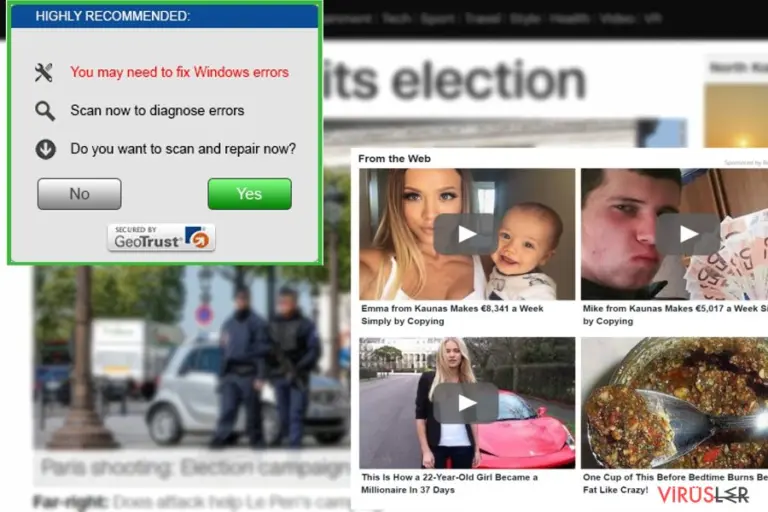
AdsKeeper reklam destekli bir program olup başka sayfalara yaptığı yönlendirmelerden tıklama başına para kazanır. Teknik olarak, virüs veya kötücül yazılım değildir. Fakat, üçüncü parti reklamları internet üzerindeki gezintilerinizde sıkıntıya yol açabilir. Şüpheli websitelerinin yönlendirmelerine tıklamamalısınız.
AdsKeeper virüsü, siz hiç farkında bile olmadan sisteminize yüklenebilir çünkü diğer yazılımlar aracılığıyla aktif olarak yayılmaktadır. Bir kere sisteme girince, tarayıcı ayarları ile oynayıp ve “sanal katman” ekler. Sonuç olarak bu Potansiyel İstenmeyen program(PİP) sizi üçüncü parti sitelere yönlendirip kaosa yol açan yazılım,prorgram reklamları, ipuçları yönlendirmeleri gerçekleştirir
Yine de, AdsKeeper adlı programın aslında MEŞRU bir reklam ve para kazanma platformu olup hizmetlerini ve web sitelerini kullananlara para kazandırmayı vaadettikleri bilinmektedir. Buradaki sorun buradaki üçüncü partilerden bir kısmı kullanıcıları güvenli olmayan adreslere yönlendirip online dolandırıcılıklara bulaşmasını sağlayabilirler.
Bu uygulamanın geliştiricileri gösterilen reklam içeriği hakkında hemen hemen hiç bir sorumluluk almazken, AdsKeeper programını bilgisayarınızdan kaldırmanız tavsiye edilir. Rahatsız edici reklamlardan bunaldıysanız, sisteminizi ayrıca FortectIntego programı veya başka bir kötücül yazılım bulma programı ile tarayabilirsiniz.
Bu program virüs müdür?
Hayır, kesinlikle değildir. Bu programın genel virüs karakteristiği taşımadığını belirtmek isteriz. Resmi web sayfasını adskeeper.co.uk adresinden ziyaret edebilirsiniz. Yine de, bilgisayar kaynaklı sorunlar yaşaya bir çok kişinin bu programı “virüs” olarak nitelendirdiği göz önüne alındığında, bu PİP'ın virüs olarak adlandırılması normaldir.
Bu programın sistem problemlerine yol açmayacağı konusunda eminiz. Fakat, tarayıcı ayarlarını değiştirip farklı reklamlar gösteren bir reklam yazılımı ile alakalıdır. Bu reklam yazılımı tarafından gösterilen patlayan reklamlar farklı kötücül yazılım kampanyalarına ait olabilir.
Bu yüzden, farkında olmadan kötücül içerik barındırabilecek bir reklama tıkladığınızda kötü yerlere yönlendirilebilirsiniz. Bu yüzden, AdsKeeper sistemde ortaya çıkar çıkmaz kaldırılması tavsiye edilir.

Bir reklam yazılımı tarafından gösterilen rahatsız edici, agresif ve potansiyel tehlikeli reklamlar tek sorun değildir. AdsKeeper sistemi ele geçirdikten sonra, tüm online adımlarınız gözlenir, kaydedilir ve analiz edilir.
Elbette, bu PİP çerezleri ve diğer takip teknikleri kullanıcıları gözlemleyip haklarında bilgileri toplarlar. Neyseki, sadece kişisel olmayan veriler toplamaktadır yani sadece tarayıcınızdan virüs saldırısı kullanmak amacı ile, tarayıcı kelimelerini, bilgisayarın IP adresi sayfa görüntülemeleri kaydedilir.
Tüm bu bilgiler, internet tabanlı reklamlar için kullanılır. Bazı durumlarda, bu “hedef bazlı reklamlar” faydalı olabilir ama kimi durumlarda da, istenmeyen uyarılar, dolandırıcılıklar ve yürütme dosyaları ile karşılaşabilirsiniz. Bu tarz yönledirmelerden sakınmak için but arz reklam yazılımlarının tekliflerinden uzak durmak veya en hızlı şekilde bilgisayarınızdan kaldırması.
Ana yayılma metotları
AdsKeeper-alakalı reklam yazılımları aktif olarak çıkınlama yöntemi ile yayılmakta. Bilgisayara girebilmesi için kullanıcının uyarısına ihtiyacı vardır. Ne yazık ki, bilgisayar kullanıcılarının büyük çoğunluğunu program indirme ve kurma konusunda biraz dikkatsiz olmaktadırlar. İstedikleri şey hızlı sonuç almaktır ve bu yüzden bazı ayrıntıları es geçebilmekteler.
Aslında, bu tarz kullanıcılar kötücül yazılım ve PİP yaratıcılarının ekmeğine yağ sürmektedirler. Tek yapmaları gereken kendi şüpheli programlarını ücretsiz yazılıma eklemek ve sisteme girişiniizlemek.
O yüzden, “Tavsiye edilen” , “Hızlı” modları seçmediğinizden emin oldun. Bu ayarları “Özel” veya “Gelişmiş” ayarlara değiştirip seçili gelen yazılmları kaldırın. AdsKeeper yazılımını sisteminizden uzak tutmak için her zaman bu modları seçmelisiniz.
AdsKeeper kaldırma işlemi
AdsKeeper programını Chrome veya başka tarayıcıdan iki farklı yöntem ile kaldırabilirsiniz: elle veya otomatik olarak. Bilgisayarınıza bir program yüklemek istemiyorsanız aşağıdaki elle kaldırma yöntemini uygulayabilirsiniz. Yine de, daha hızlı bir çözüm arıyorsanız size otomatik kaldırma işlemini öneririz.
İkinci seçenek ise özellikle siber enfeksiyonla ilk uğraşmanız ise ve nereden başlayacağınızı bilmiyorsanız tavsiye edilmektedir. Elbette, otomatik kaldırıcıları indirirken de dikkatli olmalısınız.
Sisteme sessizce sızması ve agresif reklamları ile bu program bilgisayar kullanıcıları tarafından virüs olarak tanımlanmaktadır. Yine de bu PİP için uygun terim bu değildir. Sisteme zarar veremez sadece internette keyifle gezmenize engel olur.
Windows işletim sisteminden kaldırma
AdsKeeper reklamları programını Windows 10/8 cihazlarından silmek için lütfen şu adımları takip edin :
- Windows arama kutusuna Denetim Masası yazın ve sonuçlar arasında görünce çift tıklayın ya da üzerine tıklayıp Enter (Giriş) tuşuna basın.
- Programlar seçeneği altında yer alan Bir program kaldır bölümüne gidi.

- Bu listede AdsKeeper reklamları ile ilgili gördüğünüz programları bulun (ya da şüpheli gördüğünüz herhangi bir programı)
- Bu uygulamanın üzerine gelip sağ tıklayın ve Kaldır seçeneğine tıklayın.
- Eğer Kullanıcı Hesap Kontrolü açılırsa Evet kutusuna tıklayın.
- Kaldırma işlemi bitene kadar bekleyin ve ardından Tamam kutusuna tıklayın



Eğer Windows 7/XP kullanıcısıysanız aşağıdaki adımları takip edin:
- Windows Başlat > Denetim Masası - sağ panelde bulunuyor (eğer Windows XP kullanıcısıysanız Program Ekle/Kaldır tuşuna tıklayın)
- Denetim Masası içinde Programlar > Bir Program Kaldır

- İstemediğiniz uygulamanın üzerine bir kere tıklayın.
- En üstte Kalır/Değiştir kutusuna tıklayın
- Onaylama sorusunda Evet kutusuna tıklayın
- Kaldırma işlemi tamamlandığında Tamam kutusuna bir kere tıklayın

MS Edge/Chromium Edge Tekrar Yükleme
MS Edge tarayıcısından istenmeyen uzantıları silme:
- Menü'yü tıklayın (tarayıcının sağ üst köşesinde bulunan yan yana üç çizgi) ve Uzantılar'a tıklayın
- Listeden ilgili olan uzantıları seçin ve çark simgesine tıklayın.
- Altta bulunan Kaldır düğmesine tıklayın.


Coockies ve diğer tarayıcı verilerini temizleme:
- Menü'ye tıklayın (tarayıcının sağ üst köşesinde bulunan yan yana üç nokta) ve Gizlilik & Güvenlik seçeneğine tıklayın.
- Tarayıcı verilerini temizleme seçeneğinin altında, temizlemek istediğiniz şeyleri seçin.
- Her şeyi seçin (şifreler dışında. Ayrıca Medya lisanslarını da dahil etmek isteyebilirsiniz) ve Temizle butonuna tıklayın.


Yeni sekme ve ana sayfa ayarlarını yenileyin:
- Menü simgesine tıklayın ve Ayarlar'ı seçin
- Ardından Başlangıç sekmesine gidin
- Eğer şüpheli bir site adı görürseniz etkisizleştirin.
Yukarıda verilen adımlar işe yaramıyorsa şu adımları takip edin:
- Ctrl + Shift + Esc ile Görev Yöneticisi penceresini açın.
- Diğer Ayrıntılar sekmesine tıklayın.
- Detaylar sekmesini seçin
- Microsoft Edge ile ilgili gördüğünüz tüm işlemlere sağ tıklayarak Görevi Sonlandır seçeneğine tıklayın. Böylece Microsoft Edge programı tamamen kapanmış olacak


Eğer bu çözüm de size yardımcı olmadıysa daha çok uzmanlık gerektiren yöntemlere geçmemiz gerekiyor. Bu işlemleri yapmadan önce yedekleme almayı ihmal etmeyin.
- Bilgisayarınızda bulunan şu adresi bulun. C:\\Users\\%username%\\AppData\\Local\\Packages\\Microsoft.MicrosoftEdge_8wekyb3d8bbwe.
- Ctrl + A tuşlarına basarak tüm bu klasörleri seçin.
- Sağa tıklayarak hepsini Silin.

- Şimdi bilgisayarın en alt sol köşesinde bulunan Başlangıç tuşuna sağ tıklayarak Windows PowerShell (Yönetici) seçeneğine tıklayın.
- Yeni pencere açıldığında aşağıda verilen bağlantıyı ekrana yazarak Enter (Giriş) tuşuna basın.
Get-AppXPackage -AllUsers -Name Microsoft.MicrosoftEdge | Foreach {Add-AppxPackage -DisableDevelopmentMode -Register “$($_.InstallLocation)\\AppXManifest.xml” -Verbose



Chromium-tabanlı Edge için Yönlendirmeler:
MS Edge (Chromium) programından uzantıları silme:
- Edge uygulamasını açın ve Ayarlar > Uzantılar seçeneklerine tıklayın
- İstemediğiniz uzantıları Sil seçeneğine tıklayarak silin.


Cache ve Site Verilerini silme:
- Menüye tıklayın ve Ayarlara gidin.
- Gizlilik ve Servisler seçeneğine tıklayın.
- Tarama bilgilerini sil seçeneği altında yer alan bölümde silmek istediğiniz verileri seçin.
- Zaman aralığı sekmesinden Tüm Zamanlar seçeneğini seçin
- Şimdi Temizle tuşuna basın.


Chromium-tabanlı MS Edge tarayıcısını yeniden kurma:
- Menüye tıklayarak Ayarlar sekmesine gidin.
- Sol tarafta Tekrar Kurma ayarlarına gidin.
- Fabrika ayarlarına dön seçeneğine tıklayın.
- Onaylayın ve işlemleri tamamlayın.


Mozilla Firefox Yeniden Yükleme
Tehlikeli eklentileri silme;
- Mozilla Firefox uygulamasını açın ve Menü simgesine tıklayın (Sağ üst köşede bulunan üst üste yatay çizgiler).
- Uzantılar'ı seçin.
- Burada AdsKeeper reklamları ile ilgili olan uzantı ve araçları Silin.


Anasayfayı yenileme:
- Menü'ye erişmek için üst sağ köşedeki yatay çizgilere tıklayın.
- Seçenekler'i seçin.
- Anasayfa sekmesi altında, uygulama açıldığında direk olarak bağlanmasını istediğiniz internet sitesini girin.
Cookies ve site verilerini silme:
- Menü'ye ve oradan da Seçenekler'e ilerleyin.
- Gizlilik & Güvenlik seçeneğine gidin.
- Cookies dosyalarını ve site verilerini kaydettiğiniz bölüme kadar aşağı inin.
- Verileri Temizle seçeneğine tıklayın
- Cookies ve Site Verileri ile birlikte Cashed Web İçerikleri seçeneğini de seçip Temizle butonuna basın.


Mozilla Firefox Yeniden Kurma
Yukarıda önerdiğimiz adımları tamamladıktan sonra AdsKeeper reklamları silinmediyse Mozilla Firefox uygulamasını yeniden kurun.
- Mozilla Firefox tarayıcısını açın ve Menü'ye tıklayın.
- Yardım seçeneğine ilerleyin ve Troubleshooting Bilgileri seçeneğine ilerleyin.

- Give Firefox a tune up sekmesinde Firefox'u Yenile butonuna tıklayın...
- Açılır pencereyi gördüğünüzde, Firefox'u Yenile seçeneğine tıklayarak bu işlemi onaylayın. Bu işlemler AdsKeeper reklamları sorununu ortadan kaldıracaktır.



Reset Google Chrome
Zararlı uzantıları Google Chrome tarayıcısından kaldırma:
- Google Chrome tarayıcısını açın ve Menü'ye tıklayın (üst sağ köşede bulunan üst üste üç nokta) ve Diğer araçlar > Uzantılar yolunu takip edin.
- Yeni açılan ekranda tüm yüklenmiş uzantıları göreceksiniz. Yanlarındaki Kaldır düğmesini tıklayarak tüm uzantıları kaldırın.


Chrome tarayıcısından ön bellek verilerini temizleme (Cashe):
- Menü'ye tıklayın ve Ayarlar'ı seçin.
- Gizlilik ve güvenlik menüsünün altından tarama geçmişini sil seçeneğine tıklayın.
- Tarama geçmişini, ön bellek verilerini, ön belleğe alınmış resimleri ve diğer site verilerini seçin.
- Verileri Temizle butonuna tıklayın.


Chrome ana sayfa değiştirme işlemleri:
- Menü'ye tıklayın ve Ayarlar'a gidin.
- Başlangıç gibi şüphelendiğiniz siteleri inceleyin
- Spesifik bir sayfa seç seçeneğine tıklayın ve üç noktayı seçerek Sil opsiyonunu arayın.
Google Chrome Yeniden Yükleme:
Eğer yukarıda saydığımız yöntemler eklentilerinin kaldırılmasını sağlamazsa bunları kaldırmak için Google Chrome tarayıcısını yeniden yükleyin.
- Menü'ye ve ardından Ayarlar'a tıklayın.
- Ayarlar sayfasında aşağı inin ve Gelişmiş seçeneklerini açın.
- Aşağı inin ve Yeniden Yükle ve Temizle sekmesine gelin.
- Buradan Orijinal ayarlara dönmek için yeniden yükle yazısına tıklayın.
- Silme işlemlerini tamamlamak için Yeniden yükleme işlemini onaylayın..


Safari Yeniden Yükleme
Safari tarayıcısından istemediğiniz uzantıları kaldırın:
- Safari > Ayarlar...
- Yeni pencerede Uzantılar seçeneğine ilerleyin.
- AdsKeeper reklamları ile ilgili olan uzantıyı seçin ve Kaldır seçeneğine tıklayın.


Safari uygulamasından cookies ve site verilerini kaldırma:
- Safari > Geçmişi Temizle...
- Açılan menüden Temizle'yi seçin ve tüm geçmiş seçeneğine tıklayın.
- Geçmişi Temizle işlemini onaylayın.


Yukarıdaki adımlar işe yaramazsa Safari tarayıcısını yeniden yüklemek için şu adımları izleyin:
- Safari > Ayarlar...
- Gelişmiş sekmesine ilerleyin.
- Menü çubuğunda geliştirme menüsünü göster seçeneğini tikleyin ve ardından Ön Belleği Temizle seçeneğine tıklayın.


Bu kılavuz yardımcı oldu mu?
İlk yorumu siz yapın