


Google Chrome sıfırlama işlemi Google tarayıcısı içindeki istenmeyen değişikliklerle mücadele ederken gerekli olabilir. Varsayılan ana sayfanızı, başlangıç sayfanızı ve arama motorunuzu değiştirp internet keyfinizi mahfeden virüsleri tarayıcınızdan kaldırmanın en kolay yollarından birisidir. Manuel virüs kaldırma talimatlarını takip etmeniz hiçbir garanti sunmamaktadır çünkü tarayıcı korsanlarının, reklam virüslerinin bir çoğu tarayıcıda küçük bileşenler bırakır ve resetten sonra bile virüslerin geri gelmesine sebep olabilirler. Bu yüzden, Google yönlendirme sorunundan kurtulmak için, Chrome tarayıcısını fabrika ayarlarına döndürmeniz gereklidir.
Potansiyel istenmeyen programların sisteminizden kaldırılması gerektiğinin en belirgin işaretleri şunlardır:
- Favori sitelerinizi ziyaret ederken oluşan yavaşlamalar;
- Bilinmeyen veya güvensiz sayfalara olan yönlendirmeler;
- Saçma reklamların sık sık gözükmesi.
Şunu aklınızdan çıkarmamalısınız ki Chrome sıfırlama işlemi daha önceden açık olan sekmelerinizi, tarayıcı uzantılarını ve eklentilerini olduğu gibi kaldıracaktır. Ayrıca özelleştirilmiş başlangıç sekmelerinizi, Yeni Sekme sayfanızı, tarayıcı geçmişinizi ve çerezlerinizi de silecekir. NOT: şifreleriniz ve sık kullanılan sayfalarınız Chrome sıfırlama işleminden etkilenmeyecektir.
Google Chrome tarayıcısını resetlemek için birkaç farklı yöntem kullanabilirsiniz. En etkili teknik aşağıda gösterilmiştir:
Metot 1. Chrome tarayıcısını “Ayarları Sıfırla” seçeneği ile sıfırlayın
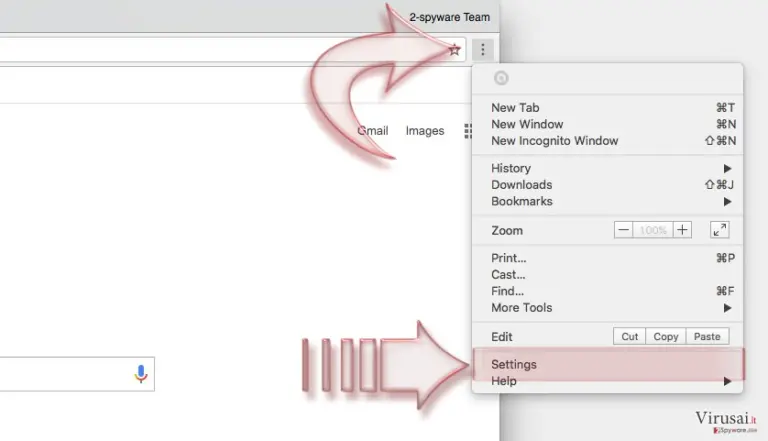
1. Google Chrome tarayıcısını açın ve ekranın sağ üstündeki menü ikonuna tıklayın (üç nokta şeklinde) ve düşey menüden “Ayalar”a tıklayın.
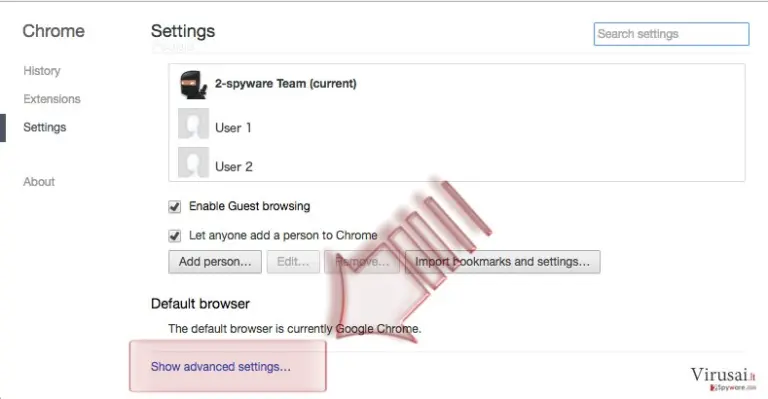
2. Ayarlar sayfasının alt kısmından “Gelişmiş ayarları seç…” seçeneğine tıklayın.
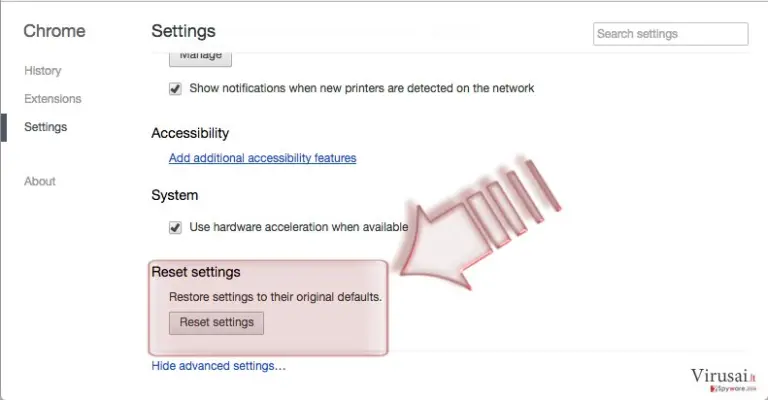
3. Açılan ayarlar menüsünden, “Ayarları Sıfırla” seçeneğine tıklayın.
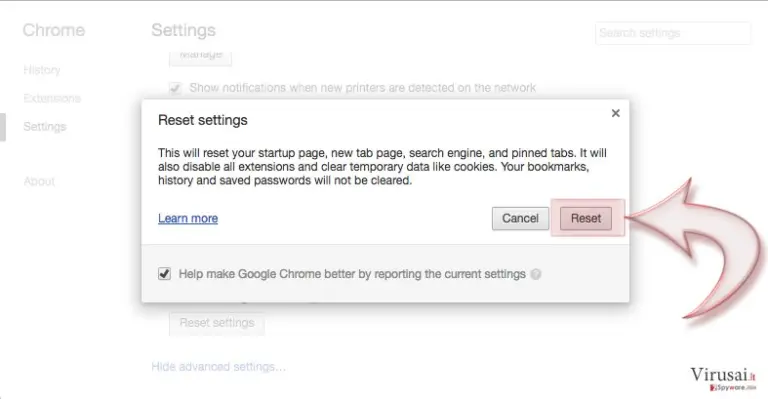
4. “Ayarları Sıfırla”ya tıkladıktan sonra çıkan tablodan “Sıfırla” seçeneğine tıklayın.
5. Tarayıcı yeniden bahsedin.
Metot 2. Chrome sıfırlama sayfasına hızlı erişim
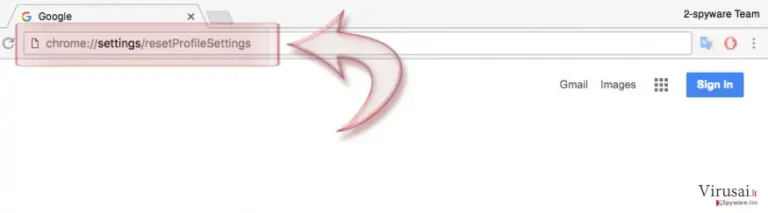
Metot 1'de , Chrome tarayıcısının altı basit adımda nasıl sıfırlanabileceğini gösterdik. Alternatif bir şekilde, hızlı erişim seçeneğini seçerek işlemi hızlandırabilirsini. Tek yapmanız gereken şu komutu chrome://settings/resetProfileSettings kopyalayıp Enter tuşuna basmak. Otomatik olarak Chrome sıfırlama sayfasına yönlendirilecek ve sıfırlama işlemine başlayacaksınız.
Metot 3. Varsayılan Kullanıcı profilini silerek Google Chrome Sıfırlama
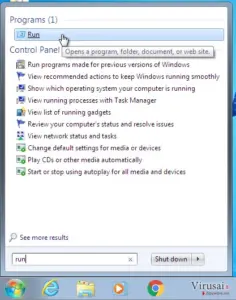
- Başlat menüsüne tıklayın ve arama “çalıştır” sözcüğünü aratarak Çalıştır ekranını açın.
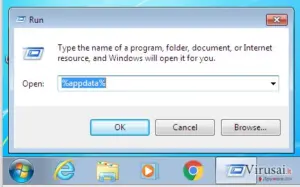
- Çalıştır penceresine %appdata% yazın. Tamam'a tıklayın ve “Roaming” klasörüne girin
- “Roaming” ten şimdi “AppData” klasörüne geçin.
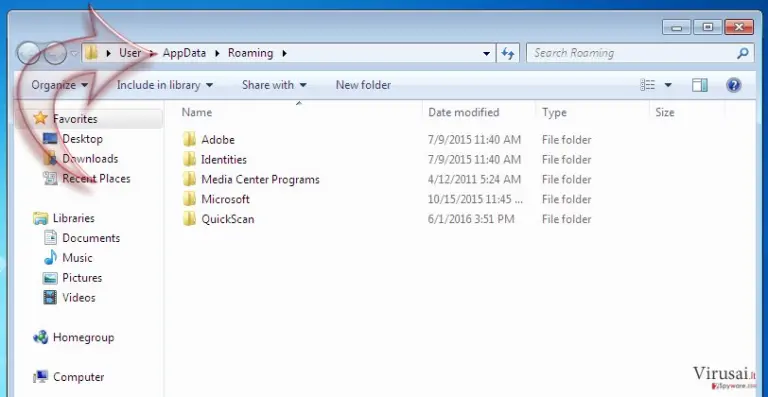
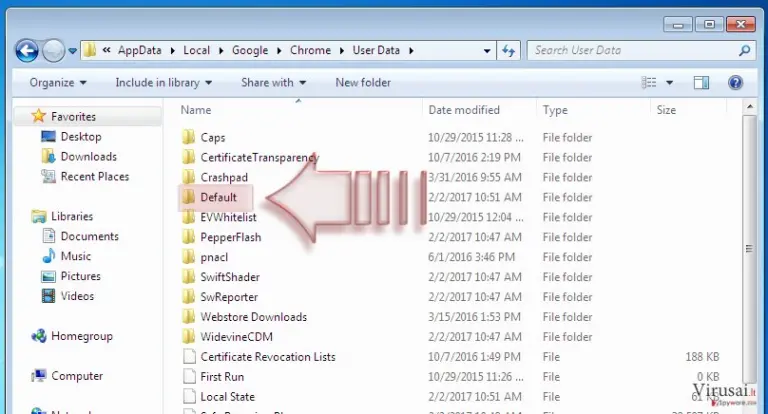
- Local -> Google -> Chrome -> Kullanıcı Verileri'ne girin. (tam adres şu şekildedir C:\\Kullanıcılar\\PC1\\AppData\\Local\\Google\\Chrome\\User Data, PC1 yerine kendi bilgisayarınızın ismini yazabilirsiniz.
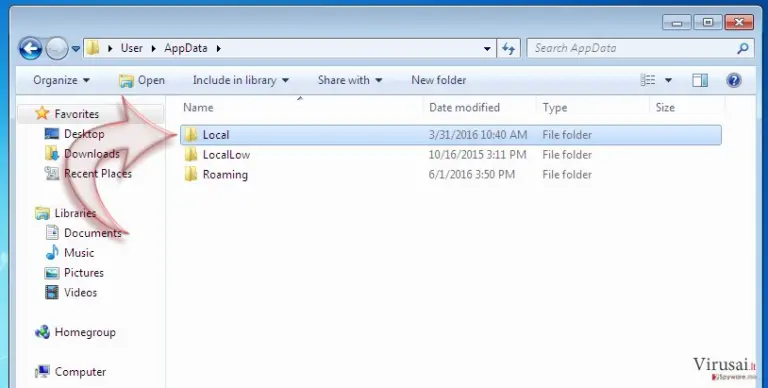
- Yedeklemeniz gereken “Default” klasörünü göreceksiniz.Şimdi Chrome'dan sağ tık yardımı ile çıkın.
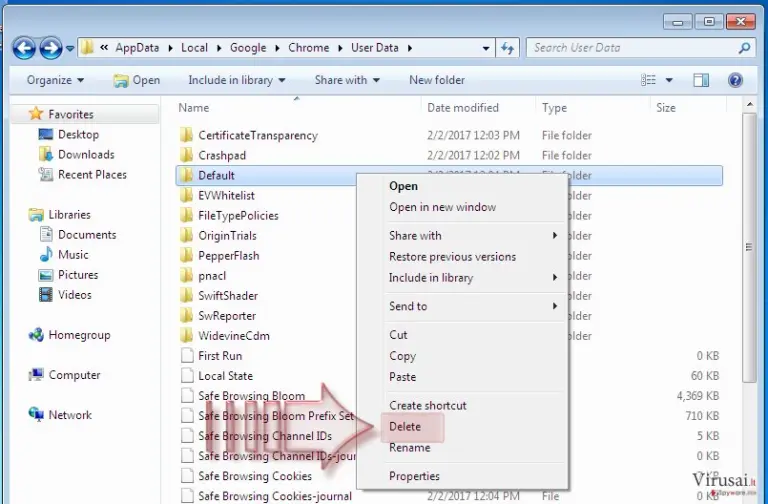
- Chrome Kullanıcı Verilerini, çerezleri, geçmişi, ara belleği silmek için Varsayılan klasör'ünü silin. Tarayıcınız orjinal ayarlarına dönecektir.
Metot 4.Chrome tarayıcınızı İşaretleri paneli ile sıfırlama
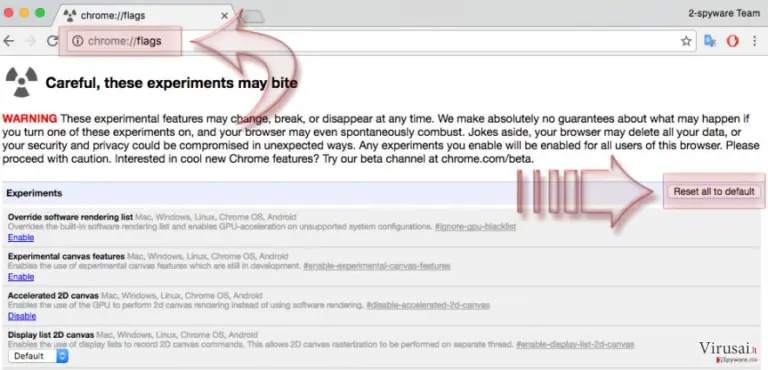
Chrome ayarlarını sıfırlamanın diğer bir yöntemi iste “İşaretler” kontrol panelidir. Bunu yapmak için de yöntem 2'de tarif edilen modeli izlemelisiniz. Chrome sıfırlama sayfasıa ulaşmak için verdiğimiz linki yapıştırmak yerine adres çubuğuna Chrome://flags yazın ve enter a basın. Sonra, “Varsayılan ayarları geri yükle” seçeneğine tıklayın. Lütfen bunun tamamen deneysel bir yöntem olup tarayıcıyı geri döndürülmesi mümkün olmayan bazı değişikliklerden kurtarabileceğini ama çoğu kişi için etkisiz olduğunu unutmayın. O yüzden bi sıfırlama yöntemini kullanırken temkinli olun.
Metot 5. Chrome tarayıcısını tekrar kurun
Önceki yöntemlerin işlevsiz kalması durumunda ve Chrome tarayıcınızla hala sorun yaşıyorsanız en ciddi seçeneği değerlendirebilirsiniz — Tekrar kurulum. Tarayıcıyı tekrar kurmadan önce, eski tarayıcının tüm bileşenlerinin tamamen silindiğinden emin olmalısınız
Windows 10 işletim sisteminden Google Chrome tarayıcısını kaldırmak için:
- Açık bütün Chrome penceresi ve sekmelerni kapatın.
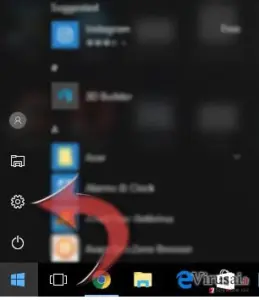
- Windows başlangıç menüsünden “Ayarlar” ikonuna tıklayın (makine dişlisi şeklinde olan).
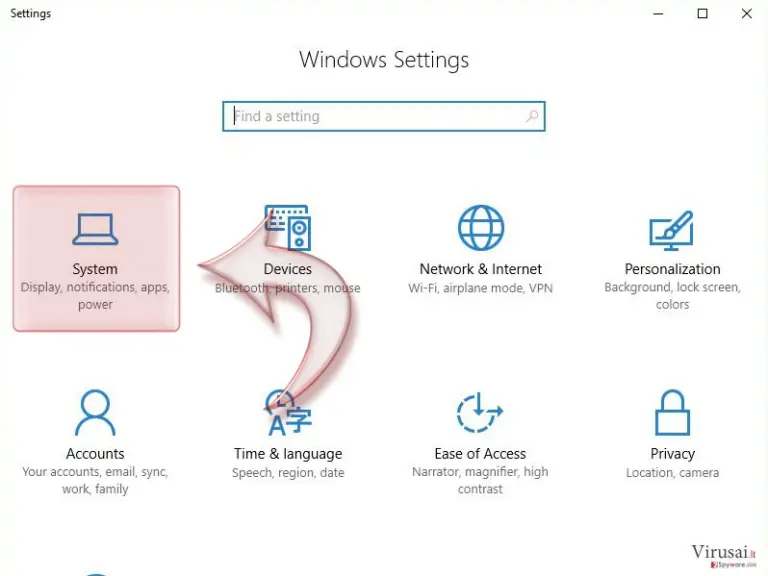
- “Sistem“e ilerleyin.
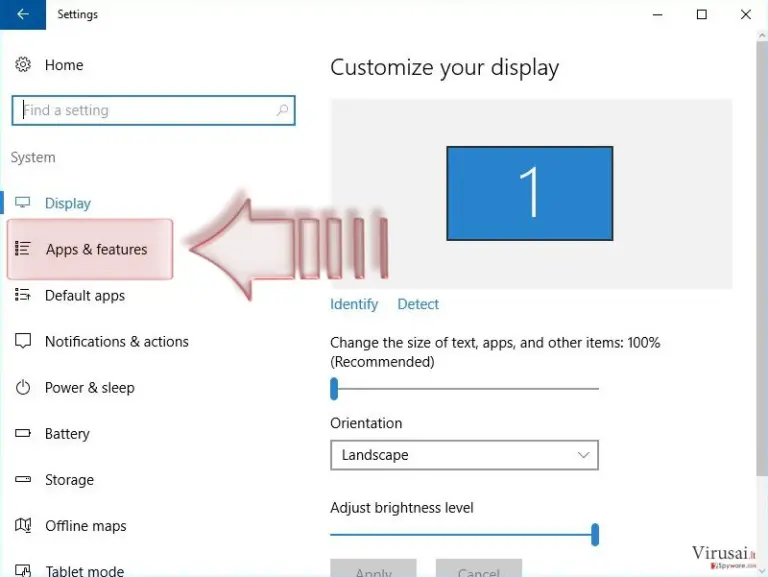
- “Uygulamalar & özellikler” seçeneğine tıklayın.
- Kurulmuş programların arasından Google Chrome'u bulun.
- “Kaldır” seçeneğine tıklayın.
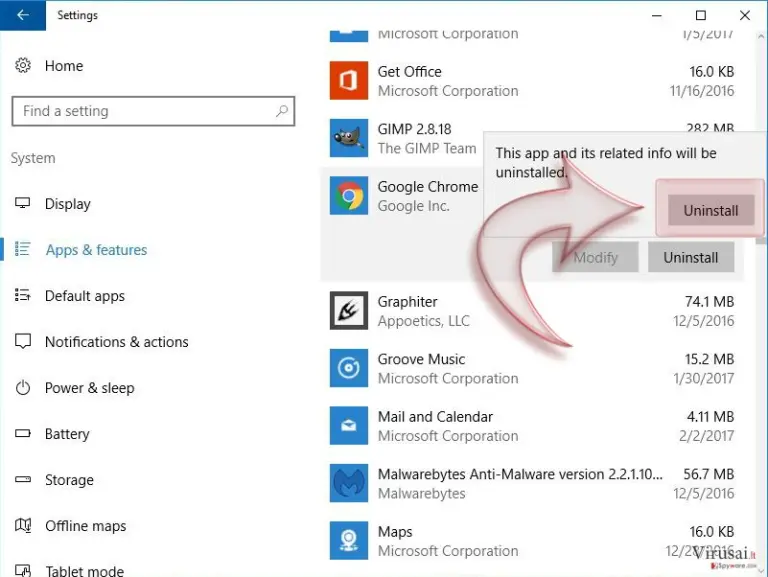
- “Kaldır” seçeneğine tıklayarak onaylayın.
- “Tarayıcı geçmişini sil” seçeneğine tıklayarak profil bilgilerini de
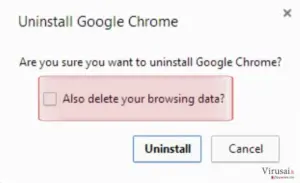
- “Kaldır” seçeneğine tıklayın
Google Chrome tarayıcısını Windows 8 & Vista işletim sistemlerinden kaldırmak için:
- Açık olan bütün Chrome sayfalarını ve sekmelerini kapatın
- “Denetim Masası“na gidin.
- “Program kaldır“ veya “Programlar ve Özellikleri“ni seçin.
- Google Chrome'a tıklayın.
- “Tarayıcı geçmişni sil” kutusunu da işaretleyin.
- “Kaldır“a tıklayın.
Kaldırma işlemini tamamladıktan sonra , resmi Google Chrome indirme sayfası üzerinden programı sıfırdan indirin. Önemli not: uygulamayı indirirken bilmediğiniz üçüncü partilerin sayfaların uzak durun çünkü üçüncü sayfalardan indirdiğiniz programlar bilgisayarınıza zarar verebilecek istenmeyen başka uygulamaları da beraberinde getirebilmekte.
İlk yorumu siz yapın