

Launchpage.org virüsü PC kullanıcılarını etkilemeye devam ediyor
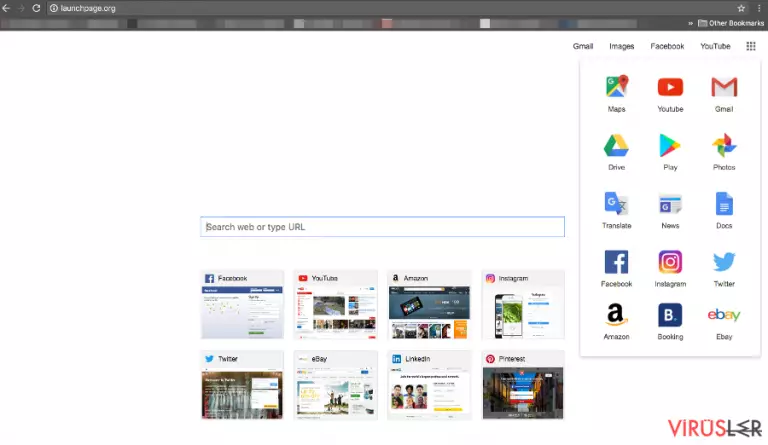
Launchpage.org vir üsü izninz olmadan tarayıcınızı ele geçiren bir tarayıcı korsanıdır. Sisteme bir kere sızdıktan sonra vakit geçirmeden ana görevini yerine getirmeye başlar – kurbanlarının üçüncü parti siteleri ziyaret etmesi için arama sonuçlarının arasında sponsorlu sonuçlar göstermeye başlar.
Launchpage.org sayfasının ana sayfanız olduğunu görürsünüz, bu işlem yeni sekmelere de uygulanmış durumdadır. Bilgisayarınızı açtığınızda bu adres ile karşılaşıyorsanız bir şeylerin yolunda gitmediğini anlamanız gerekir. Öncelikle, bu sayfa Chrome tarayıcısının varsayılan sayfasına birebir benzemektedir – sık ziyaret ettiğiniz sayfalara 8 adet kısa yol barındırmaktadır – tek fark ise Launchpage.org yönlendirme virüsünün sık ziyaret ettiğiniz sayfalr yerine, internetteki popüler sayfalara yönlendirmeler yapması.
Bu tarayıcı korsanız Google Chrome tarayıcısının menü panelini bile taklit edip oraya Facebook, Youtube, Amazon gibi çok bilinen sayfalara linkler yerleştirir. Bilgisayarınızda daha fazla sorunla karşılaşmamak için Launchpage.org kaldırma işlemi şiddetle önerilir.

Görünüşe göre söz konusu arama motoru sadece iş ortaklarının linklerini tanıtarak yapımcılarına para kazandırma amacı gütmektedir. Linkler sponsor reklamları ile doludur. Bu şekilde belirli sayfaların trağini arttırmayı amaçlamaktadır. Fakat, bu arama motorlarının geliştiricileri kullanıcıların rahatlıklarını önemsememektedir.
Daha gösterdikleri reklamlar genelde onaylamadıkları ürünlere aittir. Sonuç olarak kullanıcılar kolaylıkla istemedikleri sayfaları ziyaret ediyor olabilirler ve sistemlerindeki Launchpage.org virüsü yüzünden güvensiz sitelerde olduklarını farketmeyebilirler bile. Bu arama motoruna güvenmemeniz gerektiğini ısrarla vurgulamaktayız çünkü bu arama motorunun tek amacı geliştiricilerine gelir sağlamaktır.
Güvenilir arama motoru arıyorsanız, Launchpage.org'u bir an önce sisteminizden kaldırıp farklı bir arama motorunu tercih etmelisiniz. Tarayıcı korsanlarını sistemden kaldırmanın zor olduğunu düşünüyorsanız, FortectIntego programı veya sizin için hazırladığımız aşağıdaki talimatlar fikrinizi değişirebilir.
Tarayıcı korsanları bilgisayarlara nasıl sızmaktadır
Tarayıcı korsanları güvenilmez programlardır ve kullanıcının tarayıcısı üzerindeki kontrolü elde etmek isterler. Doğal olarak, bu programları geliştiricileri bunu kullanıcıların sistemlerine sokmanın yollarını aramaktalar. Launchpage.org virüsünü sisteme sokmaya çalışırken yazılım çıkınlamadenilen teknik oldukça işe yaramaktadır.
Yazılım geliştiricilerinin birden çok programı bir araya toplayıp daha sonra kullanıcının bilgisi dahilinde olmadan sisteme kurulumunu sağlamasına bu ad verilir. Yazılım çıkınlama ile gelen programları hiç farketmeden sisteminzide kurmanızçok doğaldır. Bu işlemi engellemek istiyorsanız yapmanız gereken şey kurulum işlemi sırasında Özel/Gelişmiş ayarları seçip üçüncü partilere dair gördüğünüz her türlü yazılımın seçkisini kaldırmaktır. Daha sonra kurulumu normal şekilde tamamlayabilirsiniz.
Launchpage.org tarayıcı korsanının sistemden silinmesi
Bu tarayıcı korsanına katlanamıyorsanız veya bu korsandan kurtulmak için bir yol arıyorsanız, sizin için hazırladığımız talimatlara bir göz atmanızı tavsiye ederiz. Tarayıcı korsanları, diğer daha ciddi bilgisayar virüslerinin aksine oldukça kolay sistemden silinebilirler. Launchpage.org kaldırma talimatlarını aşağıda bulabilirsiniz fakat bu adımları okumaya ve tek tek uygulamaya vaktiniz yoksa elle de kaldırabilirsiniz. Bu durumda anti-casus yazılımınızı işleme başlamadan önce güncellediğinizden emin olmalısınız.
Windows işletim sisteminden kaldırma
Launchpage.org virüsü programını Windows 10/8 cihazlarından silmek için lütfen şu adımları takip edin :
- Windows arama kutusuna Denetim Masası yazın ve sonuçlar arasında görünce çift tıklayın ya da üzerine tıklayıp Enter (Giriş) tuşuna basın.
- Programlar seçeneği altında yer alan Bir program kaldır bölümüne gidi.

- Bu listede Launchpage.org virüsü ile ilgili gördüğünüz programları bulun (ya da şüpheli gördüğünüz herhangi bir programı)
- Bu uygulamanın üzerine gelip sağ tıklayın ve Kaldır seçeneğine tıklayın.
- Eğer Kullanıcı Hesap Kontrolü açılırsa Evet kutusuna tıklayın.
- Kaldırma işlemi bitene kadar bekleyin ve ardından Tamam kutusuna tıklayın



Eğer Windows 7/XP kullanıcısıysanız aşağıdaki adımları takip edin:
- Windows Başlat > Denetim Masası - sağ panelde bulunuyor (eğer Windows XP kullanıcısıysanız Program Ekle/Kaldır tuşuna tıklayın)
- Denetim Masası içinde Programlar > Bir Program Kaldır

- İstemediğiniz uygulamanın üzerine bir kere tıklayın.
- En üstte Kalır/Değiştir kutusuna tıklayın
- Onaylama sorusunda Evet kutusuna tıklayın
- Kaldırma işlemi tamamlandığında Tamam kutusuna bir kere tıklayın

MS Edge/Chromium Edge Tekrar Yükleme
MS Edge tarayıcısından istenmeyen uzantıları silme:
- Menü'yü tıklayın (tarayıcının sağ üst köşesinde bulunan yan yana üç çizgi) ve Uzantılar'a tıklayın
- Listeden ilgili olan uzantıları seçin ve çark simgesine tıklayın.
- Altta bulunan Kaldır düğmesine tıklayın.


Coockies ve diğer tarayıcı verilerini temizleme:
- Menü'ye tıklayın (tarayıcının sağ üst köşesinde bulunan yan yana üç nokta) ve Gizlilik & Güvenlik seçeneğine tıklayın.
- Tarayıcı verilerini temizleme seçeneğinin altında, temizlemek istediğiniz şeyleri seçin.
- Her şeyi seçin (şifreler dışında. Ayrıca Medya lisanslarını da dahil etmek isteyebilirsiniz) ve Temizle butonuna tıklayın.


Yeni sekme ve ana sayfa ayarlarını yenileyin:
- Menü simgesine tıklayın ve Ayarlar'ı seçin
- Ardından Başlangıç sekmesine gidin
- Eğer şüpheli bir site adı görürseniz etkisizleştirin.
Yukarıda verilen adımlar işe yaramıyorsa şu adımları takip edin:
- Ctrl + Shift + Esc ile Görev Yöneticisi penceresini açın.
- Diğer Ayrıntılar sekmesine tıklayın.
- Detaylar sekmesini seçin
- Microsoft Edge ile ilgili gördüğünüz tüm işlemlere sağ tıklayarak Görevi Sonlandır seçeneğine tıklayın. Böylece Microsoft Edge programı tamamen kapanmış olacak


Eğer bu çözüm de size yardımcı olmadıysa daha çok uzmanlık gerektiren yöntemlere geçmemiz gerekiyor. Bu işlemleri yapmadan önce yedekleme almayı ihmal etmeyin.
- Bilgisayarınızda bulunan şu adresi bulun. C:\\Users\\%username%\\AppData\\Local\\Packages\\Microsoft.MicrosoftEdge_8wekyb3d8bbwe.
- Ctrl + A tuşlarına basarak tüm bu klasörleri seçin.
- Sağa tıklayarak hepsini Silin.

- Şimdi bilgisayarın en alt sol köşesinde bulunan Başlangıç tuşuna sağ tıklayarak Windows PowerShell (Yönetici) seçeneğine tıklayın.
- Yeni pencere açıldığında aşağıda verilen bağlantıyı ekrana yazarak Enter (Giriş) tuşuna basın.
Get-AppXPackage -AllUsers -Name Microsoft.MicrosoftEdge | Foreach {Add-AppxPackage -DisableDevelopmentMode -Register “$($_.InstallLocation)\\AppXManifest.xml” -Verbose



Chromium-tabanlı Edge için Yönlendirmeler:
MS Edge (Chromium) programından uzantıları silme:
- Edge uygulamasını açın ve Ayarlar > Uzantılar seçeneklerine tıklayın
- İstemediğiniz uzantıları Sil seçeneğine tıklayarak silin.


Cache ve Site Verilerini silme:
- Menüye tıklayın ve Ayarlara gidin.
- Gizlilik ve Servisler seçeneğine tıklayın.
- Tarama bilgilerini sil seçeneği altında yer alan bölümde silmek istediğiniz verileri seçin.
- Zaman aralığı sekmesinden Tüm Zamanlar seçeneğini seçin
- Şimdi Temizle tuşuna basın.


Chromium-tabanlı MS Edge tarayıcısını yeniden kurma:
- Menüye tıklayarak Ayarlar sekmesine gidin.
- Sol tarafta Tekrar Kurma ayarlarına gidin.
- Fabrika ayarlarına dön seçeneğine tıklayın.
- Onaylayın ve işlemleri tamamlayın.


Mozilla Firefox Yeniden Yükleme
Tehlikeli eklentileri silme;
- Mozilla Firefox uygulamasını açın ve Menü simgesine tıklayın (Sağ üst köşede bulunan üst üste yatay çizgiler).
- Uzantılar'ı seçin.
- Burada Launchpage.org virüsü ile ilgili olan uzantı ve araçları Silin.


Anasayfayı yenileme:
- Menü'ye erişmek için üst sağ köşedeki yatay çizgilere tıklayın.
- Seçenekler'i seçin.
- Anasayfa sekmesi altında, uygulama açıldığında direk olarak bağlanmasını istediğiniz internet sitesini girin.
Cookies ve site verilerini silme:
- Menü'ye ve oradan da Seçenekler'e ilerleyin.
- Gizlilik & Güvenlik seçeneğine gidin.
- Cookies dosyalarını ve site verilerini kaydettiğiniz bölüme kadar aşağı inin.
- Verileri Temizle seçeneğine tıklayın
- Cookies ve Site Verileri ile birlikte Cashed Web İçerikleri seçeneğini de seçip Temizle butonuna basın.


Mozilla Firefox Yeniden Kurma
Yukarıda önerdiğimiz adımları tamamladıktan sonra Launchpage.org virüsü silinmediyse Mozilla Firefox uygulamasını yeniden kurun.
- Mozilla Firefox tarayıcısını açın ve Menü'ye tıklayın.
- Yardım seçeneğine ilerleyin ve Troubleshooting Bilgileri seçeneğine ilerleyin.

- Give Firefox a tune up sekmesinde Firefox'u Yenile butonuna tıklayın...
- Açılır pencereyi gördüğünüzde, Firefox'u Yenile seçeneğine tıklayarak bu işlemi onaylayın. Bu işlemler Launchpage.org virüsü sorununu ortadan kaldıracaktır.



Reset Google Chrome
Zararlı uzantıları Google Chrome tarayıcısından kaldırma:
- Google Chrome tarayıcısını açın ve Menü'ye tıklayın (üst sağ köşede bulunan üst üste üç nokta) ve Diğer araçlar > Uzantılar yolunu takip edin.
- Yeni açılan ekranda tüm yüklenmiş uzantıları göreceksiniz. Yanlarındaki Kaldır düğmesini tıklayarak tüm uzantıları kaldırın.


Chrome tarayıcısından ön bellek verilerini temizleme (Cashe):
- Menü'ye tıklayın ve Ayarlar'ı seçin.
- Gizlilik ve güvenlik menüsünün altından tarama geçmişini sil seçeneğine tıklayın.
- Tarama geçmişini, ön bellek verilerini, ön belleğe alınmış resimleri ve diğer site verilerini seçin.
- Verileri Temizle butonuna tıklayın.


Chrome ana sayfa değiştirme işlemleri:
- Menü'ye tıklayın ve Ayarlar'a gidin.
- Başlangıç gibi şüphelendiğiniz siteleri inceleyin
- Spesifik bir sayfa seç seçeneğine tıklayın ve üç noktayı seçerek Sil opsiyonunu arayın.
Google Chrome Yeniden Yükleme:
Eğer yukarıda saydığımız yöntemler eklentilerinin kaldırılmasını sağlamazsa bunları kaldırmak için Google Chrome tarayıcısını yeniden yükleyin.
- Menü'ye ve ardından Ayarlar'a tıklayın.
- Ayarlar sayfasında aşağı inin ve Gelişmiş seçeneklerini açın.
- Aşağı inin ve Yeniden Yükle ve Temizle sekmesine gelin.
- Buradan Orijinal ayarlara dönmek için yeniden yükle yazısına tıklayın.
- Silme işlemlerini tamamlamak için Yeniden yükleme işlemini onaylayın..


Safari Yeniden Yükleme
Safari tarayıcısından istemediğiniz uzantıları kaldırın:
- Safari > Ayarlar...
- Yeni pencerede Uzantılar seçeneğine ilerleyin.
- Launchpage.org virüsü ile ilgili olan uzantıyı seçin ve Kaldır seçeneğine tıklayın.


Safari uygulamasından cookies ve site verilerini kaldırma:
- Safari > Geçmişi Temizle...
- Açılan menüden Temizle'yi seçin ve tüm geçmiş seçeneğine tıklayın.
- Geçmişi Temizle işlemini onaylayın.


Yukarıdaki adımlar işe yaramazsa Safari tarayıcısını yeniden yüklemek için şu adımları izleyin:
- Safari > Ayarlar...
- Gelişmiş sekmesine ilerleyin.
- Menü çubuğunda geliştirme menüsünü göster seçeneğini tikleyin ve ardından Ön Belleği Temizle seçeneğine tıklayın.


Bu kılavuz yardımcı oldu mu?
İlk yorumu siz yapın