

Ludashi programı hakkında genel bilgilendirme
Sürekli bir şekilde ekranda beliren reklamlar bilgisayarınıza Ludashi virüsünün girmiş olabileceğine dair bir sinyal olabilir. Panik yapmanıza gerek yok çünkü bu PUP virüsü çok büyük bir tehtid oluşturmuyor. Reklam yazılımı olarak görev görör ve size sürekli değişen reklamlar, günlük avantaj teklifleri, kuponlar ve diğer reklam materyallerinden sunar. Zamanla bu görüntüler sinir bozucu hale gelmeye başlar. Bu açılır pencere reklam uygulamasının bilgisayarınıza asıl zararı tarayıcı kullanım performansınızda yaratacağı düşüştür. Sonuç olarak açmak istediğiniz internet sitesi olması gerekenden çok daha yavaş açılmaya başlayacaktır. Bu durum bile tek başına bilgisayarınızdan Ludashi’yi silmeniz için yeterli bir neden teşkil eder. Her ne kadar reklam bazlı programlar bilgisayarınızda çok büyük problemlere yol açmıyor da olsa bunları kaldırmak için zaman kaybetmemelisiniz. Eğer bu açılır pencere programı ile zaman kaybetmek istemiyorsanız, şu silme yöntemine güvenebilrsiniz FortectIntego.
Bir süre bu PUP virüsünün bilgisayarınıza yapışmaya başladığından şüphe bile duymayabilirsiniz. Yazılım, sisteminizin arka planında başarı ile çalışmaktadır halbuki. Kendisini başka bir isimle gösteriyor olabilir ve bu sayede bilgisayarlarında açık olan programları sürekli denetleyen titiz kullanıcıların bile gözünden kaçmayı başarabilir. Bu sinsi özelliği sayesinde yazılım aralıksız bir şekilde çalışır. Bütün reklam tabanlı yazılımların tek yapmak istedikleri şey, sponsor oldukları şirketlerin reklamlarını göstermektir. Ne yazık ki, gizli saklı işler çeviren kullanıcılar ve reklam için yeterli maddi kaynağı olmayan şirketler bu gibi reklam metodlarını tercih ediyorlar. Çoğunlukla da ucuz ve güvensiz şirketlerle çalışıyorlar. Sonuç olarak Ludashi reklamları sizi bilerek ya da bilmeyerek çok da güvenli olmayan sunuculara yönlendirebilir. Kısacası bir anda kendinizi, bilgisayarınıza zarar verebilecek bir yazılımın bulunduğu bir internet sitesinde bulabilirsiniz.
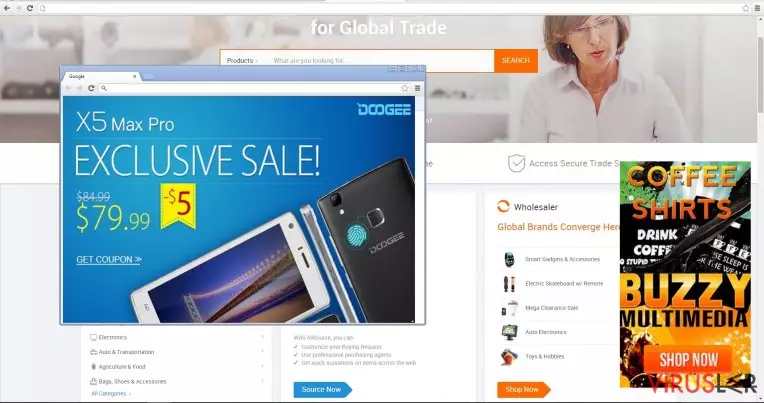
Bu reklam uygulaması aynı zamanda Ludashi’nin artçıl eğilimlerine de sebebiyet verebilir. Reklamlardan bir tanesine bastığınızda bir anda belirebilir. Buradan açılacak internet sitelerinin korunduğunu ve güvenli olduğunu gösteren hiç bir güvence sunulmaz. Dahası bu reklam yazılımı sizi ne olduğu belli olmayan anti virüs yazılımlarının internet sitesine de yönlendirebilir. Unutmayın ki bu gibi taramalar sadece süslü bir göz boyama olabilir. Bu gibi yazılımlar daha güçlü thditler olan trojenler ya da fidye yazılımları gibi programlardan bilgisayarınızın güvenliğini koruma konusunda size vaad ettiği özelliklerin çok gerisinde kalabilir.
Reklam yazılımı ne zaman bilgisayarıma sızdı?
Bu gibi yazlımlar, bilgisayarınıza yeni bir program yüklerken bu fırsatı değelendirir ve gizlice bilgisayarınıza sızar. Son zamanlarda bir video oynatıcı ya da belge dönüştürücü yüklediğinizi hatırlıyor musunuz? Kuvvetle muhtemel bu yazılım bilgisayarınıza bu yöntemle girmiştir. Eğer Ludashi ve diğer istenmeyen programları bilgisayarınızda görmek istemiyorsanız bu söylediklerimize kulak verseniz iyi olur. Hangi programı yüklerseniz yükleyin mutlaka “Custom” seçeneğini izleyin. Bütün opsiyonel seçenekler bu şekilde karşınıza çıkacaktır. İstemediğiniz yzılımların tiklerini kaldırdıktan sonra hiçbir endişeye gerek duymaksızın programınızı kurabilirsiniz.
Reklam yazılımını kolayca yok etmek
Ludashi’yi silmek için iki genel seçeneğiniz bulunuyor. İlk seçenekte kendiniz manuel olarak siliyorsunuz. Kaldırma işlemini greçekleştirmek için aşağıd verilmiş kılavuzu kullanabilirsiniz. Eğer bu yöntemle uğraşmak istemiyorsanız otomatik olarak da Ludashi yazılımını silebilirsiniz. Program taramayı başlatacak ve reklam yazılımını başarı ile kaldıracaktır. Bu gibi koruyucu programlar bilgisayarınızın koruyucu olarak görev alırlar. Ayrıca bilgisayarınızın güvenliğine katkıda bulunur ve Ludashi gibi virüslerin kolayca sızmasına da engel olabilirsiniz. Yüklemeyi düşündüğünüz programın kendi internet sayfaını kontrol edin. Eğer “unknown” olarak görünüyorsa muhtemelen yazılımın şüpheli ve güvensiz bir versiyonunu yüklemeye çalışıyorsunuz demektir.Programları her zaman kendi internet sitelerinden indirin. Son adım olarak, tüm yükleme seçeneklerini titizlikle takip etmeyi unutmayın.
Windows işletim sisteminden kaldırma
Ludashi virüsü programını Windows 10/8 cihazlarından silmek için lütfen şu adımları takip edin :
- Windows arama kutusuna Denetim Masası yazın ve sonuçlar arasında görünce çift tıklayın ya da üzerine tıklayıp Enter (Giriş) tuşuna basın.
- Programlar seçeneği altında yer alan Bir program kaldır bölümüne gidi.

- Bu listede Ludashi virüsü ile ilgili gördüğünüz programları bulun (ya da şüpheli gördüğünüz herhangi bir programı)
- Bu uygulamanın üzerine gelip sağ tıklayın ve Kaldır seçeneğine tıklayın.
- Eğer Kullanıcı Hesap Kontrolü açılırsa Evet kutusuna tıklayın.
- Kaldırma işlemi bitene kadar bekleyin ve ardından Tamam kutusuna tıklayın



Eğer Windows 7/XP kullanıcısıysanız aşağıdaki adımları takip edin:
- Windows Başlat > Denetim Masası - sağ panelde bulunuyor (eğer Windows XP kullanıcısıysanız Program Ekle/Kaldır tuşuna tıklayın)
- Denetim Masası içinde Programlar > Bir Program Kaldır

- İstemediğiniz uygulamanın üzerine bir kere tıklayın.
- En üstte Kalır/Değiştir kutusuna tıklayın
- Onaylama sorusunda Evet kutusuna tıklayın
- Kaldırma işlemi tamamlandığında Tamam kutusuna bir kere tıklayın

MS Edge/Chromium Edge Tekrar Yükleme
MS Edge tarayıcısından istenmeyen uzantıları silme:
- Menü'yü tıklayın (tarayıcının sağ üst köşesinde bulunan yan yana üç çizgi) ve Uzantılar'a tıklayın
- Listeden ilgili olan uzantıları seçin ve çark simgesine tıklayın.
- Altta bulunan Kaldır düğmesine tıklayın.


Coockies ve diğer tarayıcı verilerini temizleme:
- Menü'ye tıklayın (tarayıcının sağ üst köşesinde bulunan yan yana üç nokta) ve Gizlilik & Güvenlik seçeneğine tıklayın.
- Tarayıcı verilerini temizleme seçeneğinin altında, temizlemek istediğiniz şeyleri seçin.
- Her şeyi seçin (şifreler dışında. Ayrıca Medya lisanslarını da dahil etmek isteyebilirsiniz) ve Temizle butonuna tıklayın.


Yeni sekme ve ana sayfa ayarlarını yenileyin:
- Menü simgesine tıklayın ve Ayarlar'ı seçin
- Ardından Başlangıç sekmesine gidin
- Eğer şüpheli bir site adı görürseniz etkisizleştirin.
Yukarıda verilen adımlar işe yaramıyorsa şu adımları takip edin:
- Ctrl + Shift + Esc ile Görev Yöneticisi penceresini açın.
- Diğer Ayrıntılar sekmesine tıklayın.
- Detaylar sekmesini seçin
- Microsoft Edge ile ilgili gördüğünüz tüm işlemlere sağ tıklayarak Görevi Sonlandır seçeneğine tıklayın. Böylece Microsoft Edge programı tamamen kapanmış olacak


Eğer bu çözüm de size yardımcı olmadıysa daha çok uzmanlık gerektiren yöntemlere geçmemiz gerekiyor. Bu işlemleri yapmadan önce yedekleme almayı ihmal etmeyin.
- Bilgisayarınızda bulunan şu adresi bulun. C:\\Users\\%username%\\AppData\\Local\\Packages\\Microsoft.MicrosoftEdge_8wekyb3d8bbwe.
- Ctrl + A tuşlarına basarak tüm bu klasörleri seçin.
- Sağa tıklayarak hepsini Silin.

- Şimdi bilgisayarın en alt sol köşesinde bulunan Başlangıç tuşuna sağ tıklayarak Windows PowerShell (Yönetici) seçeneğine tıklayın.
- Yeni pencere açıldığında aşağıda verilen bağlantıyı ekrana yazarak Enter (Giriş) tuşuna basın.
Get-AppXPackage -AllUsers -Name Microsoft.MicrosoftEdge | Foreach {Add-AppxPackage -DisableDevelopmentMode -Register “$($_.InstallLocation)\\AppXManifest.xml” -Verbose



Chromium-tabanlı Edge için Yönlendirmeler:
MS Edge (Chromium) programından uzantıları silme:
- Edge uygulamasını açın ve Ayarlar > Uzantılar seçeneklerine tıklayın
- İstemediğiniz uzantıları Sil seçeneğine tıklayarak silin.


Cache ve Site Verilerini silme:
- Menüye tıklayın ve Ayarlara gidin.
- Gizlilik ve Servisler seçeneğine tıklayın.
- Tarama bilgilerini sil seçeneği altında yer alan bölümde silmek istediğiniz verileri seçin.
- Zaman aralığı sekmesinden Tüm Zamanlar seçeneğini seçin
- Şimdi Temizle tuşuna basın.


Chromium-tabanlı MS Edge tarayıcısını yeniden kurma:
- Menüye tıklayarak Ayarlar sekmesine gidin.
- Sol tarafta Tekrar Kurma ayarlarına gidin.
- Fabrika ayarlarına dön seçeneğine tıklayın.
- Onaylayın ve işlemleri tamamlayın.


Mozilla Firefox Yeniden Yükleme
Tehlikeli eklentileri silme;
- Mozilla Firefox uygulamasını açın ve Menü simgesine tıklayın (Sağ üst köşede bulunan üst üste yatay çizgiler).
- Uzantılar'ı seçin.
- Burada Ludashi virüsü ile ilgili olan uzantı ve araçları Silin.


Anasayfayı yenileme:
- Menü'ye erişmek için üst sağ köşedeki yatay çizgilere tıklayın.
- Seçenekler'i seçin.
- Anasayfa sekmesi altında, uygulama açıldığında direk olarak bağlanmasını istediğiniz internet sitesini girin.
Cookies ve site verilerini silme:
- Menü'ye ve oradan da Seçenekler'e ilerleyin.
- Gizlilik & Güvenlik seçeneğine gidin.
- Cookies dosyalarını ve site verilerini kaydettiğiniz bölüme kadar aşağı inin.
- Verileri Temizle seçeneğine tıklayın
- Cookies ve Site Verileri ile birlikte Cashed Web İçerikleri seçeneğini de seçip Temizle butonuna basın.


Mozilla Firefox Yeniden Kurma
Yukarıda önerdiğimiz adımları tamamladıktan sonra Ludashi virüsü silinmediyse Mozilla Firefox uygulamasını yeniden kurun.
- Mozilla Firefox tarayıcısını açın ve Menü'ye tıklayın.
- Yardım seçeneğine ilerleyin ve Troubleshooting Bilgileri seçeneğine ilerleyin.

- Give Firefox a tune up sekmesinde Firefox'u Yenile butonuna tıklayın...
- Açılır pencereyi gördüğünüzde, Firefox'u Yenile seçeneğine tıklayarak bu işlemi onaylayın. Bu işlemler Ludashi virüsü sorununu ortadan kaldıracaktır.



Reset Google Chrome
Zararlı uzantıları Google Chrome tarayıcısından kaldırma:
- Google Chrome tarayıcısını açın ve Menü'ye tıklayın (üst sağ köşede bulunan üst üste üç nokta) ve Diğer araçlar > Uzantılar yolunu takip edin.
- Yeni açılan ekranda tüm yüklenmiş uzantıları göreceksiniz. Yanlarındaki Kaldır düğmesini tıklayarak tüm uzantıları kaldırın.


Chrome tarayıcısından ön bellek verilerini temizleme (Cashe):
- Menü'ye tıklayın ve Ayarlar'ı seçin.
- Gizlilik ve güvenlik menüsünün altından tarama geçmişini sil seçeneğine tıklayın.
- Tarama geçmişini, ön bellek verilerini, ön belleğe alınmış resimleri ve diğer site verilerini seçin.
- Verileri Temizle butonuna tıklayın.


Chrome ana sayfa değiştirme işlemleri:
- Menü'ye tıklayın ve Ayarlar'a gidin.
- Başlangıç gibi şüphelendiğiniz siteleri inceleyin
- Spesifik bir sayfa seç seçeneğine tıklayın ve üç noktayı seçerek Sil opsiyonunu arayın.
Google Chrome Yeniden Yükleme:
Eğer yukarıda saydığımız yöntemler eklentilerinin kaldırılmasını sağlamazsa bunları kaldırmak için Google Chrome tarayıcısını yeniden yükleyin.
- Menü'ye ve ardından Ayarlar'a tıklayın.
- Ayarlar sayfasında aşağı inin ve Gelişmiş seçeneklerini açın.
- Aşağı inin ve Yeniden Yükle ve Temizle sekmesine gelin.
- Buradan Orijinal ayarlara dönmek için yeniden yükle yazısına tıklayın.
- Silme işlemlerini tamamlamak için Yeniden yükleme işlemini onaylayın..


Safari Yeniden Yükleme
Safari tarayıcısından istemediğiniz uzantıları kaldırın:
- Safari > Ayarlar...
- Yeni pencerede Uzantılar seçeneğine ilerleyin.
- Ludashi virüsü ile ilgili olan uzantıyı seçin ve Kaldır seçeneğine tıklayın.


Safari uygulamasından cookies ve site verilerini kaldırma:
- Safari > Geçmişi Temizle...
- Açılan menüden Temizle'yi seçin ve tüm geçmiş seçeneğine tıklayın.
- Geçmişi Temizle işlemini onaylayın.


Yukarıdaki adımlar işe yaramazsa Safari tarayıcısını yeniden yüklemek için şu adımları izleyin:
- Safari > Ayarlar...
- Gelişmiş sekmesine ilerleyin.
- Menü çubuğunda geliştirme menüsünü göster seçeneğini tikleyin ve ardından Ön Belleği Temizle seçeneğine tıklayın.


Bu kılavuz yardımcı oldu mu?
İlk yorumu siz yapın