

RevContent reklamları için endişelenmeli miyim?
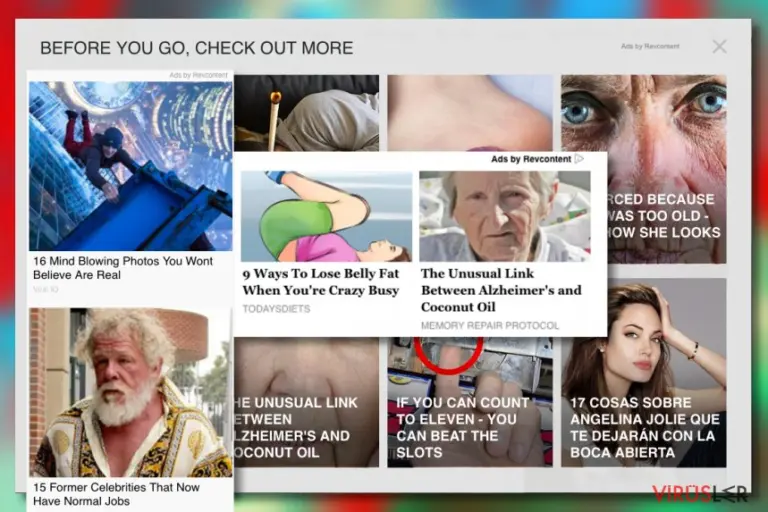
RevContent reklamları tüm dünyada tartışmalara sebep olmuştur en azından bilgisayar forumların hemen hemen hepsinde bu konu ile alakalı en az 1 tane konu bulabilirsiniz. Fakat, şunu bilmelisiniz ki RevContent bir virüs DEĞİLDİR. Gayet meşru bir içerik önerme ağıdır ve bir çok bilinen web sitesi anlaşması mevcuttur.
Ayrıca bilinen en hızlı büyüyen reklam ağıdır bu yüzden virüs olarak nitelendiremezsiniz. Bu yazı RevContent reklamları ağının nasıl çalıştığını ve bu reklamlardan ne zaman endişe duymaya başlamanız gerektiğini anlatmak için yazılmıştır.
İnternette gezinirken “Sponsored by RevContent” reklamları ile karşıkaşmanız içten bile değil. Daha önce de dediğimiz gibi, oraya bir reklam ağı tarafından yerleşirildiler, Gizlilik Politikası'na göre ” web siteleri bazı üçüncü partilerin video, makale, blog postu ve reklamı gibi içeriklerini paylaşabilir.“

Bu RevContent.com reklamları rahatsız edici olabilir çünkü sundukları reklamlar sizin şahsi favori sitelerinizdenden yayınlanmaktadır. Bilgisayarında çoktan bu reklamlarla karşılaşmış bir bilgisayar kullanıcısı iseniz, bu reklamların bir program tarafından gösterilip bilgisyarnızın taranması gerektiğini düşünebilirsiniz . Fakat, genelde bu reklamlar girdiğiniz sitelerden kaynaklanır ve suçlamanız gereken tek kişi söz konusu sitelerin sahipleridir.
Kullanıcılar bazen artan sayıdan reklam, patlayan reklamlar, sayfa içine yerleştirilmiş reklamlardan şikayetçi olabilmektedir. Genelde, RevContent platformu bu tarz içerikler sunmaz eğer siz bu tarz reklamlar görmeye başladıysanız tıklama başına para kazanma amacı ile işleyen bir reklam gösterim virüsüne maruz kalmış olabilirsiniz.
Reklamlara tıkladığınızda garip sayfalara yönlendirildiğinizi farkederseniz, hemen sayfadan ayrılınve sisteminizi güvenilir bir anti-casus veya anti-kötücül yazılım ile tarayın. Bu işlem için FortectIntego adlı yazılımı kullanabilirsiniz.

Bilgisayar kullanıcılarını ilgilendiren diğer bir konu ise RevContent reklamlarının genelde oldukça cezbedidi olması. Böyle olmasının sebebi reklam şirketinin kullanıcı hakkında daha fazla bilgi sahibi olmak için çerezleri takip ve kayıt etmesi. Bu çerezler sayesinde web alışkanlıklarınız hakkında bilgi sahibi olurlar; IP adresiniz, coğrafi adresiniz, kişisel bilgileriniz gibi konuları takip ederler.
Bu tarz bilgileri kayıt ettikten sonra kişiye özel reklamlar üretilip sunulması işlemi oldukça kolaylaşır. Bunun olduğu gibi Gizlilik Politikası içinde belirtildiğini unutmayın: ” internet geçmişinizi kullanıp hakkınızda topladığımız bilgilerlesize özel ve ilginizi çekecek reklam gösterimi hizmeti sunabiliriz.
Zararsız gibi duran açklamasına rağmen unutmamalısınız ki geliştiriciler bu platformdaki bütün reklamları kontrol edememekteler. Uyanık olup sponsorlu duran gösterimlerden uzak durmakta fayda var.

Potansiyel olarak istenmeyen programlardan nasıl uzak durabilirim?
Daha önce de tavsiye ettiğimzi gibi, RevContent reklamlarına tıklamamalısınız çünkü bilinmeyen üçüncü parti sitelere yönlendirilebilirsiniz. Fakat, internette gezinmiyorken ortaya çıkan reklam gösterimlerine tıklamamak en doğru çözüm olmayabilir. Böyle bir durumda, bilgisayarınızı kontrol etmeli ve şüpheli durna tüm, uzantıları, eklentileri ve araç çubuklarını kaldırmalısınız.
Bazıları size yeni gözükebilir. Bilgisayarınıza nasıl girdiklerini merak mı ediyorsunuz? Yüklediğiniz başka bir ücretsiz veya paylaşımlı programın yanında sizin tarafınınzdan yanlışlıkla yüklendiğine eminiz. Muhtemelen içinde farklı eklentiler barındıran başka bir ücretsiz program indirmiş olmanız olası.
Bu durumdan kaçınmak için bilgisayarınıza yeni programlar yüklerken oldukça dikkatli olmalısınız. Dahası yükleme işlemi için Gelişmiş veya Özel modlarını tercih etmelisiniz. Bu yükleme seçenekleri “tavsiye edilen uygulamaları” görmenizi ve istemediklerinizi yüklememenizi sağlar. Tek yapmanız gereken bu uygulamaları bulup, seçkilerini kaldırmak.
Sisteminizde hali hazırda reklam destekli bir program mevcut ise, bir an önce kaldırmanızı tavsiye etmekteyiz. Nasıl yapacağınıza dair fikriniz yok mu? Kolay ve anlaşılır talimatlar için aşağıya bakabilirsiniz

RevContent'i bilgisayarımdan kaldırabilir miyim?
Aynı RevContent'e virüs diyemeyeceğiniz gibi, bilgisayarınızdan RevContent kaldırma işlemini de gerçekleştiremezsini. Aslında, bu ağdan gelen reklamlar meşru ve güvenilirdir. Fakat, RevContent reklamlarını sıkça görmeye başladysanız sisteminizi bir anti-virüs programı ile taramanızı tavsiye etmekteyiz. Tarama işleminden sonra RevContent reklamları bir daha ortaya çıkarsa, bir tarama daha gerçekleştirmelisiniz.
Potasiyel istenmeyen programlar oldkça sinir bozucu olabilmektedir bu yüzden de en güvenilir yöntem bu programları elle kaldırmaktır. Yine de, bazı kullanıcılar anti-casus yazılımlarını kullanmak istemeyip elle kaldırma işlemini gerçekleştirmek isteyebilir. Otomatik kaldırma işlemi isteyenler için tavsiye ettiğimiz anti-casus yazılımlarını listesini hazırladık. Elle kaldırmak isteyen kullancılar de, elle kaldırma kılavuzunu hemen aşağıda bulabilirler.
Windows işletim sisteminden kaldırma
RevContent programını Windows 10/8 cihazlarından silmek için lütfen şu adımları takip edin :
- Windows arama kutusuna Denetim Masası yazın ve sonuçlar arasında görünce çift tıklayın ya da üzerine tıklayıp Enter (Giriş) tuşuna basın.
- Programlar seçeneği altında yer alan Bir program kaldır bölümüne gidi.

- Bu listede RevContent ile ilgili gördüğünüz programları bulun (ya da şüpheli gördüğünüz herhangi bir programı)
- Bu uygulamanın üzerine gelip sağ tıklayın ve Kaldır seçeneğine tıklayın.
- Eğer Kullanıcı Hesap Kontrolü açılırsa Evet kutusuna tıklayın.
- Kaldırma işlemi bitene kadar bekleyin ve ardından Tamam kutusuna tıklayın



Eğer Windows 7/XP kullanıcısıysanız aşağıdaki adımları takip edin:
- Windows Başlat > Denetim Masası - sağ panelde bulunuyor (eğer Windows XP kullanıcısıysanız Program Ekle/Kaldır tuşuna tıklayın)
- Denetim Masası içinde Programlar > Bir Program Kaldır

- İstemediğiniz uygulamanın üzerine bir kere tıklayın.
- En üstte Kalır/Değiştir kutusuna tıklayın
- Onaylama sorusunda Evet kutusuna tıklayın
- Kaldırma işlemi tamamlandığında Tamam kutusuna bir kere tıklayın

MS Edge/Chromium Edge Tekrar Yükleme
MS Edge tarayıcısından istenmeyen uzantıları silme:
- Menü'yü tıklayın (tarayıcının sağ üst köşesinde bulunan yan yana üç çizgi) ve Uzantılar'a tıklayın
- Listeden ilgili olan uzantıları seçin ve çark simgesine tıklayın.
- Altta bulunan Kaldır düğmesine tıklayın.


Coockies ve diğer tarayıcı verilerini temizleme:
- Menü'ye tıklayın (tarayıcının sağ üst köşesinde bulunan yan yana üç nokta) ve Gizlilik & Güvenlik seçeneğine tıklayın.
- Tarayıcı verilerini temizleme seçeneğinin altında, temizlemek istediğiniz şeyleri seçin.
- Her şeyi seçin (şifreler dışında. Ayrıca Medya lisanslarını da dahil etmek isteyebilirsiniz) ve Temizle butonuna tıklayın.


Yeni sekme ve ana sayfa ayarlarını yenileyin:
- Menü simgesine tıklayın ve Ayarlar'ı seçin
- Ardından Başlangıç sekmesine gidin
- Eğer şüpheli bir site adı görürseniz etkisizleştirin.
Yukarıda verilen adımlar işe yaramıyorsa şu adımları takip edin:
- Ctrl + Shift + Esc ile Görev Yöneticisi penceresini açın.
- Diğer Ayrıntılar sekmesine tıklayın.
- Detaylar sekmesini seçin
- Microsoft Edge ile ilgili gördüğünüz tüm işlemlere sağ tıklayarak Görevi Sonlandır seçeneğine tıklayın. Böylece Microsoft Edge programı tamamen kapanmış olacak


Eğer bu çözüm de size yardımcı olmadıysa daha çok uzmanlık gerektiren yöntemlere geçmemiz gerekiyor. Bu işlemleri yapmadan önce yedekleme almayı ihmal etmeyin.
- Bilgisayarınızda bulunan şu adresi bulun. C:\\Users\\%username%\\AppData\\Local\\Packages\\Microsoft.MicrosoftEdge_8wekyb3d8bbwe.
- Ctrl + A tuşlarına basarak tüm bu klasörleri seçin.
- Sağa tıklayarak hepsini Silin.

- Şimdi bilgisayarın en alt sol köşesinde bulunan Başlangıç tuşuna sağ tıklayarak Windows PowerShell (Yönetici) seçeneğine tıklayın.
- Yeni pencere açıldığında aşağıda verilen bağlantıyı ekrana yazarak Enter (Giriş) tuşuna basın.
Get-AppXPackage -AllUsers -Name Microsoft.MicrosoftEdge | Foreach {Add-AppxPackage -DisableDevelopmentMode -Register “$($_.InstallLocation)\\AppXManifest.xml” -Verbose



Chromium-tabanlı Edge için Yönlendirmeler:
MS Edge (Chromium) programından uzantıları silme:
- Edge uygulamasını açın ve Ayarlar > Uzantılar seçeneklerine tıklayın
- İstemediğiniz uzantıları Sil seçeneğine tıklayarak silin.


Cache ve Site Verilerini silme:
- Menüye tıklayın ve Ayarlara gidin.
- Gizlilik ve Servisler seçeneğine tıklayın.
- Tarama bilgilerini sil seçeneği altında yer alan bölümde silmek istediğiniz verileri seçin.
- Zaman aralığı sekmesinden Tüm Zamanlar seçeneğini seçin
- Şimdi Temizle tuşuna basın.


Chromium-tabanlı MS Edge tarayıcısını yeniden kurma:
- Menüye tıklayarak Ayarlar sekmesine gidin.
- Sol tarafta Tekrar Kurma ayarlarına gidin.
- Fabrika ayarlarına dön seçeneğine tıklayın.
- Onaylayın ve işlemleri tamamlayın.


Mozilla Firefox Yeniden Yükleme
Tehlikeli eklentileri silme;
- Mozilla Firefox uygulamasını açın ve Menü simgesine tıklayın (Sağ üst köşede bulunan üst üste yatay çizgiler).
- Uzantılar'ı seçin.
- Burada RevContent ile ilgili olan uzantı ve araçları Silin.


Anasayfayı yenileme:
- Menü'ye erişmek için üst sağ köşedeki yatay çizgilere tıklayın.
- Seçenekler'i seçin.
- Anasayfa sekmesi altında, uygulama açıldığında direk olarak bağlanmasını istediğiniz internet sitesini girin.
Cookies ve site verilerini silme:
- Menü'ye ve oradan da Seçenekler'e ilerleyin.
- Gizlilik & Güvenlik seçeneğine gidin.
- Cookies dosyalarını ve site verilerini kaydettiğiniz bölüme kadar aşağı inin.
- Verileri Temizle seçeneğine tıklayın
- Cookies ve Site Verileri ile birlikte Cashed Web İçerikleri seçeneğini de seçip Temizle butonuna basın.


Mozilla Firefox Yeniden Kurma
Yukarıda önerdiğimiz adımları tamamladıktan sonra RevContent silinmediyse Mozilla Firefox uygulamasını yeniden kurun.
- Mozilla Firefox tarayıcısını açın ve Menü'ye tıklayın.
- Yardım seçeneğine ilerleyin ve Troubleshooting Bilgileri seçeneğine ilerleyin.

- Give Firefox a tune up sekmesinde Firefox'u Yenile butonuna tıklayın...
- Açılır pencereyi gördüğünüzde, Firefox'u Yenile seçeneğine tıklayarak bu işlemi onaylayın. Bu işlemler RevContent sorununu ortadan kaldıracaktır.



Reset Google Chrome
Zararlı uzantıları Google Chrome tarayıcısından kaldırma:
- Google Chrome tarayıcısını açın ve Menü'ye tıklayın (üst sağ köşede bulunan üst üste üç nokta) ve Diğer araçlar > Uzantılar yolunu takip edin.
- Yeni açılan ekranda tüm yüklenmiş uzantıları göreceksiniz. Yanlarındaki Kaldır düğmesini tıklayarak tüm uzantıları kaldırın.


Chrome tarayıcısından ön bellek verilerini temizleme (Cashe):
- Menü'ye tıklayın ve Ayarlar'ı seçin.
- Gizlilik ve güvenlik menüsünün altından tarama geçmişini sil seçeneğine tıklayın.
- Tarama geçmişini, ön bellek verilerini, ön belleğe alınmış resimleri ve diğer site verilerini seçin.
- Verileri Temizle butonuna tıklayın.


Chrome ana sayfa değiştirme işlemleri:
- Menü'ye tıklayın ve Ayarlar'a gidin.
- Başlangıç gibi şüphelendiğiniz siteleri inceleyin
- Spesifik bir sayfa seç seçeneğine tıklayın ve üç noktayı seçerek Sil opsiyonunu arayın.
Google Chrome Yeniden Yükleme:
Eğer yukarıda saydığımız yöntemler eklentilerinin kaldırılmasını sağlamazsa bunları kaldırmak için Google Chrome tarayıcısını yeniden yükleyin.
- Menü'ye ve ardından Ayarlar'a tıklayın.
- Ayarlar sayfasında aşağı inin ve Gelişmiş seçeneklerini açın.
- Aşağı inin ve Yeniden Yükle ve Temizle sekmesine gelin.
- Buradan Orijinal ayarlara dönmek için yeniden yükle yazısına tıklayın.
- Silme işlemlerini tamamlamak için Yeniden yükleme işlemini onaylayın..


Safari Yeniden Yükleme
Safari tarayıcısından istemediğiniz uzantıları kaldırın:
- Safari > Ayarlar...
- Yeni pencerede Uzantılar seçeneğine ilerleyin.
- RevContent ile ilgili olan uzantıyı seçin ve Kaldır seçeneğine tıklayın.


Safari uygulamasından cookies ve site verilerini kaldırma:
- Safari > Geçmişi Temizle...
- Açılan menüden Temizle'yi seçin ve tüm geçmiş seçeneğine tıklayın.
- Geçmişi Temizle işlemini onaylayın.


Yukarıdaki adımlar işe yaramazsa Safari tarayıcısını yeniden yüklemek için şu adımları izleyin:
- Safari > Ayarlar...
- Gelişmiş sekmesine ilerleyin.
- Menü çubuğunda geliştirme menüsünü göster seçeneğini tikleyin ve ardından Ön Belleği Temizle seçeneğine tıklayın.


Bu kılavuz yardımcı oldu mu?
İlk yorumu siz yapın