

Rts.dsrlte.com ne tarz bir arama motorudur?
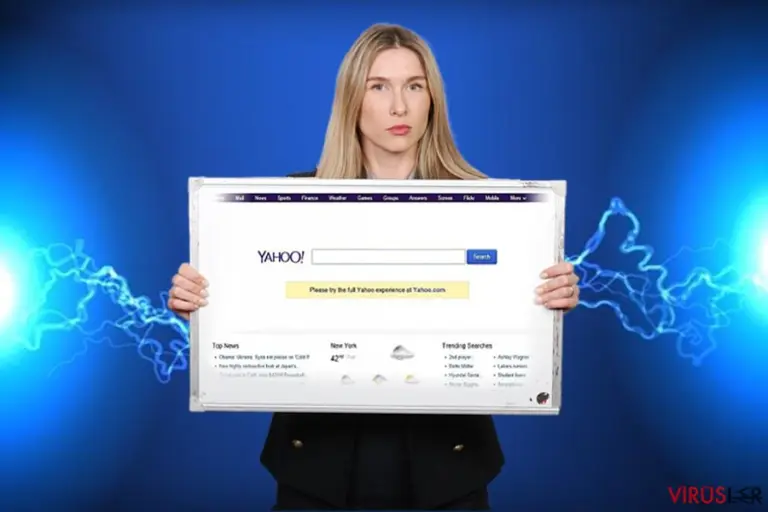
Rts.dsrlte.com virüsü potansiyel istenmeyen program sınıfına giren bir bir uygulamadır(PİP). Yani truva atları ve fidye yazılımları ile kıyaslanınca çok ciddi bir tehdit olmadığı anlamına gelmektedir. Yine de, bu tarayıcı korsanını çok da hafife almamak gerekir . Genelde, AppStein gibi şüpheli programlarla paket veya çıkınlama şeklinde gelip sisteme yerleşir. Sisteme girer girmez, tarayıcıyı ele geçirme eğlimindedir ve Google Chrome, Mozilla Firefox, Safari, veya Internet Explorer olması bir şeyi değiştirmez. Dahası, sıkıntı oluşturabilecek tek sorunu da bu değildir. Ana sayfayı değiştirdikten sonra, tarayıcı korsanı Yoahho.com websitesine veya başka bir sayfaya sürekli istenmeyen yönlendirmelere yol açabilir. Değiştirilmiş arama sonuçları ve artan banner ve reklam gösterimi de diğer bir kötü etkisidir. Bu yönlendirmeler her ne kadar zararsız gözükse de yine de sizi zararlı sayfalara yönlendirebilecekleri için dikkatli olmalısınız. Bilgisayarınız üzerinde negatif bir etkiye yol açabilirler. Vakit kaybetmeden rts.dsrlte.com’u bir an önce kaldırmalısınız.
Bu tarz programların yapımcıların niçin bu tarz aktivitelerde bulunurlar? Öncelikle amaçları, tıklama başına reklam geliri kazanmaktır . Kişileri ortaklık kurdukları sayfalara yönlendirerek bunu yaparar. Sonuç olarak, rts.dsrlte.com yönlendirmesi her yeni tarayıcı açtığınızda oluşur. Geliştiriciler, kullanıcının reklam içeriğine tıklamasını ve reklamların yayılmasına katkıda bulunmasını umut etmekte. Son olarak, korsanlar kullanıcının tarayıcı alışkanlıkları, bilgisayarın UP adresi, eposta adresleri ve benzeri tanımlayıcı özelliği olmayan bilgileri depolayabilirler. Dikkatli olun, çünkü sonuç olarak, çok sayıda spam almaya başlarsınız. Şimdilik, tehlikeli sayılan siber virüslerin büyük çoğunluğu, örneğin, dosya şifreleme özelliği olan kötücül yazılımlar spam epostalar ile yayılmaktadır. Bir anlık dikkatsiliğiniz kişisel verilerinizin kaybolmasına yol açabilir. rts.dsrlte.com sayfasına yönlendirmeleriniz bir süredir devam ediyorsa, FortectIntego ile tam bir sistem taramasını vakit geçmeden yapmalı ve sisteminizden bu virüsü arındırmalısınız.
Peki rts.dsrlte.com’dan nasıl korunabilirsiniz?
Genelde, Rts.dsrlte.com korsanı kullanını habri bile olmadan işlemini gerçekleştirir. Bunu da, kendisini “Tavsiye edilen” ayarların arkasına gizleyerek yapar. Her türlü ücretsiz uygulamaya yapışabilibilir. Hatta programları resmi sitelerinden indirmiş olsanız bile, beraberinde istenmeyen uygulamaların gelmediğinin bir garantisi yoktur. Bunun bir PİP olup, virüs olmadığını unutmayın. Yine de, varlığı göz ardı edilmemelidir. rts.dsrlte.com web tarayıcınızı kontrolu altına alır ve AppStein widgetını tarayıcınızda görürseniz, o zaman kesinlike ücretsiz bir program yükleyip ek içeriği devre dışı bırakmayı unuttunuz demektir. Ne yazık ki, bu programı kandırılarak yükleyen tek kişiler siz değilsiniz. Ek içerik genelde gizli ve yanıltıcı olmakta. Onların seçkisini kaldırmak için, “Gelişmiş” veya ” Özel” yükleme seçeneklerini tercih etmeli ve yükleme işlemini dikkatle takip ederken, ekstra bütün içerikleri devre dışı bırakmalısınız. Bu PİP’in varlığından rahatsızlık duyuyorsanız, aşağıdaki kılavuzu takip ederek durumu düzeltebilirsiniz.
Etkili Rts.dsrlte.com imha yöntemi
Rts.dsrlte.com kaldırma işlemi otomatik olarak veya elle gerçekleştirilebilir. Kötücül yazılım kaldırma programları için, zararlı varlıkları tespit etmek ve sistemden silmek sadece birkaç dakika aldığı için ilk yöntem daha kolay ve daha hızlıdır. Sonuçta, rts.dsrlte.com virüsünü talimatları dikkatle uyguladığnız taktirde elle de kaldırabilirsiniz. Son olarak, bir sonraki uygulama kurulumu sırasında, opsiyonel programlara dikat edin. Bazısının” Özel” ayarların bile altına gizlenebildiğini unutmayın. Kullanım koşulları ve gizlilik ayarları da atlanmamalıdır.
Windows işletim sisteminden kaldırma
Rts.dsrlte.com virüsü programını Windows 10/8 cihazlarından silmek için lütfen şu adımları takip edin :
- Windows arama kutusuna Denetim Masası yazın ve sonuçlar arasında görünce çift tıklayın ya da üzerine tıklayıp Enter (Giriş) tuşuna basın.
- Programlar seçeneği altında yer alan Bir program kaldır bölümüne gidi.

- Bu listede Rts.dsrlte.com virüsü ile ilgili gördüğünüz programları bulun (ya da şüpheli gördüğünüz herhangi bir programı)
- Bu uygulamanın üzerine gelip sağ tıklayın ve Kaldır seçeneğine tıklayın.
- Eğer Kullanıcı Hesap Kontrolü açılırsa Evet kutusuna tıklayın.
- Kaldırma işlemi bitene kadar bekleyin ve ardından Tamam kutusuna tıklayın



Eğer Windows 7/XP kullanıcısıysanız aşağıdaki adımları takip edin:
- Windows Başlat > Denetim Masası - sağ panelde bulunuyor (eğer Windows XP kullanıcısıysanız Program Ekle/Kaldır tuşuna tıklayın)
- Denetim Masası içinde Programlar > Bir Program Kaldır

- İstemediğiniz uygulamanın üzerine bir kere tıklayın.
- En üstte Kalır/Değiştir kutusuna tıklayın
- Onaylama sorusunda Evet kutusuna tıklayın
- Kaldırma işlemi tamamlandığında Tamam kutusuna bir kere tıklayın

MS Edge/Chromium Edge Tekrar Yükleme
MS Edge tarayıcısından istenmeyen uzantıları silme:
- Menü'yü tıklayın (tarayıcının sağ üst köşesinde bulunan yan yana üç çizgi) ve Uzantılar'a tıklayın
- Listeden ilgili olan uzantıları seçin ve çark simgesine tıklayın.
- Altta bulunan Kaldır düğmesine tıklayın.


Coockies ve diğer tarayıcı verilerini temizleme:
- Menü'ye tıklayın (tarayıcının sağ üst köşesinde bulunan yan yana üç nokta) ve Gizlilik & Güvenlik seçeneğine tıklayın.
- Tarayıcı verilerini temizleme seçeneğinin altında, temizlemek istediğiniz şeyleri seçin.
- Her şeyi seçin (şifreler dışında. Ayrıca Medya lisanslarını da dahil etmek isteyebilirsiniz) ve Temizle butonuna tıklayın.


Yeni sekme ve ana sayfa ayarlarını yenileyin:
- Menü simgesine tıklayın ve Ayarlar'ı seçin
- Ardından Başlangıç sekmesine gidin
- Eğer şüpheli bir site adı görürseniz etkisizleştirin.
Yukarıda verilen adımlar işe yaramıyorsa şu adımları takip edin:
- Ctrl + Shift + Esc ile Görev Yöneticisi penceresini açın.
- Diğer Ayrıntılar sekmesine tıklayın.
- Detaylar sekmesini seçin
- Microsoft Edge ile ilgili gördüğünüz tüm işlemlere sağ tıklayarak Görevi Sonlandır seçeneğine tıklayın. Böylece Microsoft Edge programı tamamen kapanmış olacak


Eğer bu çözüm de size yardımcı olmadıysa daha çok uzmanlık gerektiren yöntemlere geçmemiz gerekiyor. Bu işlemleri yapmadan önce yedekleme almayı ihmal etmeyin.
- Bilgisayarınızda bulunan şu adresi bulun. C:\\Users\\%username%\\AppData\\Local\\Packages\\Microsoft.MicrosoftEdge_8wekyb3d8bbwe.
- Ctrl + A tuşlarına basarak tüm bu klasörleri seçin.
- Sağa tıklayarak hepsini Silin.

- Şimdi bilgisayarın en alt sol köşesinde bulunan Başlangıç tuşuna sağ tıklayarak Windows PowerShell (Yönetici) seçeneğine tıklayın.
- Yeni pencere açıldığında aşağıda verilen bağlantıyı ekrana yazarak Enter (Giriş) tuşuna basın.
Get-AppXPackage -AllUsers -Name Microsoft.MicrosoftEdge | Foreach {Add-AppxPackage -DisableDevelopmentMode -Register “$($_.InstallLocation)\\AppXManifest.xml” -Verbose



Chromium-tabanlı Edge için Yönlendirmeler:
MS Edge (Chromium) programından uzantıları silme:
- Edge uygulamasını açın ve Ayarlar > Uzantılar seçeneklerine tıklayın
- İstemediğiniz uzantıları Sil seçeneğine tıklayarak silin.


Cache ve Site Verilerini silme:
- Menüye tıklayın ve Ayarlara gidin.
- Gizlilik ve Servisler seçeneğine tıklayın.
- Tarama bilgilerini sil seçeneği altında yer alan bölümde silmek istediğiniz verileri seçin.
- Zaman aralığı sekmesinden Tüm Zamanlar seçeneğini seçin
- Şimdi Temizle tuşuna basın.


Chromium-tabanlı MS Edge tarayıcısını yeniden kurma:
- Menüye tıklayarak Ayarlar sekmesine gidin.
- Sol tarafta Tekrar Kurma ayarlarına gidin.
- Fabrika ayarlarına dön seçeneğine tıklayın.
- Onaylayın ve işlemleri tamamlayın.


Mozilla Firefox Yeniden Yükleme
Tehlikeli eklentileri silme;
- Mozilla Firefox uygulamasını açın ve Menü simgesine tıklayın (Sağ üst köşede bulunan üst üste yatay çizgiler).
- Uzantılar'ı seçin.
- Burada Rts.dsrlte.com virüsü ile ilgili olan uzantı ve araçları Silin.


Anasayfayı yenileme:
- Menü'ye erişmek için üst sağ köşedeki yatay çizgilere tıklayın.
- Seçenekler'i seçin.
- Anasayfa sekmesi altında, uygulama açıldığında direk olarak bağlanmasını istediğiniz internet sitesini girin.
Cookies ve site verilerini silme:
- Menü'ye ve oradan da Seçenekler'e ilerleyin.
- Gizlilik & Güvenlik seçeneğine gidin.
- Cookies dosyalarını ve site verilerini kaydettiğiniz bölüme kadar aşağı inin.
- Verileri Temizle seçeneğine tıklayın
- Cookies ve Site Verileri ile birlikte Cashed Web İçerikleri seçeneğini de seçip Temizle butonuna basın.


Mozilla Firefox Yeniden Kurma
Yukarıda önerdiğimiz adımları tamamladıktan sonra Rts.dsrlte.com virüsü silinmediyse Mozilla Firefox uygulamasını yeniden kurun.
- Mozilla Firefox tarayıcısını açın ve Menü'ye tıklayın.
- Yardım seçeneğine ilerleyin ve Troubleshooting Bilgileri seçeneğine ilerleyin.

- Give Firefox a tune up sekmesinde Firefox'u Yenile butonuna tıklayın...
- Açılır pencereyi gördüğünüzde, Firefox'u Yenile seçeneğine tıklayarak bu işlemi onaylayın. Bu işlemler Rts.dsrlte.com virüsü sorununu ortadan kaldıracaktır.



Reset Google Chrome
Zararlı uzantıları Google Chrome tarayıcısından kaldırma:
- Google Chrome tarayıcısını açın ve Menü'ye tıklayın (üst sağ köşede bulunan üst üste üç nokta) ve Diğer araçlar > Uzantılar yolunu takip edin.
- Yeni açılan ekranda tüm yüklenmiş uzantıları göreceksiniz. Yanlarındaki Kaldır düğmesini tıklayarak tüm uzantıları kaldırın.


Chrome tarayıcısından ön bellek verilerini temizleme (Cashe):
- Menü'ye tıklayın ve Ayarlar'ı seçin.
- Gizlilik ve güvenlik menüsünün altından tarama geçmişini sil seçeneğine tıklayın.
- Tarama geçmişini, ön bellek verilerini, ön belleğe alınmış resimleri ve diğer site verilerini seçin.
- Verileri Temizle butonuna tıklayın.


Chrome ana sayfa değiştirme işlemleri:
- Menü'ye tıklayın ve Ayarlar'a gidin.
- Başlangıç gibi şüphelendiğiniz siteleri inceleyin
- Spesifik bir sayfa seç seçeneğine tıklayın ve üç noktayı seçerek Sil opsiyonunu arayın.
Google Chrome Yeniden Yükleme:
Eğer yukarıda saydığımız yöntemler eklentilerinin kaldırılmasını sağlamazsa bunları kaldırmak için Google Chrome tarayıcısını yeniden yükleyin.
- Menü'ye ve ardından Ayarlar'a tıklayın.
- Ayarlar sayfasında aşağı inin ve Gelişmiş seçeneklerini açın.
- Aşağı inin ve Yeniden Yükle ve Temizle sekmesine gelin.
- Buradan Orijinal ayarlara dönmek için yeniden yükle yazısına tıklayın.
- Silme işlemlerini tamamlamak için Yeniden yükleme işlemini onaylayın..


Safari Yeniden Yükleme
Safari tarayıcısından istemediğiniz uzantıları kaldırın:
- Safari > Ayarlar...
- Yeni pencerede Uzantılar seçeneğine ilerleyin.
- Rts.dsrlte.com virüsü ile ilgili olan uzantıyı seçin ve Kaldır seçeneğine tıklayın.


Safari uygulamasından cookies ve site verilerini kaldırma:
- Safari > Geçmişi Temizle...
- Açılan menüden Temizle'yi seçin ve tüm geçmiş seçeneğine tıklayın.
- Geçmişi Temizle işlemini onaylayın.


Yukarıdaki adımlar işe yaramazsa Safari tarayıcısını yeniden yüklemek için şu adımları izleyin:
- Safari > Ayarlar...
- Gelişmiş sekmesine ilerleyin.
- Menü çubuğunda geliştirme menüsünü göster seçeneğini tikleyin ve ardından Ön Belleği Temizle seçeneğine tıklayın.


Bu kılavuz yardımcı oldu mu?
İlk yorumu siz yapın