

Ytmp3.cc çok fazla reklam gösteren ve ziyaretçileri hakkında bilgi toplayan virüslü bir sitedir
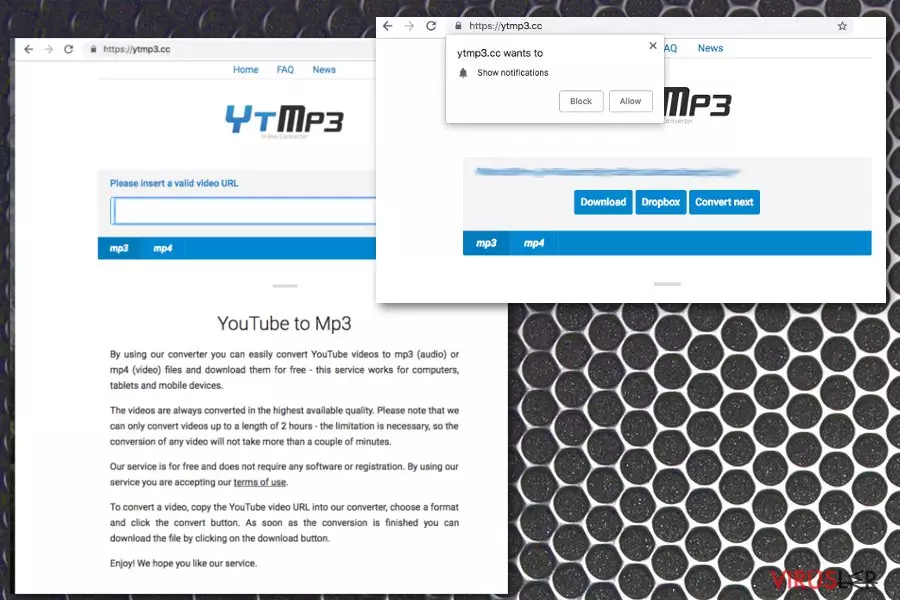
Ytmp3.cc insanların video dosyası dönüşümü yapabildiği tartışmalı bir sitedir. Bu servisin bedava olduğunu ve Youtube sitesinde yer alan videoların mp3 ve mp4 dosya tiplerinde bilgisayara indirilebildiğini iddia ediyorlar. Ne yazık ki bu sıkıntılı siteyi kullanmanın bazı yan etkileri oluşuyor ve çok fazla kullanıcı bu siteyi şikayet ediyor. Kullanıcılar bu sitede video çevrimi yaptıktan sonra Google Chrome, Internet Explorer Mozilla Firefox, Safari ve diğer tarayıcılar üzerinde çok fazla reklam, açılır pencere, banner, pano, teklifler ve buna benzer reklam içerikleri gördüklerini ve bu durumun internet gezintisi tecrübelerini olumsuz etkilediğini iddia ediyorlar. Her ne kadar bu sitenin bu tarayıcılarda çalışması konusunda kullanıcılar kendileri izin sağlamış olsa da sitenin bilgisayarlara bazı gizli reklam virüsleri eklediği düşünülüyor. Ytmp3.cc virüsü bazı durumlarda Denetim Masası üzerinden kapatılamıyor.
| İsim | ytmp3.cc virüsü |
|---|---|
| Tip | Reklam Virüsü |
| Amaç | Youtube videolarını mp3 ses dosyasına dönüştürme |
| Semptomlar | Reklam gösterme, bildirim gönderme |
| Yayılma | Resmi site, ilgili reklamlar, yazılım paketleri |
| Silme | Tarayıcı ayarlarını ilk ayarlarına çevirme. Ardından sistem taraması yaparak ilgili dosyaları temizleme ve zarar görmüş dosyaları FortectIntego kullanarak tamir etme |
Ytmp3 ilk bakışta oldukça masum görünebilir. Bu siteye youtube videolarının linklerini kopyalıyorsunuz ve size ses ya da görüntü dosyasını veriyor. Ancak anında bir pencere açılıyor ve size bildirim isteyip istemediğiniz soruluyor. Aslında çoğu site bunu yapıyor. Bunu yapmak yasaldır ve kullanıcılara buna benzer bir hizmet sunmayı teklif etmek doğal bir şeydir.
Bu özelliği kullanan site sahipleri insanların yüklediği site içeriğine erişiyor ve bir bakıma nelerle ilgilendikleri bilgisini alıyor. Bu bildirimleri açan insanlar sonunda çok zararlı virüslerin bulaşabileceği sitelerin reklamlarını tarayıcılarına görmeye başlıyorlar. Bununla birlikte kullanıcılar Ytmp3.cc virüsünü bilgisayarlarından kaldırmak istediklerinde bilgisayarda bu virüsler direk ilgili olan herhangi bir program yüklü olmadığı için bunu başaramıyorlar. Bu yüzden insanlar çoğu zaman bu siteyi Ytmp3.cc virüsü olarak isimlendiriyorlar.
Her ne kadar Ytmp3.cc virüsü ile ilgili sorunlar bildirimlerin kabul edilmesi sonrası oluşsa da reklam virüsü bulaşması ile sonuçlanabiliyor. Reklam yayınlama programları bazı ücretsiz yazılımların yüklenmesi sırasında diğer sinsi programların bilgisayara sızması şeklinde de yüklenebiliyor. Program bilgisayara sızdığı anda açılır pencere reklamları yayınlamaya başlıyor ve istenmeyen içeriklerin tarayıcıda ve hatta bilgisayarda belirmesine neden oluyor.
Bu virüsle birlikte ortak çalışan bazı reklam yayınlama şirketleri kullanıcıların bilgisayarlarından cookies, JavaScript, beacons ve buna benzer dosyalardan topladıkları bilgileri kullanarak reklam yayınlıyorlar. ytmp3 şu bilgileri topluyor:
- IP adresi;
- lokasyon;
- arama geçmişi;
- tarayıcı geçmişi;
- En çok gösterilen siteleri ve içerikleri;
- Ticaret, satın alımlar ve indirim kuponları özellikleri.
Bilgi takibi ve bu verilerin kullanımı resmi internet sitelerinde de açıkça belirtiliyor. Gizlilik politikası şu açıklamayı barındırıyor:
Hizmete erişim sağladığınızda, arama çubuğunu kullandığınızda ya da video dönüşümü ve indirimi yaptığınızda IP adresiniz, ülkeniz ve bilgisayarınız ya da cihazınız hakkında diğer bazı kişisel olmayan verileriniz (arama geçmişi, tarayıcı tipi, tarayıcı dili, yönlendirme linkleri, işletim sistemi, talep zamanı) log dosyası bilgisi, daha kaliteli trafik için kayıt altına alınabilir.
İnsanlar bildirimleri kapatmalarına ve tarayıcılarında reklam veren uzantıları kapatmalarına rağmen bu virüsten tamamen kurtulmanın mümkün olmadığını bildiriyor. Eğer siz de buna benzer bir sorun yaşıyorsanız ytmp3.cc virüsü silme işlemlerini güvenilir bir antivirüs programı ile çözebilirsiniz.
Ytmp3.cc virüsü bir reklam virüsü olduğu için bu programın dosyalarını bulmak ve tamamen silmek için tam bir bilgisayar taraması yapmak gerekiyor. Risk faktörleri hakkında bilgi sahibi olmayan ve gördüğü her bağlantıya tıklayan insanlar bu virüs konusunda daha çok endişe etmeliler. Bu gibi davranışlar çok daha zararlı virüslerin de sisteme sızmasına neden olabilir. Tarama sonrası kullanıcılar FortectIntego programını kullanarak bu virüsün bilgisayarda oluşturduğu sorunları giderebilirler.

Şüpheli programların resmi internet sitelerini analiz ettiğinizden emin olun
Dijital dünyada sistem tamir programı olduğunu iddia eden ve resmi internet siteleri sayesinde yasal gibi görünen çok sayıda hırsız sistem optimizasyon aracı bulunuyor. Bu konuda daha detaylı bilgi almak için bu sitelerin gizlilik politikalarını okumayı ihmal etmeyin. Aynı zamanda EULA ve programın davranışları konusunda bilgi verilen diğer site sayfalarını ziyaret etmeyi de unutmayın.
Araştırmacılar bu gibi dosyaları indirmeden önce kaynak sitelerin gizlilik politikalarının ve buna benzer sayfaların okunması gerektiği uyarısında bulunuyor. Aslında kullanıcılar aldıkları ürün ne olursa olsun bir anlaşma yapıyorlarsa tüm önemli bilgilendirmeleri okumalı. Bir yükleme sırasında her zaman Uzman ve Özel yükleme tercihlerini Hızlı ve Önerilen yükleme yöntemlerine tercih etmeli. Uzman modda yükleme işlemi yaparken program yüklenirken sisteme eklenen diğer programların yüklenmesini istemediğinizi bildirebilirsiniz.
Ytmp3 virüsünü bilgisayarınızdan bir an önce kaldırın
Ytmp3.cc silme işlemini kendi başınıza yapmaya niyet ederseniz çok fazla zaman harcamanız gerekebilir. Tüm tarayıcılara girip kullanıcı ayarlarını kontrol etmeli ve bildirim ayarlarını düzenlemelisiniz. Tüm bu işlemlerin ardından artık bu virüsü sisteminizden kaldırabilirsiniz. Buna karşılık otomatik virüs silme işlemleri her zaman çok daha garanti bir yöntemdir.
Eğer ytmp3.cc virüsünü bilgisayarınızdan kaldırmak için güvenilir bir antivirüs programı kullanmayı tercih ederseniz bu programlar sistemde tam bir tarama yaptıkları için bu işi başarıyla tamamlayabilirsiniz. Rehberimizi takip ederek tarayıcı ayarlarını değiştirin, cihazın temizlenip temizlenmediğini kontrol edin ve bilgisayarınızın düzgün çalışıp çalışmadığını denetleyin.
Windows işletim sisteminden kaldırma
ytmp3.cc virus programını Windows 10/8 cihazlarından silmek için lütfen şu adımları takip edin :
- Windows arama kutusuna Denetim Masası yazın ve sonuçlar arasında görünce çift tıklayın ya da üzerine tıklayıp Enter (Giriş) tuşuna basın.
- Programlar seçeneği altında yer alan Bir program kaldır bölümüne gidi.

- Bu listede ytmp3.cc virus ile ilgili gördüğünüz programları bulun (ya da şüpheli gördüğünüz herhangi bir programı)
- Bu uygulamanın üzerine gelip sağ tıklayın ve Kaldır seçeneğine tıklayın.
- Eğer Kullanıcı Hesap Kontrolü açılırsa Evet kutusuna tıklayın.
- Kaldırma işlemi bitene kadar bekleyin ve ardından Tamam kutusuna tıklayın



Eğer Windows 7/XP kullanıcısıysanız aşağıdaki adımları takip edin:
- Windows Başlat > Denetim Masası - sağ panelde bulunuyor (eğer Windows XP kullanıcısıysanız Program Ekle/Kaldır tuşuna tıklayın)
- Denetim Masası içinde Programlar > Bir Program Kaldır

- İstemediğiniz uygulamanın üzerine bir kere tıklayın.
- En üstte Kalır/Değiştir kutusuna tıklayın
- Onaylama sorusunda Evet kutusuna tıklayın
- Kaldırma işlemi tamamlandığında Tamam kutusuna bir kere tıklayın

MS Edge/Chromium Edge Tekrar Yükleme
MS Edge tarayıcısından istenmeyen uzantıları silme:
- Menü'yü tıklayın (tarayıcının sağ üst köşesinde bulunan yan yana üç çizgi) ve Uzantılar'a tıklayın
- Listeden ilgili olan uzantıları seçin ve çark simgesine tıklayın.
- Altta bulunan Kaldır düğmesine tıklayın.


Coockies ve diğer tarayıcı verilerini temizleme:
- Menü'ye tıklayın (tarayıcının sağ üst köşesinde bulunan yan yana üç nokta) ve Gizlilik & Güvenlik seçeneğine tıklayın.
- Tarayıcı verilerini temizleme seçeneğinin altında, temizlemek istediğiniz şeyleri seçin.
- Her şeyi seçin (şifreler dışında. Ayrıca Medya lisanslarını da dahil etmek isteyebilirsiniz) ve Temizle butonuna tıklayın.


Yeni sekme ve ana sayfa ayarlarını yenileyin:
- Menü simgesine tıklayın ve Ayarlar'ı seçin
- Ardından Başlangıç sekmesine gidin
- Eğer şüpheli bir site adı görürseniz etkisizleştirin.
Yukarıda verilen adımlar işe yaramıyorsa şu adımları takip edin:
- Ctrl + Shift + Esc ile Görev Yöneticisi penceresini açın.
- Diğer Ayrıntılar sekmesine tıklayın.
- Detaylar sekmesini seçin
- Microsoft Edge ile ilgili gördüğünüz tüm işlemlere sağ tıklayarak Görevi Sonlandır seçeneğine tıklayın. Böylece Microsoft Edge programı tamamen kapanmış olacak


Eğer bu çözüm de size yardımcı olmadıysa daha çok uzmanlık gerektiren yöntemlere geçmemiz gerekiyor. Bu işlemleri yapmadan önce yedekleme almayı ihmal etmeyin.
- Bilgisayarınızda bulunan şu adresi bulun. C:\\Users\\%username%\\AppData\\Local\\Packages\\Microsoft.MicrosoftEdge_8wekyb3d8bbwe.
- Ctrl + A tuşlarına basarak tüm bu klasörleri seçin.
- Sağa tıklayarak hepsini Silin.

- Şimdi bilgisayarın en alt sol köşesinde bulunan Başlangıç tuşuna sağ tıklayarak Windows PowerShell (Yönetici) seçeneğine tıklayın.
- Yeni pencere açıldığında aşağıda verilen bağlantıyı ekrana yazarak Enter (Giriş) tuşuna basın.
Get-AppXPackage -AllUsers -Name Microsoft.MicrosoftEdge | Foreach {Add-AppxPackage -DisableDevelopmentMode -Register “$($_.InstallLocation)\\AppXManifest.xml” -Verbose



Chromium-tabanlı Edge için Yönlendirmeler:
MS Edge (Chromium) programından uzantıları silme:
- Edge uygulamasını açın ve Ayarlar > Uzantılar seçeneklerine tıklayın
- İstemediğiniz uzantıları Sil seçeneğine tıklayarak silin.


Cache ve Site Verilerini silme:
- Menüye tıklayın ve Ayarlara gidin.
- Gizlilik ve Servisler seçeneğine tıklayın.
- Tarama bilgilerini sil seçeneği altında yer alan bölümde silmek istediğiniz verileri seçin.
- Zaman aralığı sekmesinden Tüm Zamanlar seçeneğini seçin
- Şimdi Temizle tuşuna basın.


Chromium-tabanlı MS Edge tarayıcısını yeniden kurma:
- Menüye tıklayarak Ayarlar sekmesine gidin.
- Sol tarafta Tekrar Kurma ayarlarına gidin.
- Fabrika ayarlarına dön seçeneğine tıklayın.
- Onaylayın ve işlemleri tamamlayın.


Mozilla Firefox Yeniden Yükleme
Tehlikeli eklentileri silme;
- Mozilla Firefox uygulamasını açın ve Menü simgesine tıklayın (Sağ üst köşede bulunan üst üste yatay çizgiler).
- Uzantılar'ı seçin.
- Burada ytmp3.cc virus ile ilgili olan uzantı ve araçları Silin.


Anasayfayı yenileme:
- Menü'ye erişmek için üst sağ köşedeki yatay çizgilere tıklayın.
- Seçenekler'i seçin.
- Anasayfa sekmesi altında, uygulama açıldığında direk olarak bağlanmasını istediğiniz internet sitesini girin.
Cookies ve site verilerini silme:
- Menü'ye ve oradan da Seçenekler'e ilerleyin.
- Gizlilik & Güvenlik seçeneğine gidin.
- Cookies dosyalarını ve site verilerini kaydettiğiniz bölüme kadar aşağı inin.
- Verileri Temizle seçeneğine tıklayın
- Cookies ve Site Verileri ile birlikte Cashed Web İçerikleri seçeneğini de seçip Temizle butonuna basın.


Mozilla Firefox Yeniden Kurma
Yukarıda önerdiğimiz adımları tamamladıktan sonra ytmp3.cc virus silinmediyse Mozilla Firefox uygulamasını yeniden kurun.
- Mozilla Firefox tarayıcısını açın ve Menü'ye tıklayın.
- Yardım seçeneğine ilerleyin ve Troubleshooting Bilgileri seçeneğine ilerleyin.

- Give Firefox a tune up sekmesinde Firefox'u Yenile butonuna tıklayın...
- Açılır pencereyi gördüğünüzde, Firefox'u Yenile seçeneğine tıklayarak bu işlemi onaylayın. Bu işlemler ytmp3.cc virus sorununu ortadan kaldıracaktır.



Reset Google Chrome
Zararlı uzantıları Google Chrome tarayıcısından kaldırma:
- Google Chrome tarayıcısını açın ve Menü'ye tıklayın (üst sağ köşede bulunan üst üste üç nokta) ve Diğer araçlar > Uzantılar yolunu takip edin.
- Yeni açılan ekranda tüm yüklenmiş uzantıları göreceksiniz. Yanlarındaki Kaldır düğmesini tıklayarak tüm uzantıları kaldırın.


Chrome tarayıcısından ön bellek verilerini temizleme (Cashe):
- Menü'ye tıklayın ve Ayarlar'ı seçin.
- Gizlilik ve güvenlik menüsünün altından tarama geçmişini sil seçeneğine tıklayın.
- Tarama geçmişini, ön bellek verilerini, ön belleğe alınmış resimleri ve diğer site verilerini seçin.
- Verileri Temizle butonuna tıklayın.


Chrome ana sayfa değiştirme işlemleri:
- Menü'ye tıklayın ve Ayarlar'a gidin.
- Başlangıç gibi şüphelendiğiniz siteleri inceleyin
- Spesifik bir sayfa seç seçeneğine tıklayın ve üç noktayı seçerek Sil opsiyonunu arayın.
Google Chrome Yeniden Yükleme:
Eğer yukarıda saydığımız yöntemler eklentilerinin kaldırılmasını sağlamazsa bunları kaldırmak için Google Chrome tarayıcısını yeniden yükleyin.
- Menü'ye ve ardından Ayarlar'a tıklayın.
- Ayarlar sayfasında aşağı inin ve Gelişmiş seçeneklerini açın.
- Aşağı inin ve Yeniden Yükle ve Temizle sekmesine gelin.
- Buradan Orijinal ayarlara dönmek için yeniden yükle yazısına tıklayın.
- Silme işlemlerini tamamlamak için Yeniden yükleme işlemini onaylayın..


Safari Yeniden Yükleme
Safari tarayıcısından istemediğiniz uzantıları kaldırın:
- Safari > Ayarlar...
- Yeni pencerede Uzantılar seçeneğine ilerleyin.
- ytmp3.cc virus ile ilgili olan uzantıyı seçin ve Kaldır seçeneğine tıklayın.


Safari uygulamasından cookies ve site verilerini kaldırma:
- Safari > Geçmişi Temizle...
- Açılan menüden Temizle'yi seçin ve tüm geçmiş seçeneğine tıklayın.
- Geçmişi Temizle işlemini onaylayın.


Yukarıdaki adımlar işe yaramazsa Safari tarayıcısını yeniden yüklemek için şu adımları izleyin:
- Safari > Ayarlar...
- Gelişmiş sekmesine ilerleyin.
- Menü çubuğunda geliştirme menüsünü göster seçeneğini tikleyin ve ardından Ön Belleği Temizle seçeneğine tıklayın.


Bu kılavuz yardımcı oldu mu?
İlk yorumu siz yapın