

ByteFence anti-kötücül yazılımı farklı sorunlar için kullanabileceğiniz güvenli bir yazılımdır
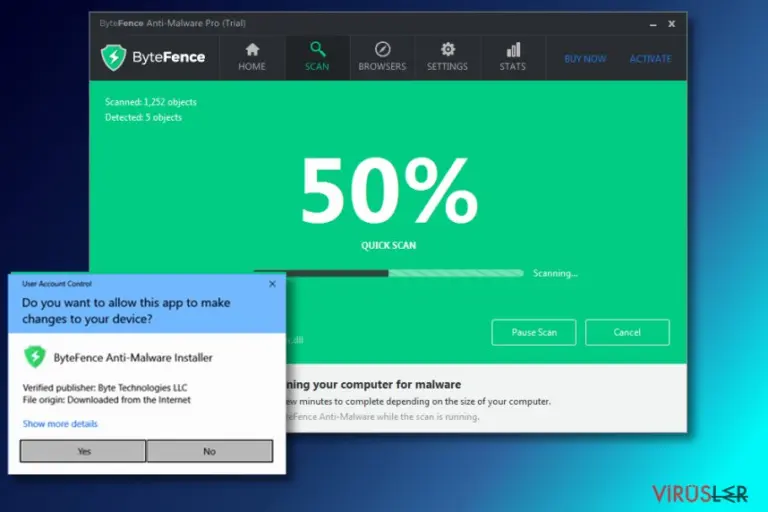
ByteFence, Byte Technologies şirketi tarafından geliştirilmiş meşru bir anti-kötücül program yazılımıdır. Virüs değildir. Bu programın ana yürütülebilir dosyasu güvenle kurulumdan sonra “C:\Program Files” klasöründe çalışır. Çalışma mantığı, oldukça AVG anti-virüs programına benzemektedir.
Yine de, her ne kadar yazılımın kendisi zararsız olsa da, online topluluklar bu yazılımın dağılma tekniklerinden oldukça rahatsız olmakta – dediklerine göre, Bytefence sisteminize isteminiz dahilinde olmadan kurulabilmekte. Yani bu programı sisteminize diğer yazılımlarla birlikte istemeden yükleyebileceğinizi unutmamalısınız.
Kullandığı yayılma tekniği yüzünden bazı güvenlik şirketleri (Malwarebytes, Jiangmin, gibi.) bu yazılımı “potansiyel istenmeyen program” kategorisine koymaktadır. Güvenlik programlarının analizleri bu anti-kötücül yazılım progamını hala virüs olarak tespit etmektedir.
Yahoo.com'a gerçekleştirilen Bytefence yönlendirmeleri ne kadar ciddi?
Bytefence ile arama yapmak için yahoo.com adresine yönlendirilmeniz çok büyük sorun değildir. Fakat, bu konunun yazılımı yükler yüklemez karşınıza çıkacağını bilmelisiniz. Programın kurulumu sırasında karşınıza çkan ana sayfa ve arama motorunu değiştirme isteğini red ederek bu sorundan kurtulabilirsiniz.
Daha önce bu program yaklaşık 1 sene önce çalışmayı durduran , Search.ByteFence.com tarayıcı korsanına yönlendirme yapmaktaydı. Bu arama motoruna denk gelirseniz sildiğinizden emin olmalısınız çünkü sadece resmi Byte Fence programı meşru kabul edilmektedir.
Gelecekte yazılım paketlerinden kaçınmak için , bu anti-kötücül yazılımı bilgisayarınıza kurarken çok dikkatli olmalısınız. Aksi taktirde sistem değişikliklerine ve bilgisayarınıza çerezler gibi ekstra bileşenler yüklenmesine sebebiyet verebilirsiniz

Programın yayılma stratejileri
ByteFence programını bilgisayarınıza resmi sitesinden indirebilirsiniz. Ana sayfasına girip “Ücretsiz İndir” seçeneğine tıklamanız yeterlidir. Şu anda bu yazılım Windows İS ile uyumlu olup MAC İS ile uyumlu değildir.
Geçmişte, geliştiricileri ByteFence yazılımının kullanımını arttırmak için çıkınlama tekniğini kullandılar. Bir yıldan daha kısa bir süre önce Format Factory convertor, çeşitli oyun ve yazılımları indirdikten sonra bu programı sistelerinde bulduklarından şikayet etmekteydi.
Yazılım paketlerinin kurulumunu önlemek için her zaman Gelişmiş veya Özel kurulum seçeneklerini tercih etmelisiniz ve “ekstra kurulumları” reddetmelisiniz. Neyseki, çıkınlama yöntemi artık bu yazılmın yayılması için kullanılmamakta.
Bytefence ile ilgili en rahatsız edici şeyleri özetlemek gerekirse
Aslında bu programdan çok daha faydalı anti-casus yazılım programları olduğuna inanmaktayız, örneğin [s1] veya [s2] gibi. Fakat bu programın aslında o kadar da zararlı olmadığını bir kez daha söylemeliyiz. Aslında kötücül yazılım, casus yazılım ve diğer kötücül yazılmlardan kurtulmanıza yardımcı olabilir. ( resmi sayfasında böyle söylenmekte).
Yine de, bu anti-kötücül yazılımı bilgisayarınıza indirmeden önce şunları aklınızdan çıkarmamalısınız:
- Sistemde İZİNSİZ girebilme yeteneği. Önceki ByteFence sisteme diğer yazılımlarla girebiliyordu. Şimdilerde çıkınlama yöntemini kullanmayı durdurduğu bilinmekte.
- Sistem ayarlarını değiştirebilme yeteneği. ByteFence indirildiği zama size başlangıç sayfasını ve varsayılan arama motorunu değiştirme seçeneği sunabilir. Bu tekliflerin tümünü reddetmelisiniz.
- Bilgisayarınızı yavaşlata ve reklamlarla kullanıcıyı rahatsız etme yeteneği.Bu anti-kötücül yazılımı sisteminize indirmişseniz bazı yavaşlamalar deneyimlemeye başlamış olabilirsiniz. Ayrıca bu program istenmeyen mesajlar gösterip tam sürümü satın almanızı isteyebilir.
ByteFence kaldırma işlemi
ByteFence programını her zaman geleneksel yöntemlerle kaldırabilirsiniz çünkü tamamen meşru bir anti-kötücül yazılım programıdır. Yine de tüm bileşenlerini kaldırmakta başarısız olabilirsiniz çünkü tümünü tek tek bulmak oldukça zordur.
Her ne kadar size önemsiz gelse de tüm bileşenleri ve Search.ByteFence.com virüsünü kaldırmak çok önemlidir çünkü tarayıcınızı ele geçirebilirler.. Kaldırma işlemi için de en güvenli işlem otomatik kaldırma seçeneğidir.
Bilgisayarınızı tamir etmeniz için güvenlik uzmanları sizin için birkaç anti-casus yazılımı seçtiler.
Windows işletim sisteminden kaldırma
ByteFence Yönlendirmesi programını Windows 10/8 cihazlarından silmek için lütfen şu adımları takip edin :
- Windows arama kutusuna Denetim Masası yazın ve sonuçlar arasında görünce çift tıklayın ya da üzerine tıklayıp Enter (Giriş) tuşuna basın.
- Programlar seçeneği altında yer alan Bir program kaldır bölümüne gidi.

- Bu listede ByteFence Yönlendirmesi ile ilgili gördüğünüz programları bulun (ya da şüpheli gördüğünüz herhangi bir programı)
- Bu uygulamanın üzerine gelip sağ tıklayın ve Kaldır seçeneğine tıklayın.
- Eğer Kullanıcı Hesap Kontrolü açılırsa Evet kutusuna tıklayın.
- Kaldırma işlemi bitene kadar bekleyin ve ardından Tamam kutusuna tıklayın



Eğer Windows 7/XP kullanıcısıysanız aşağıdaki adımları takip edin:
- Windows Başlat > Denetim Masası - sağ panelde bulunuyor (eğer Windows XP kullanıcısıysanız Program Ekle/Kaldır tuşuna tıklayın)
- Denetim Masası içinde Programlar > Bir Program Kaldır

- İstemediğiniz uygulamanın üzerine bir kere tıklayın.
- En üstte Kalır/Değiştir kutusuna tıklayın
- Onaylama sorusunda Evet kutusuna tıklayın
- Kaldırma işlemi tamamlandığında Tamam kutusuna bir kere tıklayın

MS Edge/Chromium Edge Tekrar Yükleme
MS Edge tarayıcısından istenmeyen uzantıları silme:
- Menü'yü tıklayın (tarayıcının sağ üst köşesinde bulunan yan yana üç çizgi) ve Uzantılar'a tıklayın
- Listeden ilgili olan uzantıları seçin ve çark simgesine tıklayın.
- Altta bulunan Kaldır düğmesine tıklayın.


Coockies ve diğer tarayıcı verilerini temizleme:
- Menü'ye tıklayın (tarayıcının sağ üst köşesinde bulunan yan yana üç nokta) ve Gizlilik & Güvenlik seçeneğine tıklayın.
- Tarayıcı verilerini temizleme seçeneğinin altında, temizlemek istediğiniz şeyleri seçin.
- Her şeyi seçin (şifreler dışında. Ayrıca Medya lisanslarını da dahil etmek isteyebilirsiniz) ve Temizle butonuna tıklayın.


Yeni sekme ve ana sayfa ayarlarını yenileyin:
- Menü simgesine tıklayın ve Ayarlar'ı seçin
- Ardından Başlangıç sekmesine gidin
- Eğer şüpheli bir site adı görürseniz etkisizleştirin.
Yukarıda verilen adımlar işe yaramıyorsa şu adımları takip edin:
- Ctrl + Shift + Esc ile Görev Yöneticisi penceresini açın.
- Diğer Ayrıntılar sekmesine tıklayın.
- Detaylar sekmesini seçin
- Microsoft Edge ile ilgili gördüğünüz tüm işlemlere sağ tıklayarak Görevi Sonlandır seçeneğine tıklayın. Böylece Microsoft Edge programı tamamen kapanmış olacak


Eğer bu çözüm de size yardımcı olmadıysa daha çok uzmanlık gerektiren yöntemlere geçmemiz gerekiyor. Bu işlemleri yapmadan önce yedekleme almayı ihmal etmeyin.
- Bilgisayarınızda bulunan şu adresi bulun. C:\\Users\\%username%\\AppData\\Local\\Packages\\Microsoft.MicrosoftEdge_8wekyb3d8bbwe.
- Ctrl + A tuşlarına basarak tüm bu klasörleri seçin.
- Sağa tıklayarak hepsini Silin.

- Şimdi bilgisayarın en alt sol köşesinde bulunan Başlangıç tuşuna sağ tıklayarak Windows PowerShell (Yönetici) seçeneğine tıklayın.
- Yeni pencere açıldığında aşağıda verilen bağlantıyı ekrana yazarak Enter (Giriş) tuşuna basın.
Get-AppXPackage -AllUsers -Name Microsoft.MicrosoftEdge | Foreach {Add-AppxPackage -DisableDevelopmentMode -Register “$($_.InstallLocation)\\AppXManifest.xml” -Verbose



Chromium-tabanlı Edge için Yönlendirmeler:
MS Edge (Chromium) programından uzantıları silme:
- Edge uygulamasını açın ve Ayarlar > Uzantılar seçeneklerine tıklayın
- İstemediğiniz uzantıları Sil seçeneğine tıklayarak silin.


Cache ve Site Verilerini silme:
- Menüye tıklayın ve Ayarlara gidin.
- Gizlilik ve Servisler seçeneğine tıklayın.
- Tarama bilgilerini sil seçeneği altında yer alan bölümde silmek istediğiniz verileri seçin.
- Zaman aralığı sekmesinden Tüm Zamanlar seçeneğini seçin
- Şimdi Temizle tuşuna basın.


Chromium-tabanlı MS Edge tarayıcısını yeniden kurma:
- Menüye tıklayarak Ayarlar sekmesine gidin.
- Sol tarafta Tekrar Kurma ayarlarına gidin.
- Fabrika ayarlarına dön seçeneğine tıklayın.
- Onaylayın ve işlemleri tamamlayın.


Mozilla Firefox Yeniden Yükleme
Tehlikeli eklentileri silme;
- Mozilla Firefox uygulamasını açın ve Menü simgesine tıklayın (Sağ üst köşede bulunan üst üste yatay çizgiler).
- Uzantılar'ı seçin.
- Burada ByteFence Yönlendirmesi ile ilgili olan uzantı ve araçları Silin.


Anasayfayı yenileme:
- Menü'ye erişmek için üst sağ köşedeki yatay çizgilere tıklayın.
- Seçenekler'i seçin.
- Anasayfa sekmesi altında, uygulama açıldığında direk olarak bağlanmasını istediğiniz internet sitesini girin.
Cookies ve site verilerini silme:
- Menü'ye ve oradan da Seçenekler'e ilerleyin.
- Gizlilik & Güvenlik seçeneğine gidin.
- Cookies dosyalarını ve site verilerini kaydettiğiniz bölüme kadar aşağı inin.
- Verileri Temizle seçeneğine tıklayın
- Cookies ve Site Verileri ile birlikte Cashed Web İçerikleri seçeneğini de seçip Temizle butonuna basın.


Mozilla Firefox Yeniden Kurma
Yukarıda önerdiğimiz adımları tamamladıktan sonra ByteFence Yönlendirmesi silinmediyse Mozilla Firefox uygulamasını yeniden kurun.
- Mozilla Firefox tarayıcısını açın ve Menü'ye tıklayın.
- Yardım seçeneğine ilerleyin ve Troubleshooting Bilgileri seçeneğine ilerleyin.

- Give Firefox a tune up sekmesinde Firefox'u Yenile butonuna tıklayın...
- Açılır pencereyi gördüğünüzde, Firefox'u Yenile seçeneğine tıklayarak bu işlemi onaylayın. Bu işlemler ByteFence Yönlendirmesi sorununu ortadan kaldıracaktır.



Reset Google Chrome
Zararlı uzantıları Google Chrome tarayıcısından kaldırma:
- Google Chrome tarayıcısını açın ve Menü'ye tıklayın (üst sağ köşede bulunan üst üste üç nokta) ve Diğer araçlar > Uzantılar yolunu takip edin.
- Yeni açılan ekranda tüm yüklenmiş uzantıları göreceksiniz. Yanlarındaki Kaldır düğmesini tıklayarak tüm uzantıları kaldırın.


Chrome tarayıcısından ön bellek verilerini temizleme (Cashe):
- Menü'ye tıklayın ve Ayarlar'ı seçin.
- Gizlilik ve güvenlik menüsünün altından tarama geçmişini sil seçeneğine tıklayın.
- Tarama geçmişini, ön bellek verilerini, ön belleğe alınmış resimleri ve diğer site verilerini seçin.
- Verileri Temizle butonuna tıklayın.


Chrome ana sayfa değiştirme işlemleri:
- Menü'ye tıklayın ve Ayarlar'a gidin.
- Başlangıç gibi şüphelendiğiniz siteleri inceleyin
- Spesifik bir sayfa seç seçeneğine tıklayın ve üç noktayı seçerek Sil opsiyonunu arayın.
Google Chrome Yeniden Yükleme:
Eğer yukarıda saydığımız yöntemler eklentilerinin kaldırılmasını sağlamazsa bunları kaldırmak için Google Chrome tarayıcısını yeniden yükleyin.
- Menü'ye ve ardından Ayarlar'a tıklayın.
- Ayarlar sayfasında aşağı inin ve Gelişmiş seçeneklerini açın.
- Aşağı inin ve Yeniden Yükle ve Temizle sekmesine gelin.
- Buradan Orijinal ayarlara dönmek için yeniden yükle yazısına tıklayın.
- Silme işlemlerini tamamlamak için Yeniden yükleme işlemini onaylayın..


Safari Yeniden Yükleme
Safari tarayıcısından istemediğiniz uzantıları kaldırın:
- Safari > Ayarlar...
- Yeni pencerede Uzantılar seçeneğine ilerleyin.
- ByteFence Yönlendirmesi ile ilgili olan uzantıyı seçin ve Kaldır seçeneğine tıklayın.


Safari uygulamasından cookies ve site verilerini kaldırma:
- Safari > Geçmişi Temizle...
- Açılan menüden Temizle'yi seçin ve tüm geçmiş seçeneğine tıklayın.
- Geçmişi Temizle işlemini onaylayın.


Yukarıdaki adımlar işe yaramazsa Safari tarayıcısını yeniden yüklemek için şu adımları izleyin:
- Safari > Ayarlar...
- Gelişmiş sekmesine ilerleyin.
- Menü çubuğunda geliştirme menüsünü göster seçeneğini tikleyin ve ardından Ön Belleği Temizle seçeneğine tıklayın.


Bu kılavuz yardımcı oldu mu?
İlk yorumu siz yapın