

Chrome reklam yazılımı güvensiz sponsorlu reklam içeriği sunmak amacı ile tarayıcınızı ele etkiler
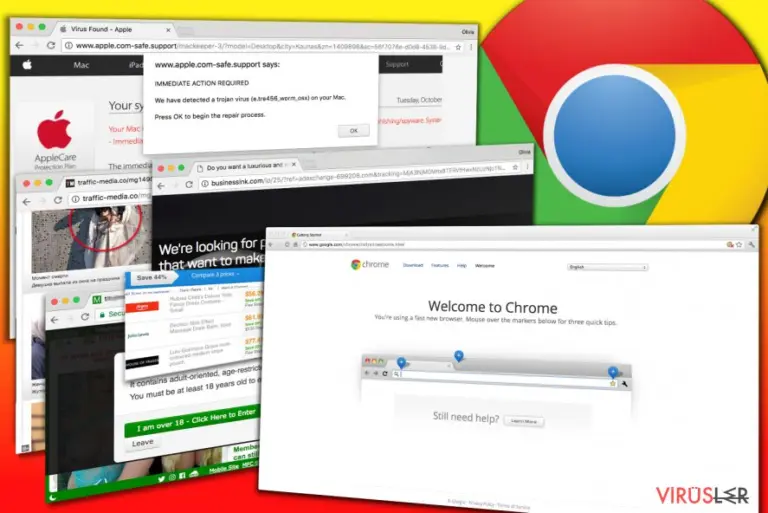
Chrome reklam yazılımı, Google Chrome kullanıcılarına patlayan reklamlar, şerit reklamlar, metin içi reklamlar sunmak için dizayn edilmiş bir yazılımdır. Sisteme kurulduktan sonra Windows Kayıt ayarlarını değiştirebilir, tarayıcı uzantıları ekleyebilir veya günlük reklamlar sunmak için tarayıcı kısayolları bile ekleyebilir. Reklam yazılımı hem Windows Hem Mac İşletim sistemi yüklü bilgisayarları etkileyebilmektedir.
Tüm reklam destekli Chrome reklamlar geliştiricilerine belirli bir ürün, servis, web sitesini gezmesi karşılığında tıklama başına para kazandırmaktadır. Bu programlar kullanıcıların online aktivitelerini takip edip kullanılan bilgilerle ilgil alanlarında reklam göstermek için dizayn edilmiştir.
Chrome kötücül yazılımı tarafından gösterilen kötücül reklam yazılımlar genelde reklam destekli yazılım yüklendikten kısa süre sonra aktivitesine başlamaktadır ve kullanıcılar bu sinir bozucu reklam akışından kurtulmak için yazılım arayışında girmektedirler. Ne yazık ki sahte sistem temizleyicilerin yüklenmesi durumu daha da kötüye götürüp sistem yavaşlaması, tarayıcı çökmesi hatta gizlilik hakları ihlallerine sebep olmaktadır.
Chrome tabanlı reklam yazılımlarının birkaç türü ve bunları tanımlamanın birkaç farklı yolu mevcuttur. Aşağıda Google tarayıcısı için dizayn edilmiş reklam yazılımları tespit etmenin birkaç farklı yolunu bulabilirsiniz.
-
Sizi şüpheli reklam sayfasına yönlendirmeden önce tarayıcınızda anlık gözüken linke bakın. Adres çubuğundaki adres birkaç defa değişebilir fakat hangi linking sizi reklam sitelerine yönlendirdiğini farkedebilirseniz web sitemizdeki veritabanında aradığınız çözümü bulabilirsiniz.
Reklam destekli yazılımlarla alakalı en güncel URL adresleri şunlardır Onclickmax.com, Trackingclick.com, Querylead.com, Adsbtrack.com, ve diğerleri. Bu linkler muhtemelen bir reklam içeriğini göstermeden hemen önce bir kimlik belirtecine sahiplerdir.
Bu yönlendirmeler genelde yetişkin sitelerine, ticaret ağlarına katılmanızı isteyen sayfalara veya belirli bir ücret karşılığında sisteminizi hızlandırmayı vaad eden şüpheli sistem araçlarını tanımaylayan sayfalara gerçekleşir.
- Chrome reklam yazılımını sürekli sergilediği patlayan reklamlardan da tanıyabilirsiniz. Her ne kadar virüslerin reklamlarda adlarını göstermeseler de, sayfa üzerinde şu şekilde izini takip edebilirsiniz “powered by [reklam yazılımının adı]” or “[reklam yazılmı] ads.”
Reklamların gösterdiği isim tarayıcınızı yavaşlatan virüsün adını göstermektedir ve Tarayıcı Ayarları'ndaki Kontrol Panel'i vasıtası ile hızlıca tanımlayabilirsiniz. En yaygın reklam yazılımı çeşitleri şunlardr QkSee, DNS Unlocker, Settings Manager.
- Sahte Chromium tarayıcıları da chrome kötücül yazılımını kaldırma araçlarını aramanıza sebebiyet verebilir. Bilebildiğiniz gibi Dünya üzerindeki en popüler tarayıcı açık kod tabanlı ve isteyen herkesin özelleştirilmiş eklenti dizayn edebildiğim Chromium project'dir.
Ne yazık ki sahtekarlar sıkça tarayıcıların kısa yollarındaki kodu değiştirerek üçüncü parti reklamların gösterilmesine yol açmaktalar. Bu istenmeyen tarayıcıların bazılarının isimleri şunlardır Chromium virüsü, Chroomium, eFast, Tortuga ve Olcinium.
- Son olarak, sahte virüs uyarısı gösteren Chrome kötücül yazılım da her ne kadar yanıltıcı bir yazılım olsa da kötücül reklam yazılmı kategorisine aittir. Ana amacı tecrübesiz bilgisayar kullanıcılarını sistemlerine virüs bulaştığına ikna etmektir.
Ne yazık ki “Apple Security Alert,” “Internet Explorer Critical ERROR,” “Internet Security Alert” veya benzeri uyarılar veren teknik destek dolandırıcılığını tanımlayamamak da finansal veya veri kayıplarına yol açabilir.
E-dolandırıcılıkları anlamanın en kolay yollarından birisi de ekranınızda çıkan “ücretsiz” numaralardır. Bu tarz yanıltıcı mesajlar tarayıcı ekranında çok hızlı çıkmaya başlamaktadır.
- Bazı durumlarda, Chrome reklam yazılımını silmenin tek yolu anti-kötücül veya anti-casus yazılımı kullanmaktır. Günümüz pazarında, çok çeşitli casus yazılımı kaldırma araçları bulabilirsiniz fakat ekibimiz FortectIntego ve MalwarebytesMalwarebytes seçeneklerini önermekte.
Bu programlar reklam yazılımları ve tüm eklentilerini kaldırmak söz konusu olduğunda oldukça başarılıdır o yüzden sakin olun ve güvenlik yazılımı işlemini tamamlayana kadar bekleyin.

Patlayan reklamlar, reklamlar ve sahte virüs uyarılarından kurtulmak için size düzgün bir güvenlik yazılımı kullanmanızı tavsiye ediyoruz. Chrome ayarlarını değiştirip kullanıcının isteği dışında içerik sunan aşırı miktarda virüs bulunmakta ve genellikle kullanıcının bunları tespit etmesi oldukça zor olmaktadır.
Chrome reklam yazılımını güvendiğiniz bir anti-casus programı ile gerçekleştirin. Bu yazının sonunda bu programların bir listesini bulabilirsiniz. Ayrıca reklam destekli yaazılımları nasıl kaldırabileceğiniz üzerine de bir yazı hazırlardık fakat bunu okurken oldukça dikkatli olmanız gerekmektedir – bir adımı bile atlamanız Chromium virüsünün kaldırılmasını başarısız kılmaktadır
Tarayıcınızda reklam gösteren reklam yazılımlarının yayılma yöntemleri
Chrome virüsü, genel olarak yayılma yöntemi ile kötücül yazılımları andırmaz. Fakat, yine de bu tarayıcıyı etkileyen tüm reklam destekli programlar için söylenemez. Dahası, bu casus yazılımlarının geneli sistemlere sızmak çıkınlama adı verilen yöntemi kullanmaktadır.
Yazılımları diğer programların yanında gizlice kurulacak şekilde kodlamak oldukça ekstra özen gösteren bir süreçtir. Bu yüzden de kurmaları gereken programlar yerine oldukça farklı programları da çıkınlama yöntemi ile sisteme gizlice girip kurabilmektedirler.
Kısa süre sonra, kurban istenmeyen araç çubukları veya uzantılar keşfetmeye başlamakta ve arama motorunun isteği haricinde değiştiğini farketmekte.
Bunun sebebi yazılım kurulumu esnasında yüklenen diğer istenmeyen yazılımların varlığıdır. Çoğu kişi “tavsiye edilen” yükleme seçeneğinin seçilmesi hızlı ve güvenli bir yazılım kurulumunu garantilemektedir, aslında gerçek oldukça farklıdır. Yazılım çıkınlama yöntemi “tavsiye edilen” kurulum seçeneğinin altına farklı programları kullanıcının isteği dışında yasal olarak yerleştirme olanağı vermektedir.
Ek programlar hakındaki bilgiler çok küçük harflerle yazıldığından kullanıcılar bunları oldukça zor farketmektedir. The VirusActivity.com ekibi Özel veya Gelişmiş yükleme seçeneklerini seçmenizi tavsiye edip bu seçeneklerin kullanıcılara sistemlerine kuracakları programları seçmekte daha fazla özgürlük verdiğini belirtmekte.
Kurulum aşamasında tavsiye edilen yöntemlerden birini seçtikten sonra güvenlik uzmanları önceden seçili gelen istemediğiniz programların seçkilerini kaldırmanızı tavsiye etmekte.
Windows veya Mac işletim sistemlerindeki Chrome tarayıcısında kurulu olan Reklam yazılımlarını kolaylıkla kaldırın
Chrome reklam yazılımı kaldırma kılavızu arayan kullanıcılar uzaklara bakmamalı. Aşağıda sunduğumuz kılavuz favori tarayıcınızdan negatif tüm yazılımları kolayca kaldırmak için hangi ayarları yapmanız gerektiğini anlatmakta. Reklam yazılımlarının yol açtığı sorunları ortadan kaldırmak için, potansiyel istenmeyen programlara ait olan tüm bileşenleri sisteminizden kaldırmalısınız.
Vakit kazanmak isteyip Chrome reklam yazılımını otomatik olarak kaldırmak isterseniz de aşağıda size tavsiye ettiğimzi yazılımlara bakmalısınız. Bu reklam yazılımlarının tamamen kaldırılması söz konusu olduğunda harika yardımcılar olduklarını ispatlamışlardır. Bunlardan birisini indirmeye karar verirseniz en güncel versiyonunu indirmeyi unutmamalısınız. Daha sonra sisteminizde tam tarama işlemi gerçekleştirmelisiniz.
Windows işletim sisteminden kaldırma
Chrome reklam yazılımı programını Windows 10/8 cihazlarından silmek için lütfen şu adımları takip edin :
- Windows arama kutusuna Denetim Masası yazın ve sonuçlar arasında görünce çift tıklayın ya da üzerine tıklayıp Enter (Giriş) tuşuna basın.
- Programlar seçeneği altında yer alan Bir program kaldır bölümüne gidi.

- Bu listede Chrome reklam yazılımı ile ilgili gördüğünüz programları bulun (ya da şüpheli gördüğünüz herhangi bir programı)
- Bu uygulamanın üzerine gelip sağ tıklayın ve Kaldır seçeneğine tıklayın.
- Eğer Kullanıcı Hesap Kontrolü açılırsa Evet kutusuna tıklayın.
- Kaldırma işlemi bitene kadar bekleyin ve ardından Tamam kutusuna tıklayın



Eğer Windows 7/XP kullanıcısıysanız aşağıdaki adımları takip edin:
- Windows Başlat > Denetim Masası - sağ panelde bulunuyor (eğer Windows XP kullanıcısıysanız Program Ekle/Kaldır tuşuna tıklayın)
- Denetim Masası içinde Programlar > Bir Program Kaldır

- İstemediğiniz uygulamanın üzerine bir kere tıklayın.
- En üstte Kalır/Değiştir kutusuna tıklayın
- Onaylama sorusunda Evet kutusuna tıklayın
- Kaldırma işlemi tamamlandığında Tamam kutusuna bir kere tıklayın

Reset Google Chrome
Zararlı uzantıları Google Chrome tarayıcısından kaldırma:
- Google Chrome tarayıcısını açın ve Menü'ye tıklayın (üst sağ köşede bulunan üst üste üç nokta) ve Diğer araçlar > Uzantılar yolunu takip edin.
- Yeni açılan ekranda tüm yüklenmiş uzantıları göreceksiniz. Yanlarındaki Kaldır düğmesini tıklayarak tüm uzantıları kaldırın.


Chrome tarayıcısından ön bellek verilerini temizleme (Cashe):
- Menü'ye tıklayın ve Ayarlar'ı seçin.
- Gizlilik ve güvenlik menüsünün altından tarama geçmişini sil seçeneğine tıklayın.
- Tarama geçmişini, ön bellek verilerini, ön belleğe alınmış resimleri ve diğer site verilerini seçin.
- Verileri Temizle butonuna tıklayın.


Chrome ana sayfa değiştirme işlemleri:
- Menü'ye tıklayın ve Ayarlar'a gidin.
- Başlangıç gibi şüphelendiğiniz siteleri inceleyin
- Spesifik bir sayfa seç seçeneğine tıklayın ve üç noktayı seçerek Sil opsiyonunu arayın.
Google Chrome Yeniden Yükleme:
Eğer yukarıda saydığımız yöntemler eklentilerinin kaldırılmasını sağlamazsa bunları kaldırmak için Google Chrome tarayıcısını yeniden yükleyin.
- Menü'ye ve ardından Ayarlar'a tıklayın.
- Ayarlar sayfasında aşağı inin ve Gelişmiş seçeneklerini açın.
- Aşağı inin ve Yeniden Yükle ve Temizle sekmesine gelin.
- Buradan Orijinal ayarlara dönmek için yeniden yükle yazısına tıklayın.
- Silme işlemlerini tamamlamak için Yeniden yükleme işlemini onaylayın..


Safari Yeniden Yükleme
Safari tarayıcısından istemediğiniz uzantıları kaldırın:
- Safari > Ayarlar...
- Yeni pencerede Uzantılar seçeneğine ilerleyin.
- Chrome reklam yazılımı ile ilgili olan uzantıyı seçin ve Kaldır seçeneğine tıklayın.


Safari uygulamasından cookies ve site verilerini kaldırma:
- Safari > Geçmişi Temizle...
- Açılan menüden Temizle'yi seçin ve tüm geçmiş seçeneğine tıklayın.
- Geçmişi Temizle işlemini onaylayın.


Yukarıdaki adımlar işe yaramazsa Safari tarayıcısını yeniden yüklemek için şu adımları izleyin:
- Safari > Ayarlar...
- Gelişmiş sekmesine ilerleyin.
- Menü çubuğunda geliştirme menüsünü göster seçeneğini tikleyin ve ardından Ön Belleği Temizle seçeneğine tıklayın.


Bu kılavuz yardımcı oldu mu?
İlk yorumu siz yapın