

Deloton reklam yazılımı yönlendirmeleri uygunsuz sayfalara yönlendirmeler gerçekeştirip tükenmek bilmeyen reklamlar sergilemekte
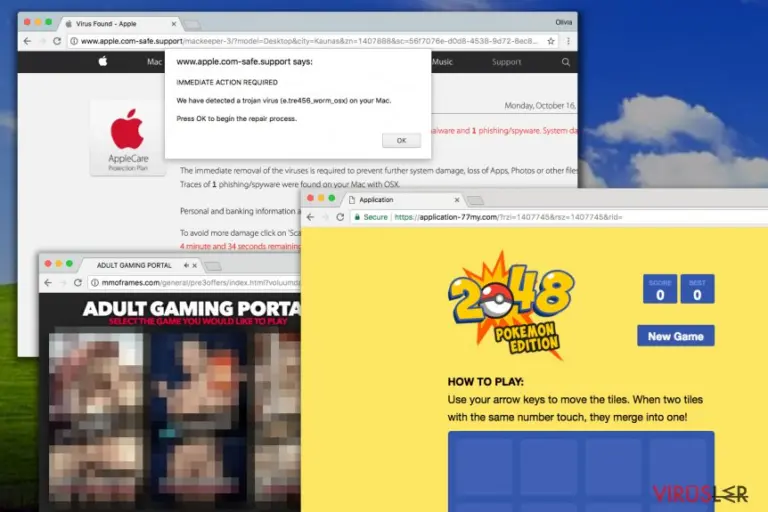
Deloton.com oldukça şüpheli bir web sitesi olup yanıltıcı reklamlar göstermek için kurulmuştur ve bigpicturepop.com, thepopularlinks.com, codeonclick.com gibi sayfalara yönlendirmeler gerçekleştirir. Araştırmacılara göre kullanıcılar deloton.com/afu.php?zoneid= sayfasına diğer potansiyel istenmeyen programlar(PİP) tarafından yönlendirilmektedir.
Bu makalede bahsedilen adres genelde şu sayfalara yönlendirmeler yapmaktadır:
- Yetişkinlere yönelik siteler;
- şüpheli sayfalar ve, tık tuzağı makaleler;
- Oyunculuk sayfaları;
- Sistem optimizasyonu yazılımları ve diğer potansiyel istenmeyen yazılımlarn promosyonunu yapan şüpheli sayfalar.
Bilgisayardaki Deloton'un varlığından kaynaklanan yönlendirmeler ve reklamlar oldukça önemli olup yavaşlamalara sebebiyet verebilir Zondervirus.nl ekibinin çalışmalarına göre.
Deloton gibi reklam-destekli programların sıklıkla tarayıcılara reklam destekli uzantılar eklediklerini ve hatta sistemde gizli gizli Kripto madenciliği yapıp İşlemci gücü kullanabildiğini unutmamalısınız. Sonuç olarak sisteminiz yavaşlar ve sürekli sistem çökmesi yaşarsınız.
Dahası, PİPler ve diğer eklentiler sürekli tarayıcınızla ilgili bilgileri toplamaktadır ve kişitel tanımlanabilir bu bilgilerle bazı mahremiyet sorunlarına yol açabilirler. Yukarıdaki tüm aktiviteler kullanıcının isteği dışında gerçekleştirilmektedir.
Kullanıcıları sahte sitelerin tuzaklarına çekmek ve sistem geliştiricilerin “faydalı özellik” olarak tavsiye ettikleri programları kurdurmak içindir. Gerçekte ise sadece kullanıcının tarayıcı deneyimini mahfetmektedir. PİP'lerin temek amacı geliştiricilerine gelir yaratmaktır.
Deloton.com yüzünden diğer şüpheli web sitelerine gerçekleştirilen yönlendirmeler sistemde rahatsız edici reklam scriptlerinin çalıştırıp otomatik olarak kötücül yazılım yüklenmesine sebebiyet verebilir. Thus, even accidental clicks can lead to severe computer infections.
Belirtilen sayfadan bir yönlendirme deneyimlerseniz sisteminizdeki tüm PİPleri acilen silmenizi tavsiye etmekeyiz böylece gelecekte benzeri sorunları yaşamanız engellenecektir.
Ayrıca, sisteminizi reklam yazılımllarına karşı bir güvenlik yazılımıile taramalı ve tüm reklam yazılımı, kötücül programları silmelisiniz. Bu işlem için size bu güvenlik yazılımını kullanmanızı tavsiye etmekteyiz FortectIntego.

Deloton ücretsiz uygulamalarla birlikte yüklenmiş olabilir
Analizlere göre, reklam yazılımı bilgisayarınızı diğer programları yüklerken etkisi altına alabilir. “Çıkınlama” adı da verilen oldukça popüler bir pazarlama yöntemidir. Programın geliştiricileri bu yöntemi kullanıp kullanıcılardan virüsle ilgili bilgileri saklamakta “isteğe bağlı eklentiler” kısmına gizlemekteler.
Genelde kullanıcılar Hızlı/Tavsiye edilen yükleme metodunu kullanmaktalar böylece reklam yazılımları sisteme sızmakta. Bu yüzden bu yöntemden uzak durmalısınız. Onun yerine Özel/Gelişmiş yükleme metotlarını seçmelisiniz ve böylece Deloton ve diğer benzeri virüslerden uzak durabilirsiniz.
Potansiyel istenmeyen programlardan uzak durmak için diğer faydalı tavsiyeler:
1. Çekici gözüken reklamlara kanmayın. Program geliştircileri çekici görüne sahip reklamlarla sizi kandırmaya çalışmakta. Bu yüzden dosyalarınızı koruyup kandırılmamak için bu reklamlardan uzak durmalısınız.
2. Hackerlar kötücül yazılım geliştirirken sistem açıklarından faydalanmaktalar; Bu yüzden yazılımlarınızı güncel tutmalısınız.
3. Program indirirken sadece resmi sayfaları kullanın: Diğer bir çözüm ise dosyaları açmadan önce taramaktır.
4. Kurulum/yükleme sırasındaki adımları asla atlamayın çünkü Özel/Gelişmiş yükleme seçeneklerinde reklam yazılılmları ile ilgili bilgiye ulaşabilirsiniz.
Deloton kaldırma adımları açıklaması
Deloton virüsünü iki yöntemle kaldırabilirsiniz — elle veya otomatik. BT uzmanlarımız otomatik metodu seçmenizi tavsiye etmekte böylece sisetminizden sorunsuzca tüm kötücül yazılımları kaldırabilirsiniz.
Güvenli Bir Deloton.com kaldırma işlemi için şiddetle FortectIntego, SpyHunterCombo Cleaner ve MalwarebytesMalwarebytes programlarını kullanmanızı tavsiye ediyoruz. Bu reklam yazılımını en güvenli kaldırma yolu sisteminizi Güvenli Mod'ta açmak ve full sistem taraması gerçekleştirmek. Güvenlin programı kalan tüm işlemleri halledecek ve gelecekte sorun yaşamamanızı sağlayacaktır.
Windows işletim sisteminden kaldırma
Deloton.com virus programını Windows 10/8 cihazlarından silmek için lütfen şu adımları takip edin :
- Windows arama kutusuna Denetim Masası yazın ve sonuçlar arasında görünce çift tıklayın ya da üzerine tıklayıp Enter (Giriş) tuşuna basın.
- Programlar seçeneği altında yer alan Bir program kaldır bölümüne gidi.

- Bu listede Deloton.com virus ile ilgili gördüğünüz programları bulun (ya da şüpheli gördüğünüz herhangi bir programı)
- Bu uygulamanın üzerine gelip sağ tıklayın ve Kaldır seçeneğine tıklayın.
- Eğer Kullanıcı Hesap Kontrolü açılırsa Evet kutusuna tıklayın.
- Kaldırma işlemi bitene kadar bekleyin ve ardından Tamam kutusuna tıklayın



Eğer Windows 7/XP kullanıcısıysanız aşağıdaki adımları takip edin:
- Windows Başlat > Denetim Masası - sağ panelde bulunuyor (eğer Windows XP kullanıcısıysanız Program Ekle/Kaldır tuşuna tıklayın)
- Denetim Masası içinde Programlar > Bir Program Kaldır

- İstemediğiniz uygulamanın üzerine bir kere tıklayın.
- En üstte Kalır/Değiştir kutusuna tıklayın
- Onaylama sorusunda Evet kutusuna tıklayın
- Kaldırma işlemi tamamlandığında Tamam kutusuna bir kere tıklayın

MS Edge/Chromium Edge Tekrar Yükleme
MS Edge tarayıcısından istenmeyen uzantıları silme:
- Menü'yü tıklayın (tarayıcının sağ üst köşesinde bulunan yan yana üç çizgi) ve Uzantılar'a tıklayın
- Listeden ilgili olan uzantıları seçin ve çark simgesine tıklayın.
- Altta bulunan Kaldır düğmesine tıklayın.


Coockies ve diğer tarayıcı verilerini temizleme:
- Menü'ye tıklayın (tarayıcının sağ üst köşesinde bulunan yan yana üç nokta) ve Gizlilik & Güvenlik seçeneğine tıklayın.
- Tarayıcı verilerini temizleme seçeneğinin altında, temizlemek istediğiniz şeyleri seçin.
- Her şeyi seçin (şifreler dışında. Ayrıca Medya lisanslarını da dahil etmek isteyebilirsiniz) ve Temizle butonuna tıklayın.


Yeni sekme ve ana sayfa ayarlarını yenileyin:
- Menü simgesine tıklayın ve Ayarlar'ı seçin
- Ardından Başlangıç sekmesine gidin
- Eğer şüpheli bir site adı görürseniz etkisizleştirin.
Yukarıda verilen adımlar işe yaramıyorsa şu adımları takip edin:
- Ctrl + Shift + Esc ile Görev Yöneticisi penceresini açın.
- Diğer Ayrıntılar sekmesine tıklayın.
- Detaylar sekmesini seçin
- Microsoft Edge ile ilgili gördüğünüz tüm işlemlere sağ tıklayarak Görevi Sonlandır seçeneğine tıklayın. Böylece Microsoft Edge programı tamamen kapanmış olacak


Eğer bu çözüm de size yardımcı olmadıysa daha çok uzmanlık gerektiren yöntemlere geçmemiz gerekiyor. Bu işlemleri yapmadan önce yedekleme almayı ihmal etmeyin.
- Bilgisayarınızda bulunan şu adresi bulun. C:\\Users\\%username%\\AppData\\Local\\Packages\\Microsoft.MicrosoftEdge_8wekyb3d8bbwe.
- Ctrl + A tuşlarına basarak tüm bu klasörleri seçin.
- Sağa tıklayarak hepsini Silin.

- Şimdi bilgisayarın en alt sol köşesinde bulunan Başlangıç tuşuna sağ tıklayarak Windows PowerShell (Yönetici) seçeneğine tıklayın.
- Yeni pencere açıldığında aşağıda verilen bağlantıyı ekrana yazarak Enter (Giriş) tuşuna basın.
Get-AppXPackage -AllUsers -Name Microsoft.MicrosoftEdge | Foreach {Add-AppxPackage -DisableDevelopmentMode -Register “$($_.InstallLocation)\\AppXManifest.xml” -Verbose



Chromium-tabanlı Edge için Yönlendirmeler:
MS Edge (Chromium) programından uzantıları silme:
- Edge uygulamasını açın ve Ayarlar > Uzantılar seçeneklerine tıklayın
- İstemediğiniz uzantıları Sil seçeneğine tıklayarak silin.


Cache ve Site Verilerini silme:
- Menüye tıklayın ve Ayarlara gidin.
- Gizlilik ve Servisler seçeneğine tıklayın.
- Tarama bilgilerini sil seçeneği altında yer alan bölümde silmek istediğiniz verileri seçin.
- Zaman aralığı sekmesinden Tüm Zamanlar seçeneğini seçin
- Şimdi Temizle tuşuna basın.


Chromium-tabanlı MS Edge tarayıcısını yeniden kurma:
- Menüye tıklayarak Ayarlar sekmesine gidin.
- Sol tarafta Tekrar Kurma ayarlarına gidin.
- Fabrika ayarlarına dön seçeneğine tıklayın.
- Onaylayın ve işlemleri tamamlayın.


Mozilla Firefox Yeniden Yükleme
Tehlikeli eklentileri silme;
- Mozilla Firefox uygulamasını açın ve Menü simgesine tıklayın (Sağ üst köşede bulunan üst üste yatay çizgiler).
- Uzantılar'ı seçin.
- Burada Deloton.com virus ile ilgili olan uzantı ve araçları Silin.


Anasayfayı yenileme:
- Menü'ye erişmek için üst sağ köşedeki yatay çizgilere tıklayın.
- Seçenekler'i seçin.
- Anasayfa sekmesi altında, uygulama açıldığında direk olarak bağlanmasını istediğiniz internet sitesini girin.
Cookies ve site verilerini silme:
- Menü'ye ve oradan da Seçenekler'e ilerleyin.
- Gizlilik & Güvenlik seçeneğine gidin.
- Cookies dosyalarını ve site verilerini kaydettiğiniz bölüme kadar aşağı inin.
- Verileri Temizle seçeneğine tıklayın
- Cookies ve Site Verileri ile birlikte Cashed Web İçerikleri seçeneğini de seçip Temizle butonuna basın.


Mozilla Firefox Yeniden Kurma
Yukarıda önerdiğimiz adımları tamamladıktan sonra Deloton.com virus silinmediyse Mozilla Firefox uygulamasını yeniden kurun.
- Mozilla Firefox tarayıcısını açın ve Menü'ye tıklayın.
- Yardım seçeneğine ilerleyin ve Troubleshooting Bilgileri seçeneğine ilerleyin.

- Give Firefox a tune up sekmesinde Firefox'u Yenile butonuna tıklayın...
- Açılır pencereyi gördüğünüzde, Firefox'u Yenile seçeneğine tıklayarak bu işlemi onaylayın. Bu işlemler Deloton.com virus sorununu ortadan kaldıracaktır.



Reset Google Chrome
Zararlı uzantıları Google Chrome tarayıcısından kaldırma:
- Google Chrome tarayıcısını açın ve Menü'ye tıklayın (üst sağ köşede bulunan üst üste üç nokta) ve Diğer araçlar > Uzantılar yolunu takip edin.
- Yeni açılan ekranda tüm yüklenmiş uzantıları göreceksiniz. Yanlarındaki Kaldır düğmesini tıklayarak tüm uzantıları kaldırın.


Chrome tarayıcısından ön bellek verilerini temizleme (Cashe):
- Menü'ye tıklayın ve Ayarlar'ı seçin.
- Gizlilik ve güvenlik menüsünün altından tarama geçmişini sil seçeneğine tıklayın.
- Tarama geçmişini, ön bellek verilerini, ön belleğe alınmış resimleri ve diğer site verilerini seçin.
- Verileri Temizle butonuna tıklayın.


Chrome ana sayfa değiştirme işlemleri:
- Menü'ye tıklayın ve Ayarlar'a gidin.
- Başlangıç gibi şüphelendiğiniz siteleri inceleyin
- Spesifik bir sayfa seç seçeneğine tıklayın ve üç noktayı seçerek Sil opsiyonunu arayın.
Google Chrome Yeniden Yükleme:
Eğer yukarıda saydığımız yöntemler eklentilerinin kaldırılmasını sağlamazsa bunları kaldırmak için Google Chrome tarayıcısını yeniden yükleyin.
- Menü'ye ve ardından Ayarlar'a tıklayın.
- Ayarlar sayfasında aşağı inin ve Gelişmiş seçeneklerini açın.
- Aşağı inin ve Yeniden Yükle ve Temizle sekmesine gelin.
- Buradan Orijinal ayarlara dönmek için yeniden yükle yazısına tıklayın.
- Silme işlemlerini tamamlamak için Yeniden yükleme işlemini onaylayın..


Safari Yeniden Yükleme
Safari tarayıcısından istemediğiniz uzantıları kaldırın:
- Safari > Ayarlar...
- Yeni pencerede Uzantılar seçeneğine ilerleyin.
- Deloton.com virus ile ilgili olan uzantıyı seçin ve Kaldır seçeneğine tıklayın.


Safari uygulamasından cookies ve site verilerini kaldırma:
- Safari > Geçmişi Temizle...
- Açılan menüden Temizle'yi seçin ve tüm geçmiş seçeneğine tıklayın.
- Geçmişi Temizle işlemini onaylayın.


Yukarıdaki adımlar işe yaramazsa Safari tarayıcısını yeniden yüklemek için şu adımları izleyin:
- Safari > Ayarlar...
- Gelişmiş sekmesine ilerleyin.
- Menü çubuğunda geliştirme menüsünü göster seçeneğini tikleyin ve ardından Ön Belleği Temizle seçeneğine tıklayın.


Bu kılavuz yardımcı oldu mu?
İlk yorumu siz yapın