

Google yönlendirme virüsü hala saldırılarına devam etmekte
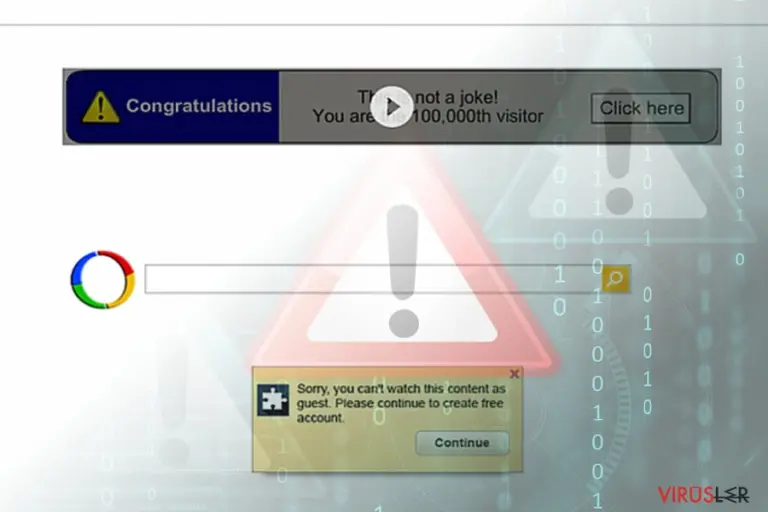
Google yönlendirme virüsü şüpheli donanımlara yönlendirme yapan kötücül yazılımları tanımlar. Bu kötücül yazılım siber dünyanın en büyük problemlerinden birisi olmuştur. Bunu bir kenara bırakacak olsak bile, Google kullanıcılarından onları gözlediği için ve arama sonuçları arasında virüslü linkleri paylaştığı için sürekli şikayet almaktadır.
Yönlendirme şikayetlerinin büyük çoğunluğu 2012 yılında benzer sayfalardan kaydedilmiştir. Yine de, tehdit hala mevcuttur ve tekrar yüzeye çıkmıştır. Windows 10, Linux ve Mac OS kullanıcıları kurban olabilmekte. Google yönlendirme virüsünün Iphone ve Android versiyonlarının da olduğunu unutmamalısınız. Virüs Chrome yönlendirme virüsü olarak da bilinmektedir.
Google sayfasının sizi Yahoo veya diğer sayfalara yönlendirdiğini farkederseniz (oldukça iyi bilinen veya size tamamen yeni sayfalar olabilir), gerekli adımları atmalı ve bu sorunu çözmelisiniz. Aynı Yahoo Yönlendirme virüsü ve Bing yönlendirme virüsü gibi tarayıcı korsanı ile potansiyel istenmeyen programı arasında bir hibrit şeklinde çalışmaktadır.
Buradaki ana sorun ise sistemden kaldırılmasıdır – virüs herhangi bir URL adresinde bulunabilir bu yüzden de elle silinmesi imkansızdır. FortectIntego ve MalwarebytesMalwarebytes programları Google yönlendirme virüsünü kaldırma işlemini hızlandırır. Ayrıca tüm web scriptleri ve “yardımcı elementler” i de kaldırarak zaman kazanmanızı sağlarlar. Bu sorunla bir daha karşılaşmamak için bunları tamamen “silmek” de büyük öneme sahiptir.
Tarayıcı Korsanının Neden Olduğu Sorunlar
“Google yönlendirmesi tehlikeli bir virüs müdür”? Kullanıcıların sorduğu sorulardan birisi de budur. Teknik olarak aslında Petna veya Cerber kötücül yazılımı kadar komplike değildir fakat sonuçları en az onlar kadar sinir bozucudur.
Bu tarayıcı korsanınından sakınmayı konuşmadan önce, en genel semptomlarına göz atalım:
- Comcast, Bing, Yahoo ve benzeri sitelere Google yönlendirmeleri. Zararlı veya zararsız herhangi bir siteye yönlendirilebilirsiniz. Bununla birlikte Google yönlendirme virüsü bilgisayarınıza girdiğinde kurulu olan tüm tarayıcıları etkiler. Google Chrome, Mozilla Firefox, Internet Explorer ve Safari'yi kullanırken bir sürü yönlendirme ile karşılaşırsınız.
- Tarayıcı ve sistem ayarlarında değişiklikler. Genellikle bu virüs başlangıç sayfasını, varsayılan arama motorunu, yeni sekme sayfasını, yer imleri listesini ve diğer ayarları değiştirir. Bunu kullanıcının onayı olmadan yapar.
- Kurbanın arama sonuçlarında büyük miktarda ticari içerik çıkarılması. Tarayıcı korsanları sadece sisyet ayarlarını değiştirmekle kalmaz arama sonuçlarınızı da değiştirebilir, PlusNetwork sayfasına yönlendirmede bulunduysa.
- Kişilerin aramalarını takip etme ve arama terimlerinive benzeri bilgileri toplama. Kural olarak Google yönlendirme virüsü kişinin en çok ziyaret ettiği siteler, bu sitelere eklediği bilgiler, IP adresleri, konum, e-posta adresi ve benzeri verileri toplar.
Gördüğünüz gibi Google yönlendirmeleri göz ardı edilemez çünkü başka virüslerin sisteme girmesine sebep olabilir. Bilgisayarınızda güvenilir bir korsan yazılım programı olsa bile bilgisayarınızın güvende olup olmadığını bilemezsiniz. Peki Google yönlendirme virüsü nasıl bu kadar yaygın hale geldi? Cevap oldukça açık. Belli sitelerden para kazanmak için. Daha önce de dediğimiz gibi bu siteler zararsız olabilir ama asla emin olamazsınız.


Google yönlendirmesi dolandırıcılığı neden çok popüler oldu?
Bu tarz dolandırıcılıkları teşvik eden ana konu genelde paradır. Bazı Google yönlendirmeleri daha büyük reklam kampanyalarına katılır. Kullanıcıları belirli bir sayfaya yönlendirerek elde edilen trafikten para kazanır..
Daha önce de bahsettiğimiz gibi bu sayfaları bazıları oldukça zararsız olabilir(Yahoo, Bing, Facebook, Comcast) fakat hepsi değildir.
Yönlendirme virüsü nasıl yayılır ve sisteme girer?
İlk bakışta ücretsiz bir yazılımı kurmak tehlikeli görünmese de için de neler saklandığını bilemezsiniz. İçindekileri kontrol etmeden bir yazılımı yüklememelisiniz. Bu gibi yazılımlar şüpheli içeriklerle dolu olabilir. Bu yüzden ücretsiz bir yazılım veya paylaşımı yüklerken her adımı dikkatlice kontrol etmelisiniz. Bunu yaparken de Özel ya da İleri kurulum metodlarından birini seçmelisiniz. Ayrıca istenmeyen programlar zayıf korunan sistemlere girer. Bu yüzden sisteminize korsan yazılım programı indirmelisiniz. Bununla birlikte sitelerde karşınıza çıkan şüpheli pop-uplardan ve bannerlardan uzak durmalısınız. Bilgisayarınızın Google yönlendirme virüsünden etkilendiğini düşünüyorsanız aşağıdaki rehberi kullanmalısınız.
Google Yönlendirme virüsünün Kaldırılması
Bu sorunun sonsuza kadar ortadan kaldırılması için birkaç farklı metodun bir arada kullanılması en iyi sonucu verecektir. Google yönlendirme virüsünün kaldırılma işlemine başlamak için anti-casus yazılımı programı kullanın. Yazılım bu tehdit ile özdeşleşmiş kayıt anahtarlarını silecektir Tarama işleminden sonra da elle kaldırma kılavuzumuzu inceleyebilirsiniz. İstenmeyen şüpheli tarayıcı eklentilerinden nasıl kurtulabileceğiniz konusunda size yardımcı olurlar.
Tarayıcının sıfırlanması da Google yönlendirme virüsünü tamamen kaldırmanız da konusunda size yadımcı olacaktır. Hala ara sıra oluşan yönlendirmelerden şikayetçi iseniz, host dosyası içindeki proxy ayarlarını değiştirmenizde fayda vardır. Tarayıcınız için özel ayarları internette bulabilirsiniz. Şimdi aşağıdaki kılavuza devam edebilirsiniz. Safari kullanıcıları da kendi tarayıcıları için gerekli talimatları burada bulabilirler.
Her ne kadar bu virüs rastgele yayılmakta olsa da, belirli ülkelere karşı tehditleri daha da yoğunlaşmıştır, örneğin Almanya.
Windows işletim sisteminden kaldırma
Google yönlendirmesi programını Windows 10/8 cihazlarından silmek için lütfen şu adımları takip edin :
- Windows arama kutusuna Denetim Masası yazın ve sonuçlar arasında görünce çift tıklayın ya da üzerine tıklayıp Enter (Giriş) tuşuna basın.
- Programlar seçeneği altında yer alan Bir program kaldır bölümüne gidi.

- Bu listede Google yönlendirmesi ile ilgili gördüğünüz programları bulun (ya da şüpheli gördüğünüz herhangi bir programı)
- Bu uygulamanın üzerine gelip sağ tıklayın ve Kaldır seçeneğine tıklayın.
- Eğer Kullanıcı Hesap Kontrolü açılırsa Evet kutusuna tıklayın.
- Kaldırma işlemi bitene kadar bekleyin ve ardından Tamam kutusuna tıklayın



Eğer Windows 7/XP kullanıcısıysanız aşağıdaki adımları takip edin:
- Windows Başlat > Denetim Masası - sağ panelde bulunuyor (eğer Windows XP kullanıcısıysanız Program Ekle/Kaldır tuşuna tıklayın)
- Denetim Masası içinde Programlar > Bir Program Kaldır

- İstemediğiniz uygulamanın üzerine bir kere tıklayın.
- En üstte Kalır/Değiştir kutusuna tıklayın
- Onaylama sorusunda Evet kutusuna tıklayın
- Kaldırma işlemi tamamlandığında Tamam kutusuna bir kere tıklayın

MS Edge/Chromium Edge Tekrar Yükleme
MS Edge tarayıcısından istenmeyen uzantıları silme:
- Menü'yü tıklayın (tarayıcının sağ üst köşesinde bulunan yan yana üç çizgi) ve Uzantılar'a tıklayın
- Listeden ilgili olan uzantıları seçin ve çark simgesine tıklayın.
- Altta bulunan Kaldır düğmesine tıklayın.


Coockies ve diğer tarayıcı verilerini temizleme:
- Menü'ye tıklayın (tarayıcının sağ üst köşesinde bulunan yan yana üç nokta) ve Gizlilik & Güvenlik seçeneğine tıklayın.
- Tarayıcı verilerini temizleme seçeneğinin altında, temizlemek istediğiniz şeyleri seçin.
- Her şeyi seçin (şifreler dışında. Ayrıca Medya lisanslarını da dahil etmek isteyebilirsiniz) ve Temizle butonuna tıklayın.


Yeni sekme ve ana sayfa ayarlarını yenileyin:
- Menü simgesine tıklayın ve Ayarlar'ı seçin
- Ardından Başlangıç sekmesine gidin
- Eğer şüpheli bir site adı görürseniz etkisizleştirin.
Yukarıda verilen adımlar işe yaramıyorsa şu adımları takip edin:
- Ctrl + Shift + Esc ile Görev Yöneticisi penceresini açın.
- Diğer Ayrıntılar sekmesine tıklayın.
- Detaylar sekmesini seçin
- Microsoft Edge ile ilgili gördüğünüz tüm işlemlere sağ tıklayarak Görevi Sonlandır seçeneğine tıklayın. Böylece Microsoft Edge programı tamamen kapanmış olacak


Eğer bu çözüm de size yardımcı olmadıysa daha çok uzmanlık gerektiren yöntemlere geçmemiz gerekiyor. Bu işlemleri yapmadan önce yedekleme almayı ihmal etmeyin.
- Bilgisayarınızda bulunan şu adresi bulun. C:\\Users\\%username%\\AppData\\Local\\Packages\\Microsoft.MicrosoftEdge_8wekyb3d8bbwe.
- Ctrl + A tuşlarına basarak tüm bu klasörleri seçin.
- Sağa tıklayarak hepsini Silin.

- Şimdi bilgisayarın en alt sol köşesinde bulunan Başlangıç tuşuna sağ tıklayarak Windows PowerShell (Yönetici) seçeneğine tıklayın.
- Yeni pencere açıldığında aşağıda verilen bağlantıyı ekrana yazarak Enter (Giriş) tuşuna basın.
Get-AppXPackage -AllUsers -Name Microsoft.MicrosoftEdge | Foreach {Add-AppxPackage -DisableDevelopmentMode -Register “$($_.InstallLocation)\\AppXManifest.xml” -Verbose



Chromium-tabanlı Edge için Yönlendirmeler:
MS Edge (Chromium) programından uzantıları silme:
- Edge uygulamasını açın ve Ayarlar > Uzantılar seçeneklerine tıklayın
- İstemediğiniz uzantıları Sil seçeneğine tıklayarak silin.


Cache ve Site Verilerini silme:
- Menüye tıklayın ve Ayarlara gidin.
- Gizlilik ve Servisler seçeneğine tıklayın.
- Tarama bilgilerini sil seçeneği altında yer alan bölümde silmek istediğiniz verileri seçin.
- Zaman aralığı sekmesinden Tüm Zamanlar seçeneğini seçin
- Şimdi Temizle tuşuna basın.


Chromium-tabanlı MS Edge tarayıcısını yeniden kurma:
- Menüye tıklayarak Ayarlar sekmesine gidin.
- Sol tarafta Tekrar Kurma ayarlarına gidin.
- Fabrika ayarlarına dön seçeneğine tıklayın.
- Onaylayın ve işlemleri tamamlayın.


Mozilla Firefox Yeniden Yükleme
Tehlikeli eklentileri silme;
- Mozilla Firefox uygulamasını açın ve Menü simgesine tıklayın (Sağ üst köşede bulunan üst üste yatay çizgiler).
- Uzantılar'ı seçin.
- Burada Google yönlendirmesi ile ilgili olan uzantı ve araçları Silin.


Anasayfayı yenileme:
- Menü'ye erişmek için üst sağ köşedeki yatay çizgilere tıklayın.
- Seçenekler'i seçin.
- Anasayfa sekmesi altında, uygulama açıldığında direk olarak bağlanmasını istediğiniz internet sitesini girin.
Cookies ve site verilerini silme:
- Menü'ye ve oradan da Seçenekler'e ilerleyin.
- Gizlilik & Güvenlik seçeneğine gidin.
- Cookies dosyalarını ve site verilerini kaydettiğiniz bölüme kadar aşağı inin.
- Verileri Temizle seçeneğine tıklayın
- Cookies ve Site Verileri ile birlikte Cashed Web İçerikleri seçeneğini de seçip Temizle butonuna basın.


Mozilla Firefox Yeniden Kurma
Yukarıda önerdiğimiz adımları tamamladıktan sonra Google yönlendirmesi silinmediyse Mozilla Firefox uygulamasını yeniden kurun.
- Mozilla Firefox tarayıcısını açın ve Menü'ye tıklayın.
- Yardım seçeneğine ilerleyin ve Troubleshooting Bilgileri seçeneğine ilerleyin.

- Give Firefox a tune up sekmesinde Firefox'u Yenile butonuna tıklayın...
- Açılır pencereyi gördüğünüzde, Firefox'u Yenile seçeneğine tıklayarak bu işlemi onaylayın. Bu işlemler Google yönlendirmesi sorununu ortadan kaldıracaktır.



Reset Google Chrome
Zararlı uzantıları Google Chrome tarayıcısından kaldırma:
- Google Chrome tarayıcısını açın ve Menü'ye tıklayın (üst sağ köşede bulunan üst üste üç nokta) ve Diğer araçlar > Uzantılar yolunu takip edin.
- Yeni açılan ekranda tüm yüklenmiş uzantıları göreceksiniz. Yanlarındaki Kaldır düğmesini tıklayarak tüm uzantıları kaldırın.


Chrome tarayıcısından ön bellek verilerini temizleme (Cashe):
- Menü'ye tıklayın ve Ayarlar'ı seçin.
- Gizlilik ve güvenlik menüsünün altından tarama geçmişini sil seçeneğine tıklayın.
- Tarama geçmişini, ön bellek verilerini, ön belleğe alınmış resimleri ve diğer site verilerini seçin.
- Verileri Temizle butonuna tıklayın.


Chrome ana sayfa değiştirme işlemleri:
- Menü'ye tıklayın ve Ayarlar'a gidin.
- Başlangıç gibi şüphelendiğiniz siteleri inceleyin
- Spesifik bir sayfa seç seçeneğine tıklayın ve üç noktayı seçerek Sil opsiyonunu arayın.
Google Chrome Yeniden Yükleme:
Eğer yukarıda saydığımız yöntemler eklentilerinin kaldırılmasını sağlamazsa bunları kaldırmak için Google Chrome tarayıcısını yeniden yükleyin.
- Menü'ye ve ardından Ayarlar'a tıklayın.
- Ayarlar sayfasında aşağı inin ve Gelişmiş seçeneklerini açın.
- Aşağı inin ve Yeniden Yükle ve Temizle sekmesine gelin.
- Buradan Orijinal ayarlara dönmek için yeniden yükle yazısına tıklayın.
- Silme işlemlerini tamamlamak için Yeniden yükleme işlemini onaylayın..


Safari Yeniden Yükleme
Safari tarayıcısından istemediğiniz uzantıları kaldırın:
- Safari > Ayarlar...
- Yeni pencerede Uzantılar seçeneğine ilerleyin.
- Google yönlendirmesi ile ilgili olan uzantıyı seçin ve Kaldır seçeneğine tıklayın.


Safari uygulamasından cookies ve site verilerini kaldırma:
- Safari > Geçmişi Temizle...
- Açılan menüden Temizle'yi seçin ve tüm geçmiş seçeneğine tıklayın.
- Geçmişi Temizle işlemini onaylayın.


Yukarıdaki adımlar işe yaramazsa Safari tarayıcısını yeniden yüklemek için şu adımları izleyin:
- Safari > Ayarlar...
- Gelişmiş sekmesine ilerleyin.
- Menü çubuğunda geliştirme menüsünü göster seçeneğini tikleyin ve ardından Ön Belleği Temizle seçeneğine tıklayın.


Bu kılavuz yardımcı oldu mu?
İlk yorumu siz yapın