

Hao123 incelemesi:
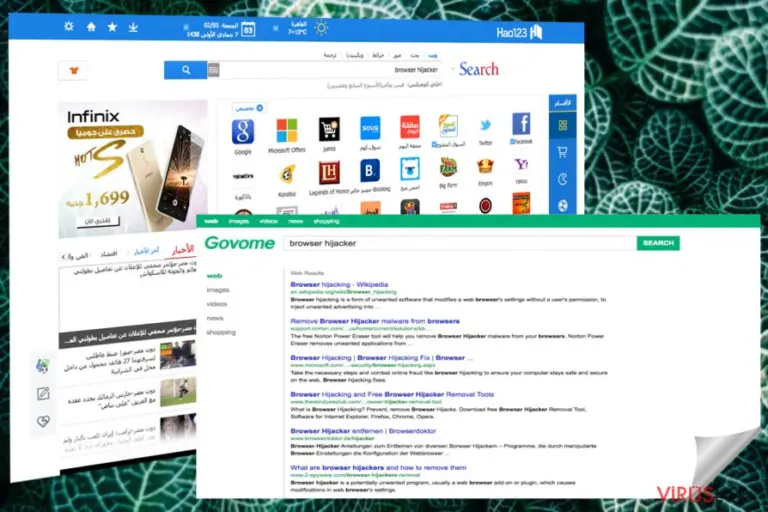
Hao123 yasadışı dağılım yollarını kullanan ve istenmeyen bir programdır. Sisteme girdiği anda virüs Hao123 sitesi ve araççubuğu için sistemde değişiklikler yapmaktadır. Bu korsan programdan etkilendiğinizin en büyük kanıtı en.hao.123, br.hao.123, tw.hao.123, ar.hao.123, sa.hao.123,are.hao.123, id.hao.123, th.hao.123, jp.hao.123 ya da vn.hao.123 ve benzeri adreslere yönlendirilmenizdir.
Ayrıca, ayarlarınızı değiştirip favori arama sitelerinizi devre dışı bırakabilir böylece her türlü aramalarınız için onu kullanmak zorunda kalırsınız. Hao123.com’u aşağıdaki sorunlara yol açabileceğinden kullanmanızı tavsiye ETMİYORUZ.
- Güvenli olmayan sitelere yönlendirmelere yol açabilir. Bu arama site başlangıç siteniz ve varsayılan arama motorunuz olur olmaz, size istediği arama sonuçlarını gösterebilme olanağı kazanır. Bu arama sonuçları genellikle ticari reklamlarla ve sponsor sitelerine gizli yönlendirmelerle doludur.
Buradaki en büyük sorun ise Hao123.com yönlendirmesinin sizi sponsorları olan zararlı bir siteye yönlendirip yönlendirmeyeceğini bilemiyor oluşunuz. Neden kendinizi böyle bir rise atasaınız ki?
- Bilgisayar kullanıcılarını onaylarını almadan takip etmek. Genelde, Hao123.com bütün bileşenleri ile paket halinda yayılır. Bunların bir kısmı Tarayıcı yardımcı nesneleri, Tarayıcı eklentileri, uzantıları ve bilgisayar kullanıcılarını takip etmekte kullanılan başka uygulamalardır.
Bu bileşenler sisteme yerleşir yerleşmez, arama terimleri, en sık ziyaret edilen sayfalar, favori sitelerine eklenen verilen gibi bilgileri takip ve toplamaya başlarlar. Bu tarz bilgiler kişisel olmayan bilgiler diye geçse de biz şiddetle saklı tutmanız gerektiğini belirtmek isteriz.
- Tarayıcı çökmelerine ve başka sorunlara yol açmaları.Hao123.com illegal yöntemleri kullanarak yayılmıştır. Ayrıca, kişisel izninize ihtiyaç duymadan bütün bileşenlerini sisteminize kolaylıkla yerleştirebilmektedir. Hao123 aracı da bunlardan birisidir. Başta zararsız gözükse de, Internet Explorer, Google Chrome ve Mozilla Firefoz dahil yerleştiği bütün tarayıcılarınızda yavaşlamalara yol açmaktatır ve sadece sisteminizden kaldırarak kurtulabilirsiniz.
Eğer bu tarayıcı korsanını bilgisayarınızda görürseniz, vakit kaybetmeden Hao123.com virüsünü bilgisayarınızdan kaldırmalısınız. Bunun için en kolay yöntem FortectIntego gibi , güvenilir bir anti-casus yazılımı bile sisteminizi taramaktır. Bu program kötücül ve şüpheli sınıfına giren bütün yazılımları kaldırmanıza ve gelecekte maruz kalmanıza mani olma konusunda yardımcı olur.

Hao123 ‘ün versiyonları
Hao123Tab. Bu kullanıcının tarayıcısına Hao123.com başlangıç sayfası, yeni sekme sayfası ve varsayılan arama motoru olarak yerleştiren bir tarayıcı eklentisidir. Varlığını farkeder farkemez kaldırmanız gereken potansiyel istenmeyen programlardan birisidir. Bu tarayıcı eklentisi, kullanıcı Hao123 arama motorunu kullanmaya kalktığında, şüpheli sitelere yönlendirmelere yapmaktadır. Bu yüzden, bilgisayarınızın güvenliğine önem veriyorsanız bu eklentiyi bilgisayarınızda tutmamalısınız.
Us.Hao123.com virus. Us.Hao123.com sayfası bir arama motoru ve farklı şüpheli linklerle dolu içerik sunan şüpheli bir sayfadır. Bu sayfada, güvensiz gibi gözüken çok çeşitli linklere ve reklamlara rastlayabilirsiniz bu yüzden güvenlik uzmanlarımız uzak durmanızı tavsiye etmekte. Aslında bu site sadece Us.Hao123.com tarayıcı korsanı sisteminize sızmışsa açılabilmekte. Eğer sizin bilginiz dışında sistem bilgileriniz değiştirilmişse ve Us.Hao123.com virüsünü kaldırmak istiyorsanız, aşağıdaki yazıda verilen talimatları kullanabilirsiniz.
Hao123 nasil çalişir?
Hao123 yönlendirme virüsü çeşitli dağılım yollarını kullanmaktadır. Eğer bu virüsün sisteminize girmesini istemiyorsanız bilgisayarınıza casus yazılım programı kurmanız gerekmektedir. Buna ek olarak ücretsiz yazılıjm ve paylaşımlardan uzak durmalı ya da bu programların kurulumu sırasında açılan tüm içeriklere dikkatlice bakılmalıdır. Sisteme girdiği anda Hao123 bilgisayar ayarlarını değiştirmektedir.
Genellikle başlangıç sayfanızda, arama motorunuzda ya da yeni sekmelerinizde değişiklikler olmaktadır. Buna ek olarak Hao 123 araç çubuğunu da bilgisayarınızda görebilir ve interneti kullanırken sinir bozucu ilanlar ile karşılaşabilirsiniz. Eğer bu virüsten etkilendiğinizi düşünüyorsanız bilgisayarınızı casus yazılım programı ile kontrol etmelisiniz. Ayrıca aşağıda vermiş olduğumuz kaldırma adımlarını da uygulamanızı öneriyoruz.
Hao23’ü nasil kaldirabilirim?
Eğer Hao 123.com yönlendirme virüsünden etkilendiyseniz, hiç vakit kaybetmeden sistemden kaldırmalısınız. Yoksa, kendinizi ansızın şüpheli sayfalarda bulup bilgisayarınıza farklı virüsler de bulaştırabilirsiniz. Bu korsanı nasıl kaldırabilirsiniz? Öncelikle, Görev Yöneticinizdeki girdilerini bulmalısınız.
Bu kaldırma işlemine mani olmak için farklı bir isim kullanıyor olabileceğine dikkat etmelisiniz. Ayrıca, Hao123 virüsünün temizlenme işlemini tamamlamak için bütün tarayıcılarınızdaki zararlı tarayıcı eklentileri, uzantıları tek tek kaldırmalısınız.
Eğer bu işlem size çok karmaşık geliyor veya sürekli bu korsanla karşılaşmaya devam ediyorsanız, otomatik kaldırma opsiyonunu düşünmelisiniz. Bu işlem için ihtiyaç duyabileceğiniz bütün işlemleri aşağıda bulabilirsiniz
Windows işletim sisteminden kaldırma
Hao123 programını Windows 10/8 cihazlarından silmek için lütfen şu adımları takip edin :
- Windows arama kutusuna Denetim Masası yazın ve sonuçlar arasında görünce çift tıklayın ya da üzerine tıklayıp Enter (Giriş) tuşuna basın.
- Programlar seçeneği altında yer alan Bir program kaldır bölümüne gidi.

- Bu listede Hao123 ile ilgili gördüğünüz programları bulun (ya da şüpheli gördüğünüz herhangi bir programı)
- Bu uygulamanın üzerine gelip sağ tıklayın ve Kaldır seçeneğine tıklayın.
- Eğer Kullanıcı Hesap Kontrolü açılırsa Evet kutusuna tıklayın.
- Kaldırma işlemi bitene kadar bekleyin ve ardından Tamam kutusuna tıklayın



Eğer Windows 7/XP kullanıcısıysanız aşağıdaki adımları takip edin:
- Windows Başlat > Denetim Masası - sağ panelde bulunuyor (eğer Windows XP kullanıcısıysanız Program Ekle/Kaldır tuşuna tıklayın)
- Denetim Masası içinde Programlar > Bir Program Kaldır

- İstemediğiniz uygulamanın üzerine bir kere tıklayın.
- En üstte Kalır/Değiştir kutusuna tıklayın
- Onaylama sorusunda Evet kutusuna tıklayın
- Kaldırma işlemi tamamlandığında Tamam kutusuna bir kere tıklayın

MS Edge/Chromium Edge Tekrar Yükleme
MS Edge tarayıcısından istenmeyen uzantıları silme:
- Menü'yü tıklayın (tarayıcının sağ üst köşesinde bulunan yan yana üç çizgi) ve Uzantılar'a tıklayın
- Listeden ilgili olan uzantıları seçin ve çark simgesine tıklayın.
- Altta bulunan Kaldır düğmesine tıklayın.


Coockies ve diğer tarayıcı verilerini temizleme:
- Menü'ye tıklayın (tarayıcının sağ üst köşesinde bulunan yan yana üç nokta) ve Gizlilik & Güvenlik seçeneğine tıklayın.
- Tarayıcı verilerini temizleme seçeneğinin altında, temizlemek istediğiniz şeyleri seçin.
- Her şeyi seçin (şifreler dışında. Ayrıca Medya lisanslarını da dahil etmek isteyebilirsiniz) ve Temizle butonuna tıklayın.


Yeni sekme ve ana sayfa ayarlarını yenileyin:
- Menü simgesine tıklayın ve Ayarlar'ı seçin
- Ardından Başlangıç sekmesine gidin
- Eğer şüpheli bir site adı görürseniz etkisizleştirin.
Yukarıda verilen adımlar işe yaramıyorsa şu adımları takip edin:
- Ctrl + Shift + Esc ile Görev Yöneticisi penceresini açın.
- Diğer Ayrıntılar sekmesine tıklayın.
- Detaylar sekmesini seçin
- Microsoft Edge ile ilgili gördüğünüz tüm işlemlere sağ tıklayarak Görevi Sonlandır seçeneğine tıklayın. Böylece Microsoft Edge programı tamamen kapanmış olacak


Eğer bu çözüm de size yardımcı olmadıysa daha çok uzmanlık gerektiren yöntemlere geçmemiz gerekiyor. Bu işlemleri yapmadan önce yedekleme almayı ihmal etmeyin.
- Bilgisayarınızda bulunan şu adresi bulun. C:\\Users\\%username%\\AppData\\Local\\Packages\\Microsoft.MicrosoftEdge_8wekyb3d8bbwe.
- Ctrl + A tuşlarına basarak tüm bu klasörleri seçin.
- Sağa tıklayarak hepsini Silin.

- Şimdi bilgisayarın en alt sol köşesinde bulunan Başlangıç tuşuna sağ tıklayarak Windows PowerShell (Yönetici) seçeneğine tıklayın.
- Yeni pencere açıldığında aşağıda verilen bağlantıyı ekrana yazarak Enter (Giriş) tuşuna basın.
Get-AppXPackage -AllUsers -Name Microsoft.MicrosoftEdge | Foreach {Add-AppxPackage -DisableDevelopmentMode -Register “$($_.InstallLocation)\\AppXManifest.xml” -Verbose



Chromium-tabanlı Edge için Yönlendirmeler:
MS Edge (Chromium) programından uzantıları silme:
- Edge uygulamasını açın ve Ayarlar > Uzantılar seçeneklerine tıklayın
- İstemediğiniz uzantıları Sil seçeneğine tıklayarak silin.


Cache ve Site Verilerini silme:
- Menüye tıklayın ve Ayarlara gidin.
- Gizlilik ve Servisler seçeneğine tıklayın.
- Tarama bilgilerini sil seçeneği altında yer alan bölümde silmek istediğiniz verileri seçin.
- Zaman aralığı sekmesinden Tüm Zamanlar seçeneğini seçin
- Şimdi Temizle tuşuna basın.


Chromium-tabanlı MS Edge tarayıcısını yeniden kurma:
- Menüye tıklayarak Ayarlar sekmesine gidin.
- Sol tarafta Tekrar Kurma ayarlarına gidin.
- Fabrika ayarlarına dön seçeneğine tıklayın.
- Onaylayın ve işlemleri tamamlayın.


Mozilla Firefox Yeniden Yükleme
Tehlikeli eklentileri silme;
- Mozilla Firefox uygulamasını açın ve Menü simgesine tıklayın (Sağ üst köşede bulunan üst üste yatay çizgiler).
- Uzantılar'ı seçin.
- Burada Hao123 ile ilgili olan uzantı ve araçları Silin.


Anasayfayı yenileme:
- Menü'ye erişmek için üst sağ köşedeki yatay çizgilere tıklayın.
- Seçenekler'i seçin.
- Anasayfa sekmesi altında, uygulama açıldığında direk olarak bağlanmasını istediğiniz internet sitesini girin.
Cookies ve site verilerini silme:
- Menü'ye ve oradan da Seçenekler'e ilerleyin.
- Gizlilik & Güvenlik seçeneğine gidin.
- Cookies dosyalarını ve site verilerini kaydettiğiniz bölüme kadar aşağı inin.
- Verileri Temizle seçeneğine tıklayın
- Cookies ve Site Verileri ile birlikte Cashed Web İçerikleri seçeneğini de seçip Temizle butonuna basın.


Mozilla Firefox Yeniden Kurma
Yukarıda önerdiğimiz adımları tamamladıktan sonra Hao123 silinmediyse Mozilla Firefox uygulamasını yeniden kurun.
- Mozilla Firefox tarayıcısını açın ve Menü'ye tıklayın.
- Yardım seçeneğine ilerleyin ve Troubleshooting Bilgileri seçeneğine ilerleyin.

- Give Firefox a tune up sekmesinde Firefox'u Yenile butonuna tıklayın...
- Açılır pencereyi gördüğünüzde, Firefox'u Yenile seçeneğine tıklayarak bu işlemi onaylayın. Bu işlemler Hao123 sorununu ortadan kaldıracaktır.



Reset Google Chrome
Zararlı uzantıları Google Chrome tarayıcısından kaldırma:
- Google Chrome tarayıcısını açın ve Menü'ye tıklayın (üst sağ köşede bulunan üst üste üç nokta) ve Diğer araçlar > Uzantılar yolunu takip edin.
- Yeni açılan ekranda tüm yüklenmiş uzantıları göreceksiniz. Yanlarındaki Kaldır düğmesini tıklayarak tüm uzantıları kaldırın.


Chrome tarayıcısından ön bellek verilerini temizleme (Cashe):
- Menü'ye tıklayın ve Ayarlar'ı seçin.
- Gizlilik ve güvenlik menüsünün altından tarama geçmişini sil seçeneğine tıklayın.
- Tarama geçmişini, ön bellek verilerini, ön belleğe alınmış resimleri ve diğer site verilerini seçin.
- Verileri Temizle butonuna tıklayın.


Chrome ana sayfa değiştirme işlemleri:
- Menü'ye tıklayın ve Ayarlar'a gidin.
- Başlangıç gibi şüphelendiğiniz siteleri inceleyin
- Spesifik bir sayfa seç seçeneğine tıklayın ve üç noktayı seçerek Sil opsiyonunu arayın.
Google Chrome Yeniden Yükleme:
Eğer yukarıda saydığımız yöntemler eklentilerinin kaldırılmasını sağlamazsa bunları kaldırmak için Google Chrome tarayıcısını yeniden yükleyin.
- Menü'ye ve ardından Ayarlar'a tıklayın.
- Ayarlar sayfasında aşağı inin ve Gelişmiş seçeneklerini açın.
- Aşağı inin ve Yeniden Yükle ve Temizle sekmesine gelin.
- Buradan Orijinal ayarlara dönmek için yeniden yükle yazısına tıklayın.
- Silme işlemlerini tamamlamak için Yeniden yükleme işlemini onaylayın..


Safari Yeniden Yükleme
Safari tarayıcısından istemediğiniz uzantıları kaldırın:
- Safari > Ayarlar...
- Yeni pencerede Uzantılar seçeneğine ilerleyin.
- Hao123 ile ilgili olan uzantıyı seçin ve Kaldır seçeneğine tıklayın.


Safari uygulamasından cookies ve site verilerini kaldırma:
- Safari > Geçmişi Temizle...
- Açılan menüden Temizle'yi seçin ve tüm geçmiş seçeneğine tıklayın.
- Geçmişi Temizle işlemini onaylayın.


Yukarıdaki adımlar işe yaramazsa Safari tarayıcısını yeniden yüklemek için şu adımları izleyin:
- Safari > Ayarlar...
- Gelişmiş sekmesine ilerleyin.
- Menü çubuğunda geliştirme menüsünü göster seçeneğini tikleyin ve ardından Ön Belleği Temizle seçeneğine tıklayın.


Bu kılavuz yardımcı oldu mu?
1 yorum
Efe Altinbaş
ya lutfen yardım edin hao123 kendi yuklendi kurtaramıyorum