

Nuesearch.com’a güvenebilir miyim?
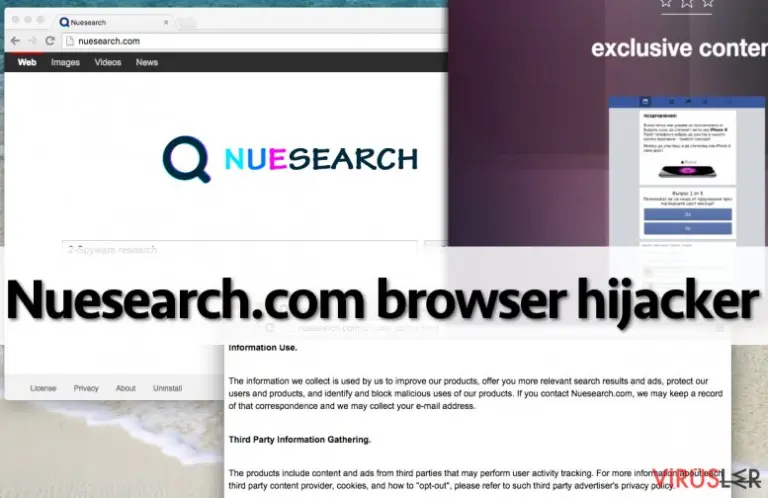
Nuesearch.com virüsü (veya kısaca NueSearch) bir arama motorundan çok daha ziyade bir potansiyel istenmeyen programdır. Tıpkı “kuzeni” Amisites.com virüsü gibi, bu arama motoru da “tarayıcı korsanı” kategorisine eklendi. Neyse ki, hemen hemen her saygın anti-casus yazılımı ile kaldırabilirsiniz, bu yüzden onunla uğraşarak vakit harcamanıza gerek yok. Kullanıcının bilgisi dışında bilgisayarlara sızma yeteneği dışında, bu program ayrıca her tarayıcıyı da etkileyebilmekte. Sonuç, tarayıcınızı her başlattığınızda başlangıç sayfası yerine gelmeye başlar ve varsayılan arama motorunuz olur. İnternette arama yaparken Nuesearch.com’u kullanmamadığınıza emin olun! Kullanıcıların arama sonuçlarını değiştirip şüpheli sitelere yönlendirebildiği gözlemlendi. Bu sitelerde asla vakit geçirmemelisiniz, çünkü buraları ziyaret etmeniz sonucunda kötücül yazılımlar bilgisayarınıza sızabilir. Bu tür yüksek riskli internet siteleri çoğunlukla reklam yazılımları ve tarayıcı korsanları ve hatta bazen fidye yazılımları ile kullanıcıları etkilemek için kullanılıyor.
Nuesearch.com’u kaldırmayı sadece tekrar yönlendirme özelliğinden dolay düşünmemelisiniz. Bilgisayar uzmanlarına göre, bu arama aracı aynı zamanda sizi internette gezinirken takip de edebilir. Bu tarayıcı korsanının yardımı ile, sahtekarlar sizin arama sonuçlarınızı,eposta adresinizi,bilgisayarınızın lokasyonunu ve benzeri bilgileri öğrenebilir. Bu bilgileirn üçünkü parti şirketlere diledikleri gibi kullanmaları için satılabileceğini unutmayınız. Bu noktada, size tavsiyemiz çok basit – Nuesearch.com’u bilgisayarınızdan vakit geçirmeden kaldırmalısınız. Bunun için de, aşağıda verilen adımları uygulayabilir veya FortectIntego gibi güvenilir bir yazılım kurabilirsiniz.
NueSearch.com virüsü bilgisayarıma nasıl bulaşır?
Bu tarayıcı korsanı “çıkınlama” denilen yöntemi kullanarak yayıldığı içi,bilgisayarınıza izin almadan da sızabilmekte. Bu yöntem sayesinde, programın yapımcıları bu arama motorunu, kullanıcılar tarafından pek kontrol edilmeyen “isteğe bağlı indirme” sekmesine saklayabilirler. Eğer program yükleme işini yakından kontrol etmeye yatkınlığınız yoksa, NueSearch’ü bonus uygulama olarak yüklemiş olabilirsiniz. Yine de, size ısrarla bu programı reklam bazlı bir yazılım olduğu ve bilgisayarınıza zararlı programların sızmasına yardımcı olabileceği için kullanmamanızı tavsiye ediyoruz.
Tercihe bağlı yüklemeleri önlemek için, belirli yükleme ayarlarını seçmeli ve onları dikkatle düzeltmelisiniz. Doğru seçeneklerin Varsayılan veya Standart yerine, Gelişmiş ve Özel olduğunu unutmayınız.Gelişmiş/Özel ayarları açtığınızda, bütün tavsiye edilen sekmelere bakıp, seçkilerini kaldırınız. Ayrıca benzer bilgileri bulabileceğiniz için, Gizlilik Ayarları ve Kullanıcı Sözleşmelerine bakmanız da tavsiye edilir.
Nuesearch.com’u bilgisayarımdan nasıl kaldırabilirim?
Nuesearch.com virüsü sizi tekin olmayan sitelere yönlendirebildiği ve güvenlik problemlerine yol açabildiği için, sisteminizden silinmelidir. Eğer bu tarz siteleri pass geçmek istiyorsanız, bu korsanın önerdiği arama motorunu kullanmayıp daha iyi alternatiflere yönelin. Bu tarayıcı korsanını silip kaldırmak için, kötücül yazılımları ve casus yazılımlarını yakalayabilen güvenilirbir program kullanmalısınız. Eğer bu programı kaldırmak için ekstra yazılım kullanmak istemiyorsanız, aşağıda verilen talimatları takip ederiniz. Eğer bu adımları tamamladıktan sonra bilgisayarınız güvende değil gibi hissederseniz, Nuesearch.com’u kaldırma işlemini bir otomatik kötücül yazılım kaldırma programı ile tamamlayınız. Bu programlar tüm sisteminizi tarayıp bütün tehlikeli programları bulabilir.
Windows işletim sisteminden kaldırma
Nuesearch.com programını Windows 10/8 cihazlarından silmek için lütfen şu adımları takip edin :
- Windows arama kutusuna Denetim Masası yazın ve sonuçlar arasında görünce çift tıklayın ya da üzerine tıklayıp Enter (Giriş) tuşuna basın.
- Programlar seçeneği altında yer alan Bir program kaldır bölümüne gidi.

- Bu listede Nuesearch.com ile ilgili gördüğünüz programları bulun (ya da şüpheli gördüğünüz herhangi bir programı)
- Bu uygulamanın üzerine gelip sağ tıklayın ve Kaldır seçeneğine tıklayın.
- Eğer Kullanıcı Hesap Kontrolü açılırsa Evet kutusuna tıklayın.
- Kaldırma işlemi bitene kadar bekleyin ve ardından Tamam kutusuna tıklayın



Eğer Windows 7/XP kullanıcısıysanız aşağıdaki adımları takip edin:
- Windows Başlat > Denetim Masası - sağ panelde bulunuyor (eğer Windows XP kullanıcısıysanız Program Ekle/Kaldır tuşuna tıklayın)
- Denetim Masası içinde Programlar > Bir Program Kaldır

- İstemediğiniz uygulamanın üzerine bir kere tıklayın.
- En üstte Kalır/Değiştir kutusuna tıklayın
- Onaylama sorusunda Evet kutusuna tıklayın
- Kaldırma işlemi tamamlandığında Tamam kutusuna bir kere tıklayın

Mozilla Firefox Yeniden Yükleme
Tehlikeli eklentileri silme;
- Mozilla Firefox uygulamasını açın ve Menü simgesine tıklayın (Sağ üst köşede bulunan üst üste yatay çizgiler).
- Uzantılar'ı seçin.
- Burada Nuesearch.com ile ilgili olan uzantı ve araçları Silin.


Anasayfayı yenileme:
- Menü'ye erişmek için üst sağ köşedeki yatay çizgilere tıklayın.
- Seçenekler'i seçin.
- Anasayfa sekmesi altında, uygulama açıldığında direk olarak bağlanmasını istediğiniz internet sitesini girin.
Cookies ve site verilerini silme:
- Menü'ye ve oradan da Seçenekler'e ilerleyin.
- Gizlilik & Güvenlik seçeneğine gidin.
- Cookies dosyalarını ve site verilerini kaydettiğiniz bölüme kadar aşağı inin.
- Verileri Temizle seçeneğine tıklayın
- Cookies ve Site Verileri ile birlikte Cashed Web İçerikleri seçeneğini de seçip Temizle butonuna basın.


Mozilla Firefox Yeniden Kurma
Yukarıda önerdiğimiz adımları tamamladıktan sonra Nuesearch.com silinmediyse Mozilla Firefox uygulamasını yeniden kurun.
- Mozilla Firefox tarayıcısını açın ve Menü'ye tıklayın.
- Yardım seçeneğine ilerleyin ve Troubleshooting Bilgileri seçeneğine ilerleyin.

- Give Firefox a tune up sekmesinde Firefox'u Yenile butonuna tıklayın...
- Açılır pencereyi gördüğünüzde, Firefox'u Yenile seçeneğine tıklayarak bu işlemi onaylayın. Bu işlemler Nuesearch.com sorununu ortadan kaldıracaktır.



Reset Google Chrome
Zararlı uzantıları Google Chrome tarayıcısından kaldırma:
- Google Chrome tarayıcısını açın ve Menü'ye tıklayın (üst sağ köşede bulunan üst üste üç nokta) ve Diğer araçlar > Uzantılar yolunu takip edin.
- Yeni açılan ekranda tüm yüklenmiş uzantıları göreceksiniz. Yanlarındaki Kaldır düğmesini tıklayarak tüm uzantıları kaldırın.


Chrome tarayıcısından ön bellek verilerini temizleme (Cashe):
- Menü'ye tıklayın ve Ayarlar'ı seçin.
- Gizlilik ve güvenlik menüsünün altından tarama geçmişini sil seçeneğine tıklayın.
- Tarama geçmişini, ön bellek verilerini, ön belleğe alınmış resimleri ve diğer site verilerini seçin.
- Verileri Temizle butonuna tıklayın.


Chrome ana sayfa değiştirme işlemleri:
- Menü'ye tıklayın ve Ayarlar'a gidin.
- Başlangıç gibi şüphelendiğiniz siteleri inceleyin
- Spesifik bir sayfa seç seçeneğine tıklayın ve üç noktayı seçerek Sil opsiyonunu arayın.
Google Chrome Yeniden Yükleme:
Eğer yukarıda saydığımız yöntemler eklentilerinin kaldırılmasını sağlamazsa bunları kaldırmak için Google Chrome tarayıcısını yeniden yükleyin.
- Menü'ye ve ardından Ayarlar'a tıklayın.
- Ayarlar sayfasında aşağı inin ve Gelişmiş seçeneklerini açın.
- Aşağı inin ve Yeniden Yükle ve Temizle sekmesine gelin.
- Buradan Orijinal ayarlara dönmek için yeniden yükle yazısına tıklayın.
- Silme işlemlerini tamamlamak için Yeniden yükleme işlemini onaylayın..


Safari Yeniden Yükleme
Safari tarayıcısından istemediğiniz uzantıları kaldırın:
- Safari > Ayarlar...
- Yeni pencerede Uzantılar seçeneğine ilerleyin.
- Nuesearch.com ile ilgili olan uzantıyı seçin ve Kaldır seçeneğine tıklayın.


Safari uygulamasından cookies ve site verilerini kaldırma:
- Safari > Geçmişi Temizle...
- Açılan menüden Temizle'yi seçin ve tüm geçmiş seçeneğine tıklayın.
- Geçmişi Temizle işlemini onaylayın.


Yukarıdaki adımlar işe yaramazsa Safari tarayıcısını yeniden yüklemek için şu adımları izleyin:
- Safari > Ayarlar...
- Gelişmiş sekmesine ilerleyin.
- Menü çubuğunda geliştirme menüsünü göster seçeneğini tikleyin ve ardından Ön Belleği Temizle seçeneğine tıklayın.


Bu kılavuz yardımcı oldu mu?
İlk yorumu siz yapın