

StartPageing123.com virüsünün işlevselliği
StartPageing123.com virüsü Firefox ve Chrome ile uyumlu agresif bir tarayıcı korsanıdır. Fakat, bu virüsten etkilenmiş PC kullanıcıları Safari, IE ve Microsft Edge tarayıcılarından çıkmasına çok kaldı diye düşündürtmektedir. Diğer tarayıcı korsanları gibi , direkt bir izne ihtiyaç duymadan tarayıcıyı ele geçirme eğilimindedir. Ayrıca bilgisayarınızın, Görev Yönetiicisi, Görev Zamanlayıcısı ve Kayıt dosyalarının içine kötücül dosyalar yerleştirebilmekte. Tüm bunlara rağmen, hala günlük kullanım için uygun bir arama motoru gibi durmaktadır. Yeni bir arama motoru arıyor olsanız da bu arama motorunutercih etmemenizi tavsiye ediyoruz- siber güvenlik uzmanları bu arama motorunu test edip neredeyse LuckySearch123.com, Mylucky123.com, ve LuckyStarting.com tarayıcı korsanları ile aynı olduklarını farkettiler. StartPageing123.com yönlendirmeleri ile sisteminize yükler yüklemez karşılaşmaa başlayabilirsiniz.
Bu PİP sisteminize girer girmez, bazı tarayıcı ayarlarını değiştirmekte ve ana sayfa ile yeni sekme , varsayılan arama motorunu değiştirmekte. Tarayıcı korsanları aslında oldukça zararsızlar çünkü kredi kartı bilgisi ya da kişisel bilgileri çalmaya çalışmakaktalar. Fakat kullanıcıları sistemlerine bu kötücül virüslerin girebileceği sitelere yönlendirmekteler. Tüm bunlara ek olarak, StartPageing123.com virüsünü bilgisayarında bulunduruğunuz zaman aşırı miktarda reklam ile karşılaşabilirsiniz. Ne yazık ki aşırı miktardaki reklam gösterimi sanal alemin en büyük sorunlarından biri haline gelmiştir. Bu tarz reklamların sık ortaya çıkması sinir bozucu bir hal alabilir bunu durdurmanın tek yolu ise bilgisayarınızdan StartPageing123.com virüsünü kaldırmaktır. Bu işlemi FortectIntego yardımı ile kolaylıkla gerçekleştirebilirsiniz. Virüsün sisteminizden tamamen kalktığından emin olmak için, aşağıda verilen adımları da uygulamanız gerekmektedir.
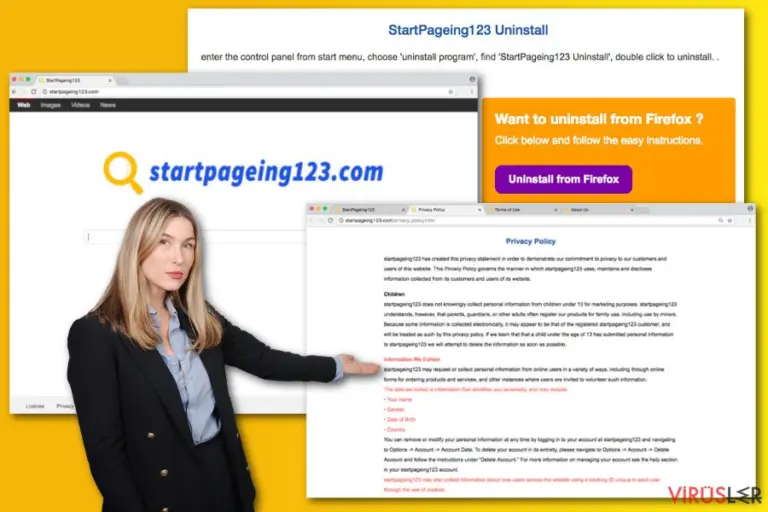
Yeni bir arama motoru seçerken, gizlilik politikasını her zaman detaylı şekilde incelemelisiniz. Şaşırtıcı şekilde, Gizlilik Politikası ve, Son Kullanıcı Anlaşması ve benzeri belgeler geliştiriciler tarafından toplanılan bilgileri ve sonrasına ne şekilde değerlendirildiklerini açık şekilde sergilemektedirler. Veri hırsızlığı olayları şirketl, gizlilik politikalarını gözden geçirmeye yönlendirdi . StartPageing123.com şirketi de bu konuda ile ilgili detayları yayınlamaya karar verdi – kullanıcı adları, cinsiyetleri, doğum tarihleri ve kullanıcıların ülkeleri gibi. Dahası, iş ortakları ve üçüncü partilerle paylaşmak için çerezleri de takip etmekteler. Buradaki esas sorun, kullanıcı bilgileriniz sadece reklam şirketleri ile paylaşılmıyor aynı zamanda dolandırıcıların da eline geçiyor olabilir. En iyi senaryoa, bilgisayarınızın ekranı sponsorlu reklamlarla dolup taşacaktır. Fakat, kötü senarya da kişisel bilgileriniz bilgisayarınızın ele geçirilmesine dahi yol açabilr. Bu tarz durumlardan kaçınmak için, tüm tarayıcılarınızdan StartPageing123.com virüsünü kaldırmanızı tavsiye etmekteyiz
Virüsün yayılma yöntemleri
Bu sözde arama motoru diğer PİPler ile aynı yöntemleri kullanarak yayılır. “Hakkımızda” kısmına göre, ücretsiz uygulamaların açıklarından faydalanakarak sisteme yayılmakta:
startpageing123 dünyanın en önemli yazılımlarının bazıları ile anlaşma yaparak, kurulum esnasında size bu yazılımları keşfetme, yazılımlara ise kendi ürünlerini kullanıcılara ücretsiz ulaştırma imkanı sunmakta.
Zamandan tasarruf etmek için, kurulum sihirbazından “Sonraki” tuşuna hızlı hızlı basıyor olabilirsiniz .Fakat, StartPageing123.com tarayıcı korsanı ile karşılaşmanız durumunda, oldukça karmaşık kaldırma işlemi için çok daha fazla vakit kaybedecğinizi unutmamalısını. Bu tarz yazılımlardan uzak durmak adına, yeni programların kurulumunu farklı yapmalısınız. Öncelikle “Özel” veya “Gelişmiş” krulum seçeneklerine yönelmelisiniz. Ardından gereksiz tüm uzantı, eklenti ve diğer bileşenleri kaldırdığınızdan emin olmalısınız. Online ortamlarda vakit geçirdğiniz süre boyunca pür dikkat olmanız gerekiğini unutmamalısınız..
StartPageing123.com virüsünü nasıl kaldırabiliriniz?
Teknoloji ile olan deneyiminize bağlı olarak, StartPageing123.com virüsünü elle veya otomatik olarak kaldırabilirsiniz. Aceleniz varsa bir anti-casus yazlımının yardımı ile vakit kaybetmeden hızlıca kaldırabilirsiniz.. Aşağıdaki programlar sadece birkaç tıklama ile bu progamları sisteminizden kaldırabilmektedir. Sonraki adımda ise StartPageing123.com virüsünü elle kaldırma adımlarını tarih edeceğiz. Bunun için gerekli talimatlar aşağıda verilmektedir.
Not! Bilgisayarınızdaki olası riskleri en aza indirmek için bu adımları çok dikkatli uygulamalısınız.
BONUS:
Bu agresif tarayıcı korsanı Görev Yöneticisine zararlı işlemler yerleştirebilir. Bunları sonlandırmak için, Ctrl+Alt+Del tuşlarına basın ve garip isimli tüm işlemleri sonlandırın. Daha sonra ilgili klasörleri bulup silmeyi de unutmayın.
Ayrıca, StartPageing123.com virüsü ile ilgili işlemler için Windos Servislerini de kontrol etmeyi unutmamalısınız. Bunun için “Win+R” tuşlarına basınr: “services.msc” (tırnaklar hariç) yazın v Tamam tuşuna basın. Rastgele isme sahip tüm servisleri sonlandırmalısınız.
Sonra, Windows Görev Zamanlayıcısı’nı açın ve “Win+R” tuşlarına basın : “taskschd.msc”(tırnaklar hariç) yazın. Tamama tıklayın ve Startpageing123.com virüsü ile ilgili tüm girdileri silin.
Windows Kayıt altına sızmış şeyleri silmek için, “Win+R” tuşlarına basın: “regedit.exe” (tırnaklar hariç) yazın. Tamama tıklayın ve StartPagein123.com virüsü ile ilgili tüm girdileri silin.
Windows işletim sisteminden kaldırma
StartPageing123.com virüsü programını Windows 10/8 cihazlarından silmek için lütfen şu adımları takip edin :
- Windows arama kutusuna Denetim Masası yazın ve sonuçlar arasında görünce çift tıklayın ya da üzerine tıklayıp Enter (Giriş) tuşuna basın.
- Programlar seçeneği altında yer alan Bir program kaldır bölümüne gidi.

- Bu listede StartPageing123.com virüsü ile ilgili gördüğünüz programları bulun (ya da şüpheli gördüğünüz herhangi bir programı)
- Bu uygulamanın üzerine gelip sağ tıklayın ve Kaldır seçeneğine tıklayın.
- Eğer Kullanıcı Hesap Kontrolü açılırsa Evet kutusuna tıklayın.
- Kaldırma işlemi bitene kadar bekleyin ve ardından Tamam kutusuna tıklayın



Eğer Windows 7/XP kullanıcısıysanız aşağıdaki adımları takip edin:
- Windows Başlat > Denetim Masası - sağ panelde bulunuyor (eğer Windows XP kullanıcısıysanız Program Ekle/Kaldır tuşuna tıklayın)
- Denetim Masası içinde Programlar > Bir Program Kaldır

- İstemediğiniz uygulamanın üzerine bir kere tıklayın.
- En üstte Kalır/Değiştir kutusuna tıklayın
- Onaylama sorusunda Evet kutusuna tıklayın
- Kaldırma işlemi tamamlandığında Tamam kutusuna bir kere tıklayın

MS Edge/Chromium Edge Tekrar Yükleme
MS Edge tarayıcısından istenmeyen uzantıları silme:
- Menü'yü tıklayın (tarayıcının sağ üst köşesinde bulunan yan yana üç çizgi) ve Uzantılar'a tıklayın
- Listeden ilgili olan uzantıları seçin ve çark simgesine tıklayın.
- Altta bulunan Kaldır düğmesine tıklayın.


Coockies ve diğer tarayıcı verilerini temizleme:
- Menü'ye tıklayın (tarayıcının sağ üst köşesinde bulunan yan yana üç nokta) ve Gizlilik & Güvenlik seçeneğine tıklayın.
- Tarayıcı verilerini temizleme seçeneğinin altında, temizlemek istediğiniz şeyleri seçin.
- Her şeyi seçin (şifreler dışında. Ayrıca Medya lisanslarını da dahil etmek isteyebilirsiniz) ve Temizle butonuna tıklayın.


Yeni sekme ve ana sayfa ayarlarını yenileyin:
- Menü simgesine tıklayın ve Ayarlar'ı seçin
- Ardından Başlangıç sekmesine gidin
- Eğer şüpheli bir site adı görürseniz etkisizleştirin.
Yukarıda verilen adımlar işe yaramıyorsa şu adımları takip edin:
- Ctrl + Shift + Esc ile Görev Yöneticisi penceresini açın.
- Diğer Ayrıntılar sekmesine tıklayın.
- Detaylar sekmesini seçin
- Microsoft Edge ile ilgili gördüğünüz tüm işlemlere sağ tıklayarak Görevi Sonlandır seçeneğine tıklayın. Böylece Microsoft Edge programı tamamen kapanmış olacak


Eğer bu çözüm de size yardımcı olmadıysa daha çok uzmanlık gerektiren yöntemlere geçmemiz gerekiyor. Bu işlemleri yapmadan önce yedekleme almayı ihmal etmeyin.
- Bilgisayarınızda bulunan şu adresi bulun. C:\\Users\\%username%\\AppData\\Local\\Packages\\Microsoft.MicrosoftEdge_8wekyb3d8bbwe.
- Ctrl + A tuşlarına basarak tüm bu klasörleri seçin.
- Sağa tıklayarak hepsini Silin.

- Şimdi bilgisayarın en alt sol köşesinde bulunan Başlangıç tuşuna sağ tıklayarak Windows PowerShell (Yönetici) seçeneğine tıklayın.
- Yeni pencere açıldığında aşağıda verilen bağlantıyı ekrana yazarak Enter (Giriş) tuşuna basın.
Get-AppXPackage -AllUsers -Name Microsoft.MicrosoftEdge | Foreach {Add-AppxPackage -DisableDevelopmentMode -Register “$($_.InstallLocation)\\AppXManifest.xml” -Verbose



Chromium-tabanlı Edge için Yönlendirmeler:
MS Edge (Chromium) programından uzantıları silme:
- Edge uygulamasını açın ve Ayarlar > Uzantılar seçeneklerine tıklayın
- İstemediğiniz uzantıları Sil seçeneğine tıklayarak silin.


Cache ve Site Verilerini silme:
- Menüye tıklayın ve Ayarlara gidin.
- Gizlilik ve Servisler seçeneğine tıklayın.
- Tarama bilgilerini sil seçeneği altında yer alan bölümde silmek istediğiniz verileri seçin.
- Zaman aralığı sekmesinden Tüm Zamanlar seçeneğini seçin
- Şimdi Temizle tuşuna basın.


Chromium-tabanlı MS Edge tarayıcısını yeniden kurma:
- Menüye tıklayarak Ayarlar sekmesine gidin.
- Sol tarafta Tekrar Kurma ayarlarına gidin.
- Fabrika ayarlarına dön seçeneğine tıklayın.
- Onaylayın ve işlemleri tamamlayın.


Mozilla Firefox Yeniden Yükleme
Tehlikeli eklentileri silme;
- Mozilla Firefox uygulamasını açın ve Menü simgesine tıklayın (Sağ üst köşede bulunan üst üste yatay çizgiler).
- Uzantılar'ı seçin.
- Burada StartPageing123.com virüsü ile ilgili olan uzantı ve araçları Silin.


Anasayfayı yenileme:
- Menü'ye erişmek için üst sağ köşedeki yatay çizgilere tıklayın.
- Seçenekler'i seçin.
- Anasayfa sekmesi altında, uygulama açıldığında direk olarak bağlanmasını istediğiniz internet sitesini girin.
Cookies ve site verilerini silme:
- Menü'ye ve oradan da Seçenekler'e ilerleyin.
- Gizlilik & Güvenlik seçeneğine gidin.
- Cookies dosyalarını ve site verilerini kaydettiğiniz bölüme kadar aşağı inin.
- Verileri Temizle seçeneğine tıklayın
- Cookies ve Site Verileri ile birlikte Cashed Web İçerikleri seçeneğini de seçip Temizle butonuna basın.


Mozilla Firefox Yeniden Kurma
Yukarıda önerdiğimiz adımları tamamladıktan sonra StartPageing123.com virüsü silinmediyse Mozilla Firefox uygulamasını yeniden kurun.
- Mozilla Firefox tarayıcısını açın ve Menü'ye tıklayın.
- Yardım seçeneğine ilerleyin ve Troubleshooting Bilgileri seçeneğine ilerleyin.

- Give Firefox a tune up sekmesinde Firefox'u Yenile butonuna tıklayın...
- Açılır pencereyi gördüğünüzde, Firefox'u Yenile seçeneğine tıklayarak bu işlemi onaylayın. Bu işlemler StartPageing123.com virüsü sorununu ortadan kaldıracaktır.



Reset Google Chrome
Zararlı uzantıları Google Chrome tarayıcısından kaldırma:
- Google Chrome tarayıcısını açın ve Menü'ye tıklayın (üst sağ köşede bulunan üst üste üç nokta) ve Diğer araçlar > Uzantılar yolunu takip edin.
- Yeni açılan ekranda tüm yüklenmiş uzantıları göreceksiniz. Yanlarındaki Kaldır düğmesini tıklayarak tüm uzantıları kaldırın.


Chrome tarayıcısından ön bellek verilerini temizleme (Cashe):
- Menü'ye tıklayın ve Ayarlar'ı seçin.
- Gizlilik ve güvenlik menüsünün altından tarama geçmişini sil seçeneğine tıklayın.
- Tarama geçmişini, ön bellek verilerini, ön belleğe alınmış resimleri ve diğer site verilerini seçin.
- Verileri Temizle butonuna tıklayın.


Chrome ana sayfa değiştirme işlemleri:
- Menü'ye tıklayın ve Ayarlar'a gidin.
- Başlangıç gibi şüphelendiğiniz siteleri inceleyin
- Spesifik bir sayfa seç seçeneğine tıklayın ve üç noktayı seçerek Sil opsiyonunu arayın.
Google Chrome Yeniden Yükleme:
Eğer yukarıda saydığımız yöntemler eklentilerinin kaldırılmasını sağlamazsa bunları kaldırmak için Google Chrome tarayıcısını yeniden yükleyin.
- Menü'ye ve ardından Ayarlar'a tıklayın.
- Ayarlar sayfasında aşağı inin ve Gelişmiş seçeneklerini açın.
- Aşağı inin ve Yeniden Yükle ve Temizle sekmesine gelin.
- Buradan Orijinal ayarlara dönmek için yeniden yükle yazısına tıklayın.
- Silme işlemlerini tamamlamak için Yeniden yükleme işlemini onaylayın..


Safari Yeniden Yükleme
Safari tarayıcısından istemediğiniz uzantıları kaldırın:
- Safari > Ayarlar...
- Yeni pencerede Uzantılar seçeneğine ilerleyin.
- StartPageing123.com virüsü ile ilgili olan uzantıyı seçin ve Kaldır seçeneğine tıklayın.


Safari uygulamasından cookies ve site verilerini kaldırma:
- Safari > Geçmişi Temizle...
- Açılan menüden Temizle'yi seçin ve tüm geçmiş seçeneğine tıklayın.
- Geçmişi Temizle işlemini onaylayın.


Yukarıdaki adımlar işe yaramazsa Safari tarayıcısını yeniden yüklemek için şu adımları izleyin:
- Safari > Ayarlar...
- Gelişmiş sekmesine ilerleyin.
- Menü çubuğunda geliştirme menüsünü göster seçeneğini tikleyin ve ardından Ön Belleği Temizle seçeneğine tıklayın.


Bu kılavuz yardımcı oldu mu?
İlk yorumu siz yapın