

Youndoo.com virüs incelemesi
Youndoo.com güvenilir bir arama motoru alternatifi gibi gözükebilir. Bu arama sağlayıcı sizi tarayıcı araçları gibi güvenilir olduğuna ikna edebilir.Ne yazık ki, öyle değildir. Youndoo virüsü, tarayıcının kontrolünü ele geçirip sonra kendi arama motorunu varsayılan arama motoru yapma gibi garipliklikleriyle tarayıcı korsanı addedilir. Dahası, bu potansiyel istenmeyen program sadece sinir bozucu değil aynı zamanda bilgisayarınız üzerinde nahoş etkiler yaratabilen yeniden yönlendirme yatkınlığı ile bilinir. Youndoo.com virüsünü nasıl kaldırabileceğinizi ve tarayıcı aracına neden güvenmemmeniz gerektiğini ilerleyen bölümlerde bulacaksınız. FortectIntego bu potansiyel istenmeyen programı tamamiyle kaldırabilen birkaç programdan birisidir.
Gereksiz alışveriş ve oyunplatformlarıyla dolup taşan navigation.iwatchavi.com gibi tarayıcı korsanlarıyla karşılaştırıldığı zaman, Youndoo hiç şüpheli gibi durmaz. Tamamen güvenilir hissi vermek için özel olarak dizayn edilmiştir. Bununla beraber, bu websitesini arama motoru olarak kullanmaya başladığınızda bu imaj birden bire paramparça olur.İlk önce, sizi sorgulanabilir alanlara yönlendirme gudubetliği dikkat çeker. Potansiyel hasarı söz konusu olmasa, bu kadar sinir bozucu olmazdı. Başka bir deyişle, Youndoo virüsü sizi sadece reklam dolu sitelere yönlendirmekle kalmaz aynı zamanda potansiyel kötücül içerik barındıran sitelere de yönlendirir. Bu yüzden, oralarda bulunan kötücül yazılımlar bilgisayarınızı etkilerse, sisteminizdeki programlar bozulmaya başlayabilir veya sahte sistem hata mesajları görmeye başlayabilirsiniz. Bu yüzden, bir an önce kaldırmanız akıllıca olacaktır.
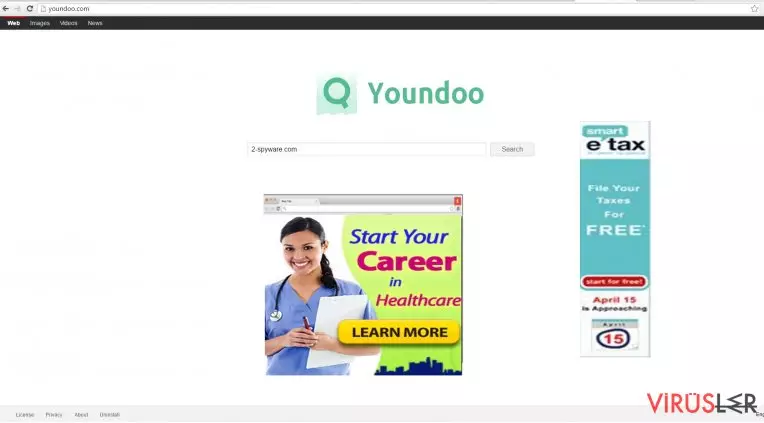
Ek olarak, Youndoo.com bilgisayarınızdan belirli bir takım bilgiyi filtreleyerek toparlar. Gizlilik ayarlarında da belirtildiği gibi, arama motoru şu bilgileri toplar:
• İstek yapan bilgisayarın IP adresi,
• İstek yapılan tarih ve zaman,
• İstek yapılan sayfa/bakılan dosyanın adı,
• Transfer edilen verinin büyüklüğü,
• Dosyaya erişim/almanın gerçekleşip gerçekleşmediği,
• dosya/fonksiyonun istendiği internet sitesinin adresi,
• kullanılan web tarayıcısı.
Bu bilgiler istatistiki amaçlarla kullanılır. Youndoo bu datayı işlemek için Google Analitik kullanır. Sorun şu ki web sitesi üçüncü partiler tarafından destekleniyor. Bu yüzden, eğer az önce bahsettiğimiz bilgilere ulaşırlarsa, tarayıcınız size özel hazırlanmış reklam bombardımanına uğrayabilir. Bu tıklama başına ödeme yapan reklamlara tıklama olasılığınız ikiye katlanır. Reklam verenler bundan fayda sağladığı halde, siz hiçbir şey almazsınız.Youndoo.com’un diğer çokça nefret edilen özelliği ise ekstra dosyalara başvurması. Alternatif olarak “yardımcı elementler” de denmekte ve ana sorumlulukları korsanın pozisyonu kuvvetlendirmek. Bu aktiviteleri yüzünden, ilk seferde kaldırmakta sorun yaşayabilrisiniz. Bu dosyalar kayıt dosyaları arasında dağıldıkları için, Youndoo’yu ana tarayıcı ayarlarından kaldırmanız yetersiz kalmakta. Ek olarak, diğer gereksiz tarayıcı uzantıları ve eklentilerinin bilgisayarınıza yerleşmesi için sistemde boşluklar da oluşturabilirler.
Korsanın yayılma yöntemleri
Yanlışlıkla siz kendini kaydettiniz. Son yüklediğiniz Flash Oynatıcının pdf görüntüleyicisinin yükleme işlemini yaparken, önceden işaretlenmiş opsiyonel eklentiyi gözden kaçırdınız. Keza, Youndoo.com korsanı bilgisayarınızı esir aldı. Bunun gelecekte olmasını engellemek için, olağan olaylar sıralamasını değiştirmek lazım. Yeni bir yazılım yüklemeye başladığınızda “Özel” ayarı seçiniz. Sadece önceden işaretlenmiş hiçbir eklentinin olmadığına emin olduktan sonra, yüklemeyi tamamlayınız. Son olarak, gizlilik ayarlarına göz gezdirmek veya kullanıca yorumlarına bakmak bu arama motorunun güvenilir bir araç olup olmadığını anlamakta yeterli olacaktır.
Youndoo.comu bilgisayarınızdan kaldırma
Youndoo virüsünü bilgisayarınızdan birkaç dakika içinde kaldırmak için, otomatik kaldırma opsiyonunu seçmeli ve bir anti-casus yazılımı programı kurmalısınız. İstenmeyen potansiyel programlar ve yazılmılardan sizi koruduğuna emin olmak için, düzenli olarak güncellemenizi tavsiye ederiz. Uygun bir güvenlik programı bilgisayarınızın güvenliğini sağlamak için sadece gerekli değil aynı zamanda hayatidir. Yine de , eğer bilgisayarınıza ekstra yazılım kurmak istemiyorsanız, youndoo.com’u elle kaldırma prosedürünü de gerçekleştirebilirsiniz. Bu tarayıcı korsanının tekrar ortaya çıkmasına engel olmak için, her adımı dikkatlice kontrol ediniz.
Windows işletim sisteminden kaldırma
Youndoo.com programını Windows 10/8 cihazlarından silmek için lütfen şu adımları takip edin :
- Windows arama kutusuna Denetim Masası yazın ve sonuçlar arasında görünce çift tıklayın ya da üzerine tıklayıp Enter (Giriş) tuşuna basın.
- Programlar seçeneği altında yer alan Bir program kaldır bölümüne gidi.

- Bu listede Youndoo.com ile ilgili gördüğünüz programları bulun (ya da şüpheli gördüğünüz herhangi bir programı)
- Bu uygulamanın üzerine gelip sağ tıklayın ve Kaldır seçeneğine tıklayın.
- Eğer Kullanıcı Hesap Kontrolü açılırsa Evet kutusuna tıklayın.
- Kaldırma işlemi bitene kadar bekleyin ve ardından Tamam kutusuna tıklayın



Eğer Windows 7/XP kullanıcısıysanız aşağıdaki adımları takip edin:
- Windows Başlat > Denetim Masası - sağ panelde bulunuyor (eğer Windows XP kullanıcısıysanız Program Ekle/Kaldır tuşuna tıklayın)
- Denetim Masası içinde Programlar > Bir Program Kaldır

- İstemediğiniz uygulamanın üzerine bir kere tıklayın.
- En üstte Kalır/Değiştir kutusuna tıklayın
- Onaylama sorusunda Evet kutusuna tıklayın
- Kaldırma işlemi tamamlandığında Tamam kutusuna bir kere tıklayın

MS Edge/Chromium Edge Tekrar Yükleme
MS Edge tarayıcısından istenmeyen uzantıları silme:
- Menü'yü tıklayın (tarayıcının sağ üst köşesinde bulunan yan yana üç çizgi) ve Uzantılar'a tıklayın
- Listeden ilgili olan uzantıları seçin ve çark simgesine tıklayın.
- Altta bulunan Kaldır düğmesine tıklayın.


Coockies ve diğer tarayıcı verilerini temizleme:
- Menü'ye tıklayın (tarayıcının sağ üst köşesinde bulunan yan yana üç nokta) ve Gizlilik & Güvenlik seçeneğine tıklayın.
- Tarayıcı verilerini temizleme seçeneğinin altında, temizlemek istediğiniz şeyleri seçin.
- Her şeyi seçin (şifreler dışında. Ayrıca Medya lisanslarını da dahil etmek isteyebilirsiniz) ve Temizle butonuna tıklayın.


Yeni sekme ve ana sayfa ayarlarını yenileyin:
- Menü simgesine tıklayın ve Ayarlar'ı seçin
- Ardından Başlangıç sekmesine gidin
- Eğer şüpheli bir site adı görürseniz etkisizleştirin.
Yukarıda verilen adımlar işe yaramıyorsa şu adımları takip edin:
- Ctrl + Shift + Esc ile Görev Yöneticisi penceresini açın.
- Diğer Ayrıntılar sekmesine tıklayın.
- Detaylar sekmesini seçin
- Microsoft Edge ile ilgili gördüğünüz tüm işlemlere sağ tıklayarak Görevi Sonlandır seçeneğine tıklayın. Böylece Microsoft Edge programı tamamen kapanmış olacak


Eğer bu çözüm de size yardımcı olmadıysa daha çok uzmanlık gerektiren yöntemlere geçmemiz gerekiyor. Bu işlemleri yapmadan önce yedekleme almayı ihmal etmeyin.
- Bilgisayarınızda bulunan şu adresi bulun. C:\\Users\\%username%\\AppData\\Local\\Packages\\Microsoft.MicrosoftEdge_8wekyb3d8bbwe.
- Ctrl + A tuşlarına basarak tüm bu klasörleri seçin.
- Sağa tıklayarak hepsini Silin.

- Şimdi bilgisayarın en alt sol köşesinde bulunan Başlangıç tuşuna sağ tıklayarak Windows PowerShell (Yönetici) seçeneğine tıklayın.
- Yeni pencere açıldığında aşağıda verilen bağlantıyı ekrana yazarak Enter (Giriş) tuşuna basın.
Get-AppXPackage -AllUsers -Name Microsoft.MicrosoftEdge | Foreach {Add-AppxPackage -DisableDevelopmentMode -Register “$($_.InstallLocation)\\AppXManifest.xml” -Verbose



Chromium-tabanlı Edge için Yönlendirmeler:
MS Edge (Chromium) programından uzantıları silme:
- Edge uygulamasını açın ve Ayarlar > Uzantılar seçeneklerine tıklayın
- İstemediğiniz uzantıları Sil seçeneğine tıklayarak silin.


Cache ve Site Verilerini silme:
- Menüye tıklayın ve Ayarlara gidin.
- Gizlilik ve Servisler seçeneğine tıklayın.
- Tarama bilgilerini sil seçeneği altında yer alan bölümde silmek istediğiniz verileri seçin.
- Zaman aralığı sekmesinden Tüm Zamanlar seçeneğini seçin
- Şimdi Temizle tuşuna basın.


Chromium-tabanlı MS Edge tarayıcısını yeniden kurma:
- Menüye tıklayarak Ayarlar sekmesine gidin.
- Sol tarafta Tekrar Kurma ayarlarına gidin.
- Fabrika ayarlarına dön seçeneğine tıklayın.
- Onaylayın ve işlemleri tamamlayın.


Mozilla Firefox Yeniden Yükleme
Tehlikeli eklentileri silme;
- Mozilla Firefox uygulamasını açın ve Menü simgesine tıklayın (Sağ üst köşede bulunan üst üste yatay çizgiler).
- Uzantılar'ı seçin.
- Burada Youndoo.com ile ilgili olan uzantı ve araçları Silin.


Anasayfayı yenileme:
- Menü'ye erişmek için üst sağ köşedeki yatay çizgilere tıklayın.
- Seçenekler'i seçin.
- Anasayfa sekmesi altında, uygulama açıldığında direk olarak bağlanmasını istediğiniz internet sitesini girin.
Cookies ve site verilerini silme:
- Menü'ye ve oradan da Seçenekler'e ilerleyin.
- Gizlilik & Güvenlik seçeneğine gidin.
- Cookies dosyalarını ve site verilerini kaydettiğiniz bölüme kadar aşağı inin.
- Verileri Temizle seçeneğine tıklayın
- Cookies ve Site Verileri ile birlikte Cashed Web İçerikleri seçeneğini de seçip Temizle butonuna basın.


Mozilla Firefox Yeniden Kurma
Yukarıda önerdiğimiz adımları tamamladıktan sonra Youndoo.com silinmediyse Mozilla Firefox uygulamasını yeniden kurun.
- Mozilla Firefox tarayıcısını açın ve Menü'ye tıklayın.
- Yardım seçeneğine ilerleyin ve Troubleshooting Bilgileri seçeneğine ilerleyin.

- Give Firefox a tune up sekmesinde Firefox'u Yenile butonuna tıklayın...
- Açılır pencereyi gördüğünüzde, Firefox'u Yenile seçeneğine tıklayarak bu işlemi onaylayın. Bu işlemler Youndoo.com sorununu ortadan kaldıracaktır.



Reset Google Chrome
Zararlı uzantıları Google Chrome tarayıcısından kaldırma:
- Google Chrome tarayıcısını açın ve Menü'ye tıklayın (üst sağ köşede bulunan üst üste üç nokta) ve Diğer araçlar > Uzantılar yolunu takip edin.
- Yeni açılan ekranda tüm yüklenmiş uzantıları göreceksiniz. Yanlarındaki Kaldır düğmesini tıklayarak tüm uzantıları kaldırın.


Chrome tarayıcısından ön bellek verilerini temizleme (Cashe):
- Menü'ye tıklayın ve Ayarlar'ı seçin.
- Gizlilik ve güvenlik menüsünün altından tarama geçmişini sil seçeneğine tıklayın.
- Tarama geçmişini, ön bellek verilerini, ön belleğe alınmış resimleri ve diğer site verilerini seçin.
- Verileri Temizle butonuna tıklayın.


Chrome ana sayfa değiştirme işlemleri:
- Menü'ye tıklayın ve Ayarlar'a gidin.
- Başlangıç gibi şüphelendiğiniz siteleri inceleyin
- Spesifik bir sayfa seç seçeneğine tıklayın ve üç noktayı seçerek Sil opsiyonunu arayın.
Google Chrome Yeniden Yükleme:
Eğer yukarıda saydığımız yöntemler eklentilerinin kaldırılmasını sağlamazsa bunları kaldırmak için Google Chrome tarayıcısını yeniden yükleyin.
- Menü'ye ve ardından Ayarlar'a tıklayın.
- Ayarlar sayfasında aşağı inin ve Gelişmiş seçeneklerini açın.
- Aşağı inin ve Yeniden Yükle ve Temizle sekmesine gelin.
- Buradan Orijinal ayarlara dönmek için yeniden yükle yazısına tıklayın.
- Silme işlemlerini tamamlamak için Yeniden yükleme işlemini onaylayın..


Safari Yeniden Yükleme
Safari tarayıcısından istemediğiniz uzantıları kaldırın:
- Safari > Ayarlar...
- Yeni pencerede Uzantılar seçeneğine ilerleyin.
- Youndoo.com ile ilgili olan uzantıyı seçin ve Kaldır seçeneğine tıklayın.


Safari uygulamasından cookies ve site verilerini kaldırma:
- Safari > Geçmişi Temizle...
- Açılan menüden Temizle'yi seçin ve tüm geçmiş seçeneğine tıklayın.
- Geçmişi Temizle işlemini onaylayın.


Yukarıdaki adımlar işe yaramazsa Safari tarayıcısını yeniden yüklemek için şu adımları izleyin:
- Safari > Ayarlar...
- Gelişmiş sekmesine ilerleyin.
- Menü çubuğunda geliştirme menüsünü göster seçeneğini tikleyin ve ardından Ön Belleği Temizle seçeneğine tıklayın.


Bu kılavuz yardımcı oldu mu?
İlk yorumu siz yapın