

Zeus Truva atının çalışma yöntemi
Zeus Truva atı, diğer bir adıyla Zbot Truva atı insanların kişisel bilgilerini çalınması için kullanılan tehlikeli bir truva atıdır . Bu Truva atı genel olarak kişilerin banka bilgilerini çalmak için geliştirilmiştir ve banka bilgisi çalmak için kullanılan hemen hemen tüm truva atları içinde Zeus'un kodlarından içerir. Aslına, Truva atının içindeki birkaç dosyanın gerekli şekilde modifiye edilmesiyle banka bilgilerini çalabilecek hale gelmektedir.
Bu virüsün 10 milyohlarda kişiyi etkileyip $100 milyonlarca zarar sebep olmuştur. Yapımcısının kaynak kodlarını 2011 yılında online olarak paylaşmasının ardından Zeus Truva atının sonlandığına inanılıyordu. Fakat, güvenlik uzmanları bu virüsün saldırılarının devam ettiğini belirtmekte, bu yüzden sisteminizdeki hassas bilgileri korumak adına güvenilir bir anti-casus yazılımı olduğundan emin olmalısınız..
Zeus Truva atını bir çok farklı yöntemle bilgi toplamaktadır. Uzmanlar en önemli iki tanesinde hem fikirler:
- FTP, POP3 ve Internet Explorer şifrelerini, virüs sisteme girdikten sonra otomatik olarak Protected Storage (PStore) içinden ele geçirir.
- Zeus ayrıca ziyaret ettiğiniz web sitelerini de gözlemler ve girdiğiniz sitelerdeki formlara zaman zaman orjinalinde olmayan ekstra satırlar ekler. Örneğin, bu ekstra alanlarda, kullanıcı adı ve şifre yerine doğum tarihiniz, telefon numaranız istenebilir.
Var olan fonksiyonlarının yanı sıra, Zeus Truva atı sistemde bir komuta iletişim merkezu kurup ele geçirdiği sistemlere farklı virüsler bulaştırmasına da imkan vermekte. Sisteminize dosya indirebilir, yeniden başlatabilir, sistem dosyalarını silebilir ve sistemin çökmesine sebebiyet verebilir. Sonuç olarak, virüs, kurbanı işletim sistemini en baştan kurmaya mecbur bırakabilir

Sahte uyarılarla Zeus Truva atı saldırısı hakkında sizi uyaran yazılımlara karşı dikkatli olun!
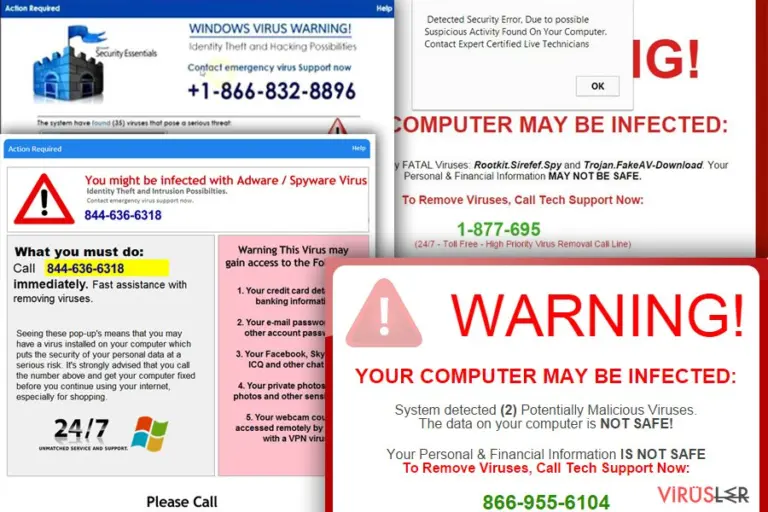
Kötücül yazılım araştırmacıları ve analistleri olarak, siber suçlar dünyasında bir yatkınlık farkettik. Dolandırıcılar, kullanıcının varsayılan tarayıcısını ele geçirerek kurbanı sahte teknik destek servisi reklamları kullanmakta. Bu yüzden, tarayıcınız “Windows detected ZEUS virus” veya “Zeus has been detected and put in quarantine” mesajı gösteren bir adres açacak olursa büyük ihtimalle buna inanmamalısınız.
Sisteminize Zeus virüsünün bulaşıp bulaşmadığını söyleyebilecek tek güvenilir yazılım bir anti-kötücül virüs yazılmıdır. Dolandırıcılar Zeus adını kullanmaktadır çünkü bu kötücül yazılım oldukça ünlüdür ve kitleler tarafından bilinmektdir. Teknik destek servisinin dolandırıcılık olduğunu anlamanızı sağlayacak bir diğer unsur ise açılan pencerede hayali bir Zeus virüsüdür. Elimizdeki raporlara göre bu sahte teknik destek uyarıları şu numaraları kullanmakta: 1-800-014-8826, 1-844-324-6233 veya 1-844-680-1071.
Dolandırıcılara ait bu numaraları kesinlike aramayın! Muhtemelen siseminizde Zeus virüsü bulunmamakta, ve kimse kişisel bilgilerinizi toplamamakta bu yüzden sakin olup anti-kötücül yazılımınızı çalıştırı silmeniz yeterlidir. Sahtekarlar sizi korkutup “yarım” içn onları aramanızı istemekte. Kurbanlardan gelen raporlara göre, dolandırıcıların kurbanlarda faydasız saçma programlar veya hizmetleri almalarını istemekte veyahut kişisel bilgileri istemekte. Kesinlikle kişisel bilgilerinizi bu dolandırıcılarla paylaşmayın çünkü kötücül amaçlarla kullanabilmekteler! Teknik destek dolandırıcılığı hakkında daha detaylı bilgiyi linke tıklarayak ulaşabilirsiniz.

Bu truva atının kullandığı yayılma yöntemleri
Bu yazıyı kaleme aldığımız dönemde, Zeus Truva at aktif olarak ulaştırılamayan eşyalarla ilgili sahte epostalarla yayılmakta. Bu epostalar çok güvenilir durduğuna ve kendilerini Fedex, Royal Mail veya diğer saygın şirketlerden birisi gibi gösterdiğini bilmenizi isteriz. Bu tarz bir eposta aldıysanız, sisteminize Zeus Truva atı bulaştırabileceği için tıklamamanızı tavsiye etmekteyiz.
Ayrıca, illegal sayfalar, lisanssız programlar ve sosyal meydadaki yanıltıcı mesajlardan uzak durmanızı tavsiye etmekteyiz çünkü bu mesajlar da Zeus Truva atının yayılmasında aktif olarak rol almakta. Sisteme girer girmez, ayarlarını değiştirip tehlikeli icraatlarına başlamakta. Kredi kartı bilgileri ve paranızı kaybetmemek için vakit kaybetmeden Zeus virüsünü sisteminizden kaldırmanızı tavsiye etmekteyiz.

Zeus kaldırma tekniği
Zeus Truva atını sisteminizden kaldırmak istiyorsanız, sisteminizi FortectIntego veya MalwarebytesMalwarebytes ile taramalısınız. Bu truva atını kesin olarak yakalayabilmeleri için programların güncel olduğundan emin olmalısınız. Sisteminizi tararken tüm ağlardan bağlantınızı koparmanızda da fayda vardır. Bu strateji yazılılımın sisteminizde kullandığı tekniği sonlandırıp daha hızlı ve doğru bir virüs temizleme işlemi gerçekleştirmenizi sağlayacaktır.
Windows işletim sisteminden kaldırma
Zeus Truva Atı programını Windows 10/8 cihazlarından silmek için lütfen şu adımları takip edin :
- Windows arama kutusuna Denetim Masası yazın ve sonuçlar arasında görünce çift tıklayın ya da üzerine tıklayıp Enter (Giriş) tuşuna basın.
- Programlar seçeneği altında yer alan Bir program kaldır bölümüne gidi.

- Bu listede Zeus Truva Atı ile ilgili gördüğünüz programları bulun (ya da şüpheli gördüğünüz herhangi bir programı)
- Bu uygulamanın üzerine gelip sağ tıklayın ve Kaldır seçeneğine tıklayın.
- Eğer Kullanıcı Hesap Kontrolü açılırsa Evet kutusuna tıklayın.
- Kaldırma işlemi bitene kadar bekleyin ve ardından Tamam kutusuna tıklayın



Eğer Windows 7/XP kullanıcısıysanız aşağıdaki adımları takip edin:
- Windows Başlat > Denetim Masası - sağ panelde bulunuyor (eğer Windows XP kullanıcısıysanız Program Ekle/Kaldır tuşuna tıklayın)
- Denetim Masası içinde Programlar > Bir Program Kaldır

- İstemediğiniz uygulamanın üzerine bir kere tıklayın.
- En üstte Kalır/Değiştir kutusuna tıklayın
- Onaylama sorusunda Evet kutusuna tıklayın
- Kaldırma işlemi tamamlandığında Tamam kutusuna bir kere tıklayın

MS Edge/Chromium Edge Tekrar Yükleme
MS Edge tarayıcısından istenmeyen uzantıları silme:
- Menü'yü tıklayın (tarayıcının sağ üst köşesinde bulunan yan yana üç çizgi) ve Uzantılar'a tıklayın
- Listeden ilgili olan uzantıları seçin ve çark simgesine tıklayın.
- Altta bulunan Kaldır düğmesine tıklayın.


Coockies ve diğer tarayıcı verilerini temizleme:
- Menü'ye tıklayın (tarayıcının sağ üst köşesinde bulunan yan yana üç nokta) ve Gizlilik & Güvenlik seçeneğine tıklayın.
- Tarayıcı verilerini temizleme seçeneğinin altında, temizlemek istediğiniz şeyleri seçin.
- Her şeyi seçin (şifreler dışında. Ayrıca Medya lisanslarını da dahil etmek isteyebilirsiniz) ve Temizle butonuna tıklayın.


Yeni sekme ve ana sayfa ayarlarını yenileyin:
- Menü simgesine tıklayın ve Ayarlar'ı seçin
- Ardından Başlangıç sekmesine gidin
- Eğer şüpheli bir site adı görürseniz etkisizleştirin.
Yukarıda verilen adımlar işe yaramıyorsa şu adımları takip edin:
- Ctrl + Shift + Esc ile Görev Yöneticisi penceresini açın.
- Diğer Ayrıntılar sekmesine tıklayın.
- Detaylar sekmesini seçin
- Microsoft Edge ile ilgili gördüğünüz tüm işlemlere sağ tıklayarak Görevi Sonlandır seçeneğine tıklayın. Böylece Microsoft Edge programı tamamen kapanmış olacak


Eğer bu çözüm de size yardımcı olmadıysa daha çok uzmanlık gerektiren yöntemlere geçmemiz gerekiyor. Bu işlemleri yapmadan önce yedekleme almayı ihmal etmeyin.
- Bilgisayarınızda bulunan şu adresi bulun. C:\\Users\\%username%\\AppData\\Local\\Packages\\Microsoft.MicrosoftEdge_8wekyb3d8bbwe.
- Ctrl + A tuşlarına basarak tüm bu klasörleri seçin.
- Sağa tıklayarak hepsini Silin.

- Şimdi bilgisayarın en alt sol köşesinde bulunan Başlangıç tuşuna sağ tıklayarak Windows PowerShell (Yönetici) seçeneğine tıklayın.
- Yeni pencere açıldığında aşağıda verilen bağlantıyı ekrana yazarak Enter (Giriş) tuşuna basın.
Get-AppXPackage -AllUsers -Name Microsoft.MicrosoftEdge | Foreach {Add-AppxPackage -DisableDevelopmentMode -Register “$($_.InstallLocation)\\AppXManifest.xml” -Verbose



Chromium-tabanlı Edge için Yönlendirmeler:
MS Edge (Chromium) programından uzantıları silme:
- Edge uygulamasını açın ve Ayarlar > Uzantılar seçeneklerine tıklayın
- İstemediğiniz uzantıları Sil seçeneğine tıklayarak silin.


Cache ve Site Verilerini silme:
- Menüye tıklayın ve Ayarlara gidin.
- Gizlilik ve Servisler seçeneğine tıklayın.
- Tarama bilgilerini sil seçeneği altında yer alan bölümde silmek istediğiniz verileri seçin.
- Zaman aralığı sekmesinden Tüm Zamanlar seçeneğini seçin
- Şimdi Temizle tuşuna basın.


Chromium-tabanlı MS Edge tarayıcısını yeniden kurma:
- Menüye tıklayarak Ayarlar sekmesine gidin.
- Sol tarafta Tekrar Kurma ayarlarına gidin.
- Fabrika ayarlarına dön seçeneğine tıklayın.
- Onaylayın ve işlemleri tamamlayın.


Mozilla Firefox Yeniden Yükleme
Tehlikeli eklentileri silme;
- Mozilla Firefox uygulamasını açın ve Menü simgesine tıklayın (Sağ üst köşede bulunan üst üste yatay çizgiler).
- Uzantılar'ı seçin.
- Burada Zeus Truva Atı ile ilgili olan uzantı ve araçları Silin.


Anasayfayı yenileme:
- Menü'ye erişmek için üst sağ köşedeki yatay çizgilere tıklayın.
- Seçenekler'i seçin.
- Anasayfa sekmesi altında, uygulama açıldığında direk olarak bağlanmasını istediğiniz internet sitesini girin.
Cookies ve site verilerini silme:
- Menü'ye ve oradan da Seçenekler'e ilerleyin.
- Gizlilik & Güvenlik seçeneğine gidin.
- Cookies dosyalarını ve site verilerini kaydettiğiniz bölüme kadar aşağı inin.
- Verileri Temizle seçeneğine tıklayın
- Cookies ve Site Verileri ile birlikte Cashed Web İçerikleri seçeneğini de seçip Temizle butonuna basın.


Mozilla Firefox Yeniden Kurma
Yukarıda önerdiğimiz adımları tamamladıktan sonra Zeus Truva Atı silinmediyse Mozilla Firefox uygulamasını yeniden kurun.
- Mozilla Firefox tarayıcısını açın ve Menü'ye tıklayın.
- Yardım seçeneğine ilerleyin ve Troubleshooting Bilgileri seçeneğine ilerleyin.

- Give Firefox a tune up sekmesinde Firefox'u Yenile butonuna tıklayın...
- Açılır pencereyi gördüğünüzde, Firefox'u Yenile seçeneğine tıklayarak bu işlemi onaylayın. Bu işlemler Zeus Truva Atı sorununu ortadan kaldıracaktır.



Reset Google Chrome
Zararlı uzantıları Google Chrome tarayıcısından kaldırma:
- Google Chrome tarayıcısını açın ve Menü'ye tıklayın (üst sağ köşede bulunan üst üste üç nokta) ve Diğer araçlar > Uzantılar yolunu takip edin.
- Yeni açılan ekranda tüm yüklenmiş uzantıları göreceksiniz. Yanlarındaki Kaldır düğmesini tıklayarak tüm uzantıları kaldırın.


Chrome tarayıcısından ön bellek verilerini temizleme (Cashe):
- Menü'ye tıklayın ve Ayarlar'ı seçin.
- Gizlilik ve güvenlik menüsünün altından tarama geçmişini sil seçeneğine tıklayın.
- Tarama geçmişini, ön bellek verilerini, ön belleğe alınmış resimleri ve diğer site verilerini seçin.
- Verileri Temizle butonuna tıklayın.


Chrome ana sayfa değiştirme işlemleri:
- Menü'ye tıklayın ve Ayarlar'a gidin.
- Başlangıç gibi şüphelendiğiniz siteleri inceleyin
- Spesifik bir sayfa seç seçeneğine tıklayın ve üç noktayı seçerek Sil opsiyonunu arayın.
Google Chrome Yeniden Yükleme:
Eğer yukarıda saydığımız yöntemler eklentilerinin kaldırılmasını sağlamazsa bunları kaldırmak için Google Chrome tarayıcısını yeniden yükleyin.
- Menü'ye ve ardından Ayarlar'a tıklayın.
- Ayarlar sayfasında aşağı inin ve Gelişmiş seçeneklerini açın.
- Aşağı inin ve Yeniden Yükle ve Temizle sekmesine gelin.
- Buradan Orijinal ayarlara dönmek için yeniden yükle yazısına tıklayın.
- Silme işlemlerini tamamlamak için Yeniden yükleme işlemini onaylayın..


Safari Yeniden Yükleme
Safari tarayıcısından istemediğiniz uzantıları kaldırın:
- Safari > Ayarlar...
- Yeni pencerede Uzantılar seçeneğine ilerleyin.
- Zeus Truva Atı ile ilgili olan uzantıyı seçin ve Kaldır seçeneğine tıklayın.


Safari uygulamasından cookies ve site verilerini kaldırma:
- Safari > Geçmişi Temizle...
- Açılan menüden Temizle'yi seçin ve tüm geçmiş seçeneğine tıklayın.
- Geçmişi Temizle işlemini onaylayın.


Yukarıdaki adımlar işe yaramazsa Safari tarayıcısını yeniden yüklemek için şu adımları izleyin:
- Safari > Ayarlar...
- Gelişmiş sekmesine ilerleyin.
- Menü çubuğunda geliştirme menüsünü göster seçeneğini tikleyin ve ardından Ön Belleği Temizle seçeneğine tıklayın.


Bu kılavuz yardımcı oldu mu?
İlk yorumu siz yapın